
如何安全转换包含混合文件类型的文件夹
文件夹是输入位置,不是一条统一转换规则。先把队列作为清单,再按目标结果重新分组。
第 1 步:准备并添加有代表性的文件
使用 C:\tmp\LocalFluxBlogBatchSeries\mixed 这样的中性工作文件夹以及不含个人或客户信息的文件。处理大型档案前,先从小型且有代表性的文件集开始。
| 源文件 | 类型或用途 | 计划输出 |
|---|---|---|
| project-preview.mov | 兼容来源 | MP3 或 MP4 |
| voice-note.wav | 兼容来源 | MP3 |
| cover-image.png | 兼容来源 | JPG 或 WebP |
| project-notes.docx | 兼容来源 |
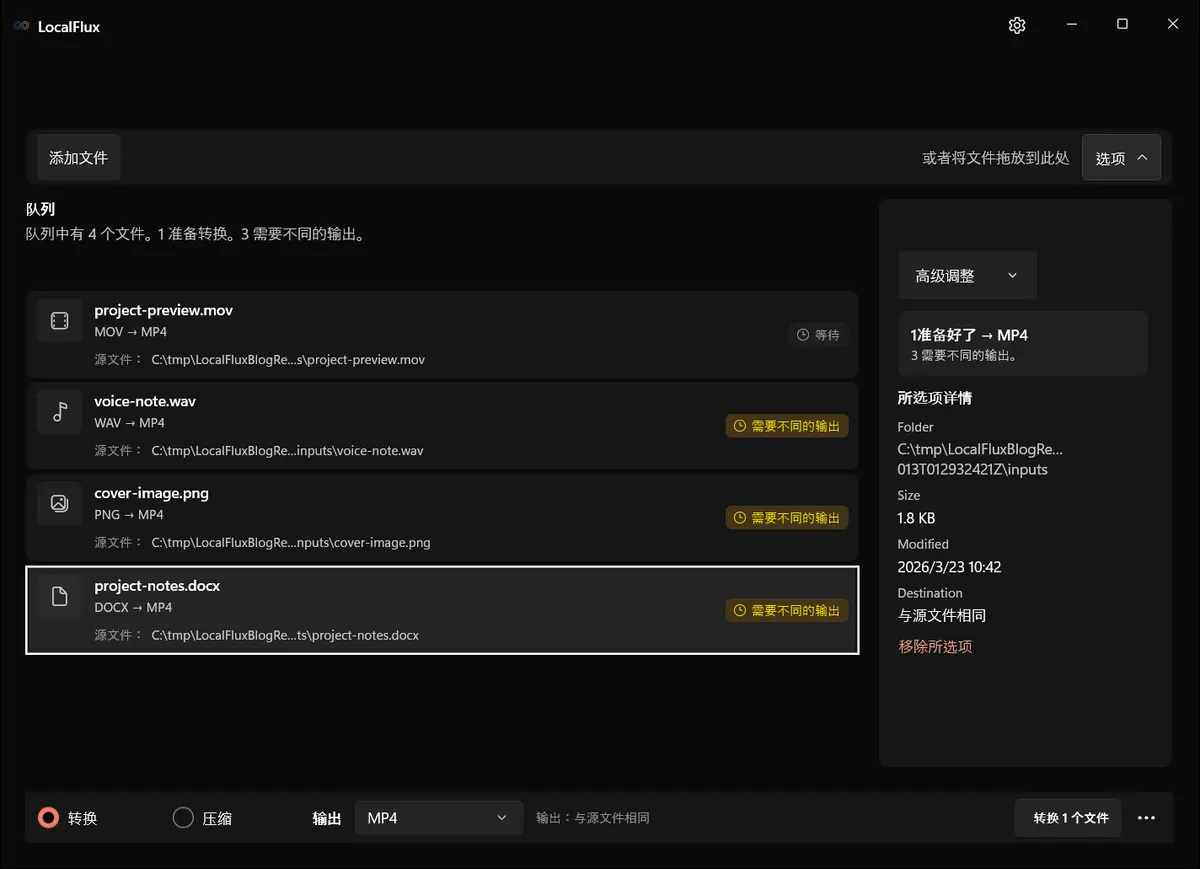
界面截图于2026年10月使用根据已记录的 LocalFlux 1.0.10.0 发布源码重新构建的版本拍摄。下方历史测量值和下载资料仍保留原始测试范围。截图记录: 1 · 2
在文件资源管理器中打开文件夹,选择受支持的本地文件。添加文件,而不是文件夹本身。此流程会跳过文件夹、网络共享、URL、仅在云端的占位符、重复项和不受支持的类型。先将云文件完整下载到本地磁盘,再添加。
第 2 步:确认一种输出格式
首张截图以 MP4 为临时目标,因此只有 MOV 就绪。请主动选择 MP3:MOV 可通过受支持的路径提取音频,WAV 可转换为 MP3,所以这两行就绪。PNG 和 DOCX 不是 MP3 音频来源,仍会被阻止。这一步预期生成两个音频文件。
每个转换批次只使用一种选定的输出格式。
第 3 步:选择清晰的目标文件夹
第一轮请选择专用输出文件夹,例如 Audio-MP3,并确认显示的完整路径。四个原始文件另行保留,后续图片和 PDF 输出也分别放入各自的文件夹。
将这一快捷方式用于工作文件前,请查看文件转换器安全指南,并检查实际输出文件夹,包括其云同步设置。
第 4 步:运行并观察队列
开始转换两条就绪的任务。处理期间不要移动或重命名源文件。完成后分别检查两个 MP3 输出;仍被阻止的 PNG 和 DOCX 要在后续独立批次中处理。
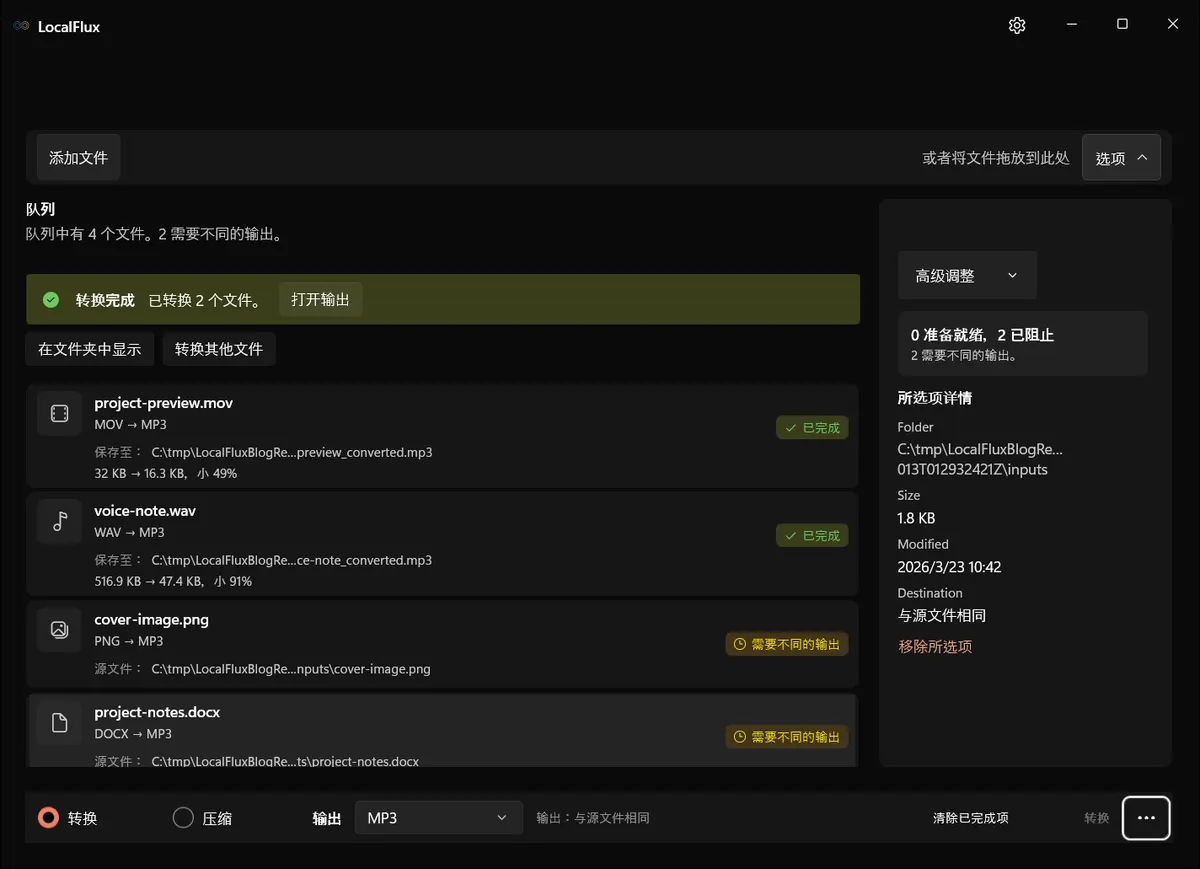
检查两个 MP3 后,新建队列处理 PNG → JPG 或 WebP,再另建队列处理 DOCX → PDF。不要通过修改扩展名强行转换不兼容的行。两个 MP3 完成并不表示整个项目完成。
第 5 步:检查结果
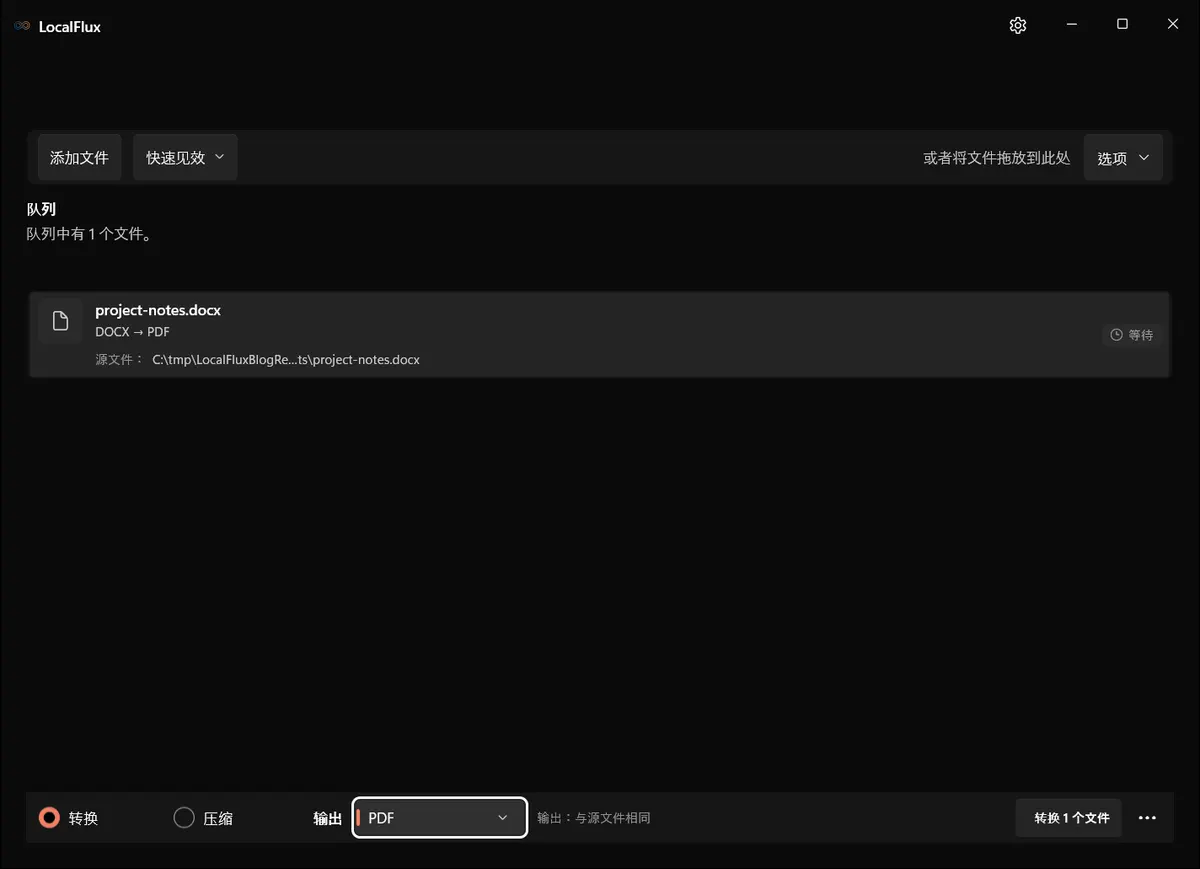
将原始文件与输出分开,例如使用“原始文件”“音频MP3”“图像”“文档PDF”文件夹。第一批应生成两个 MP3,图像批次一个图像文件,文档批次一个 PDF。试听两个音频,检查时长、开头、中间、结尾和声道。检查图像尺寸、透明度、边缘及 PDF 每一页。分别记录尚未处理、被阻止和失败的文件。
已阻止与失败并不相同
已阻止表示所选输出不适用于该行。失败表示尝试已经开始但没有完成。请保留源文件,确认它能正常打开并检查目标位置,然后再重试一次。