
Como converter com segurança uma pasta de tipos de arquivo mistos
Nesta página
Uma pasta é uma área de entrada, não uma única regra de conversão. Use a primeira fila como inventário e depois agrupe por resultado.
Etapa 1: preparar e adicionar um conjunto representativo
Use uma pasta de trabalho neutra como C:\tmp\LocalFluxBlogBatchSeries\mixed e arquivos sem informações pessoais ou de clientes. Comece com um conjunto pequeno e representativo antes de processar um acervo.
| Origem | Tipo ou função | Saída planejada |
|---|---|---|
| project-preview.mov | origem compatível | MP3 ou MP4 |
| voice-note.wav | origem compatível | MP3 |
| cover-image.png | origem compatível | JPG ou WebP |
| project-notes.docx | origem compatível |
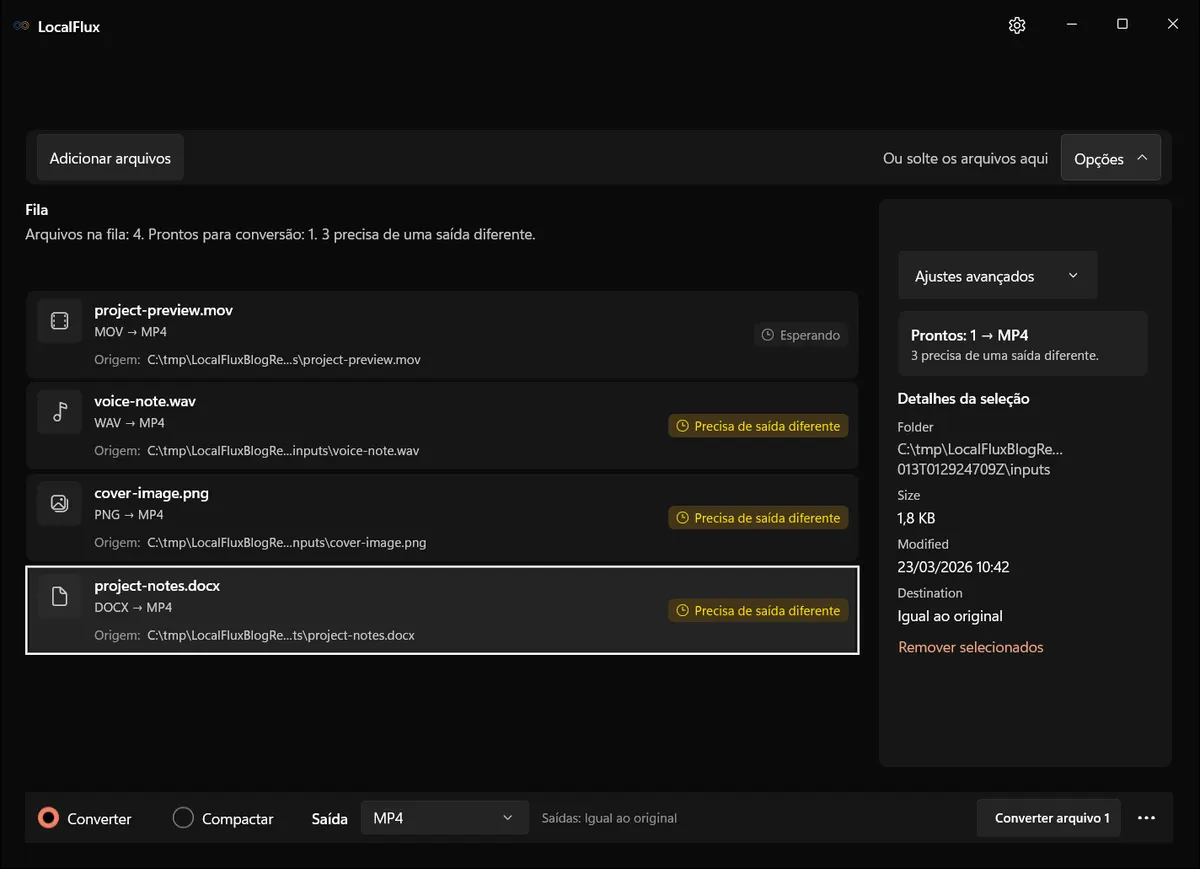
As capturas da interface foram atualizadas em outubro de 2026 com uma compilação reconstruída a partir do código documentado do LocalFlux 1.0.10.0. As medições e os downloads históricos mantêm o escopo dos testes originais. Registros das capturas: 1 · 2
Abra a pasta no Explorador de Arquivos e selecione os arquivos locais compatíveis. Adicione os arquivos, não a pasta. Objetos de pasta, compartilhamentos de rede, URLs, marcadores somente na nuvem, duplicatas e tipos incompatíveis são ignorados nesse fluxo. Disponibilize os arquivos no disco local antes de adicioná-los. Estarem juntos não significa que tenham o mesmo destino.
Etapa 2: confirmar um único formato de saída
A primeira captura mostra MP4 como destino provisório: apenas MOV está pronto. Escolha MP3 de forma deliberada. MOV e WAV ficam prontos: o vídeo permite extrair áudio e WAV possui uma rota de conversão de áudio compatível. PNG e DOCX continuam bloqueados porque não são fontes para MP3. Nesta etapa, espere exatamente dois arquivos de áudio.
Cada lote de conversão usa um único formato de saída selecionado.
Etapa 3: escolher um destino claro
Na primeira etapa, escolha uma pasta de saída dedicada, como Audio-MP3, e confira o caminho exibido. Mantenha os quatro originais separados; as saídas de imagem e PDF terão suas próprias pastas depois.
Antes de usar este atalho com arquivos de trabalho, confira o guia de segurança de conversores e a pasta de saída real, inclusive a sincronização na nuvem.
Etapa 4: executar e acompanhar a fila
Inicie a conversão das duas linhas prontas. Não mova nem renomeie as origens durante o processamento. Confira cada um dos dois MP3; as linhas PNG e DOCX ainda bloqueadas pertencem às próximas etapas.
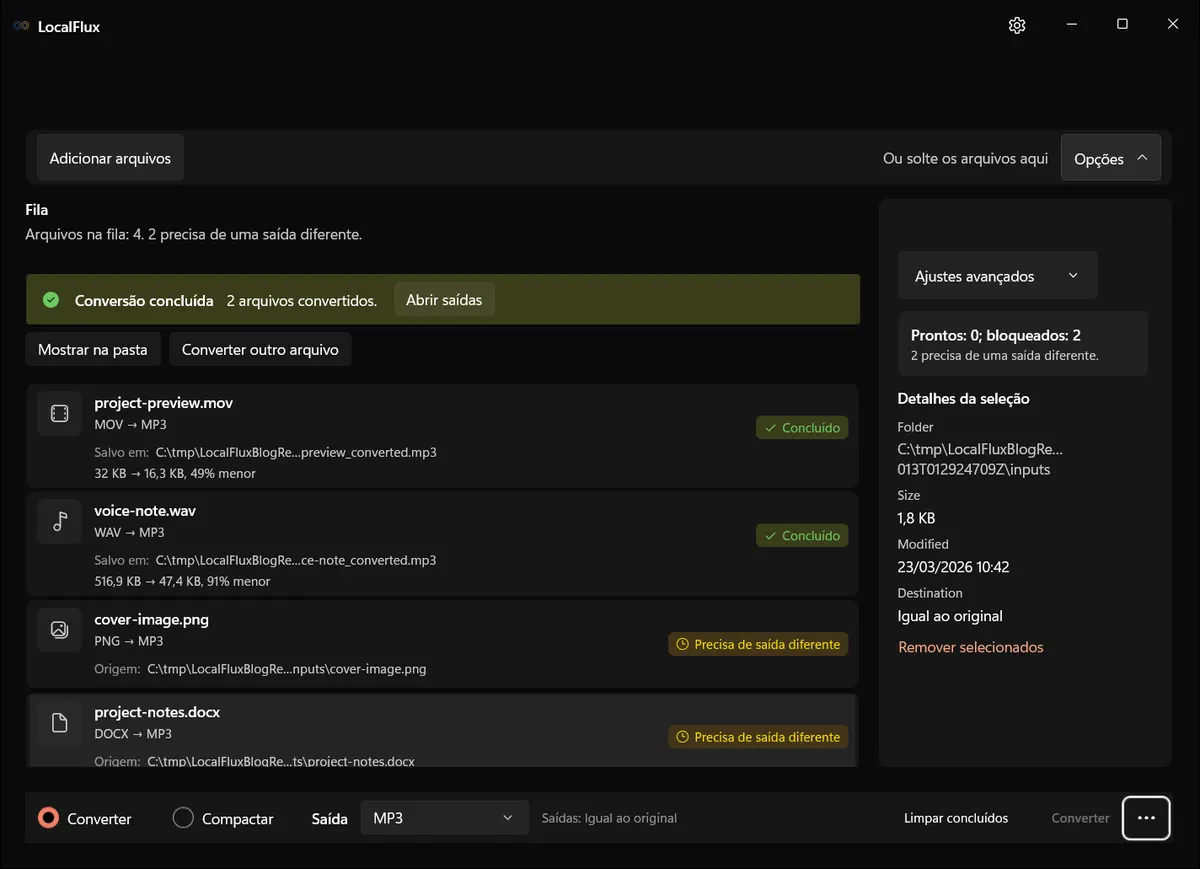
No exemplo, MOV e WAV podem gerar MP3; PNG e DOCX ficam bloqueados com essa escolha. Uma linha bloqueada não é uma tentativa que falhou: a rota escolhida não se aplica. Depois de verificar os dois MP3, faça um lote separado para PNG → JPG ou WebP e outro para DOCX → PDF. Não altere extensões para forçar uma linha incompatível.
Etapa 5: conferir os resultados
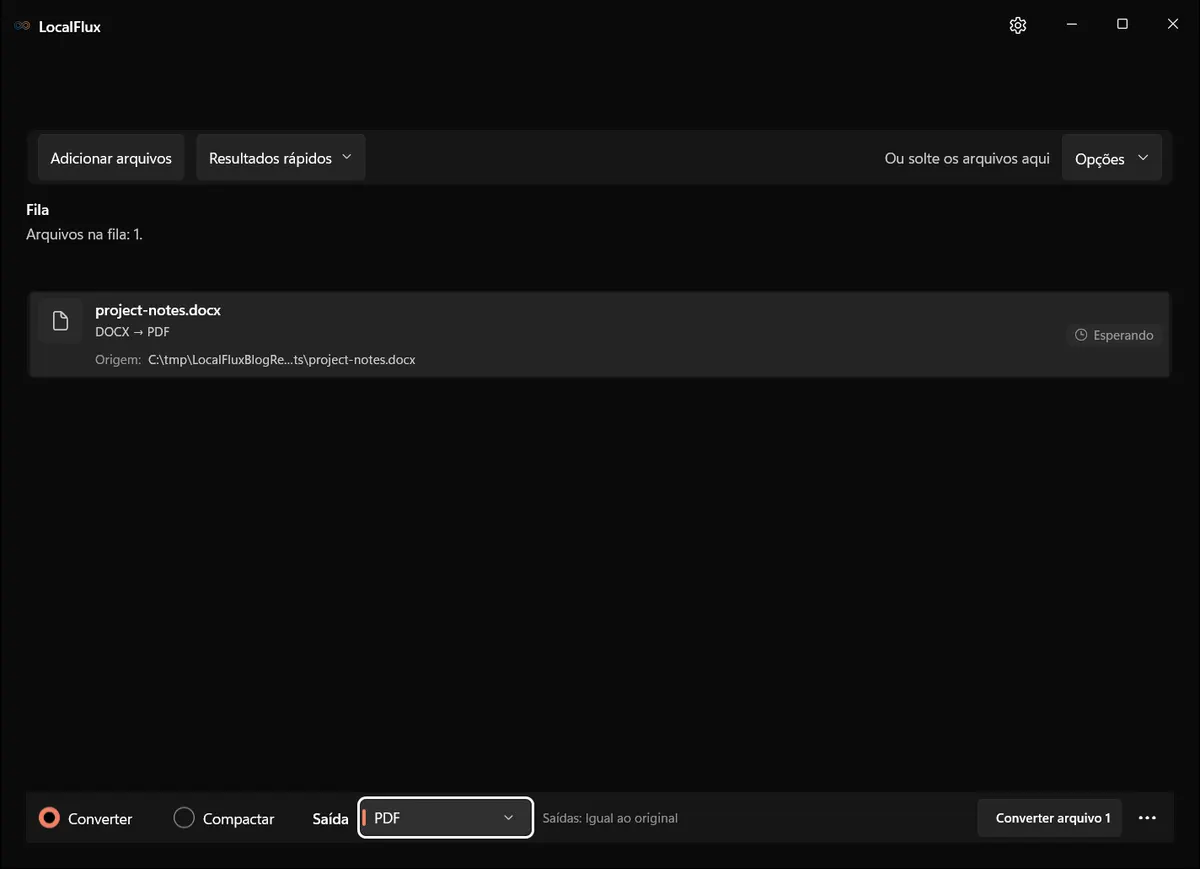
Separe originais e entregas, por exemplo em originals, audio-mp3, images-webp e documents-pdf. Reconcilie as contagens por resultado necessário: um aviso de conclusão dos MP3 não significa que o projeto inteiro terminou. Ouça o áudio, confira dimensões e transparência das imagens e abra todas as páginas dos documentos. Preserve as origens e registre quais arquivos ainda precisam de outra rota.
Bloqueado e com falha são estados diferentes
Bloqueado significa que a saída escolhida não se aplica à linha. Falha significa que a tentativa começou, mas não terminou. Preserve a origem, verifique se ela abre, confira o destino e tente novamente uma vez antes de investigar.