
Cómo convertir de forma segura una carpeta con tipos de archivo mixtos
En esta página
Una carpeta es una ubicación de entrada, no una única regla de conversión. Usa la primera cola como inventario y agrupa después por resultado.
Paso 1: preparar y añadir un conjunto representativo
Use una carpeta de trabajo neutra como C:\tmp\LocalFluxBlogBatchSeries\mixed y archivos sin información personal ni de clientes. Empiece con un conjunto pequeño y representativo antes de procesar un archivo grande.
| Origen | Tipo o función | Salida prevista |
|---|---|---|
| project-preview.mov | origen compatible | MP3 o MP4 |
| voice-note.wav | origen compatible | MP3 |
| cover-image.png | origen compatible | JPG o WebP |
| project-notes.docx | origen compatible |
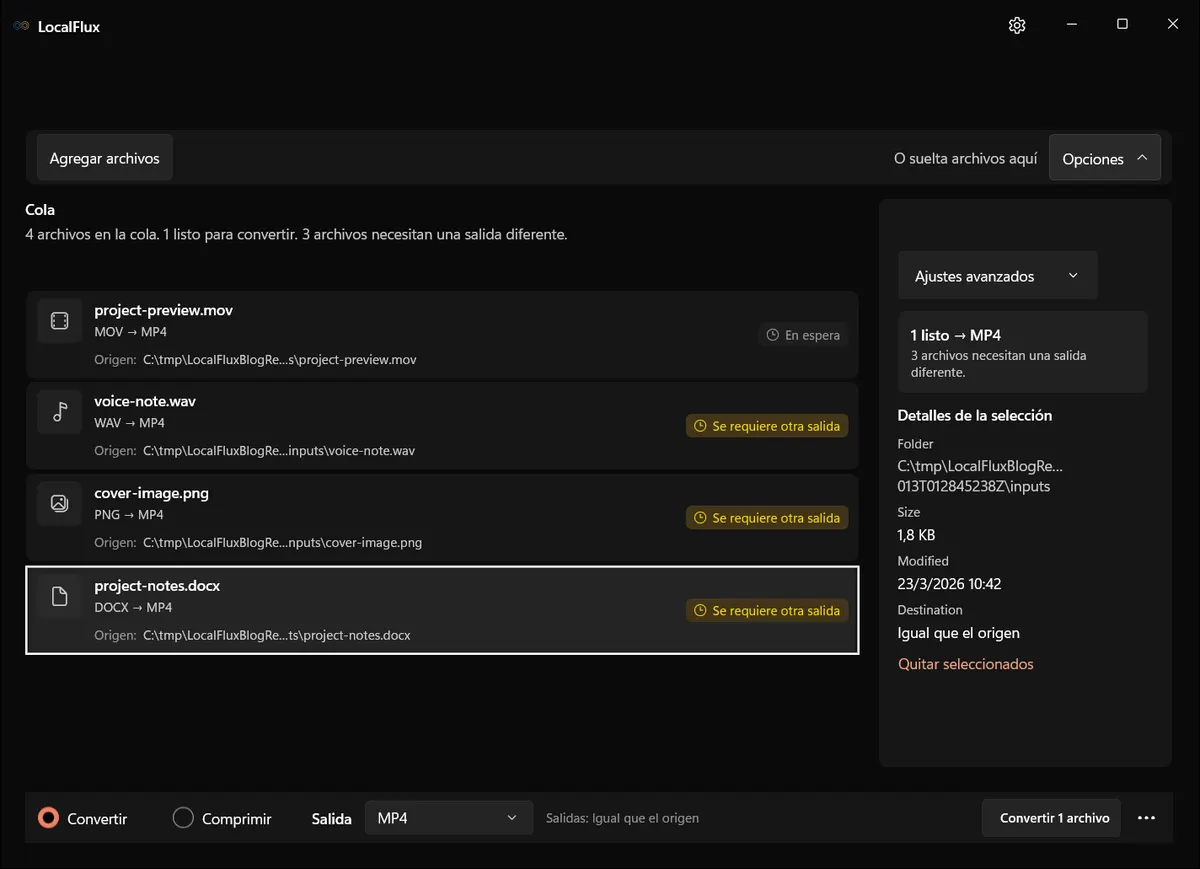
Las capturas de la interfaz se renovaron en octubre de 2026 con una compilación reconstruida a partir del código documentado de LocalFlux 1.0.10.0. Las mediciones y descargas históricas conservan el alcance de sus pruebas originales. Registros de captura: 1 · 2
Abre la carpeta en el Explorador y selecciona los archivos locales compatibles. Añade los archivos, no la carpeta. Este flujo omite carpetas, recursos de red, URL, marcadores solo en la nube, duplicados y tipos no compatibles. Descarga por completo los archivos de la nube al disco local antes de añadirlos.
Paso 2: confirmar un solo formato de salida
La primera captura muestra MP4 como destino provisional: solo MOV está listo. Elige MP3 de forma deliberada. Entonces MOV y WAV quedan listos: el vídeo permite extraer audio y WAV tiene una ruta de conversión de audio. PNG y DOCX siguen bloqueados porque no son fuentes para MP3. Este paso debe producir exactamente dos archivos de audio.
Cada lote de conversión utiliza un solo formato de salida seleccionado.
Paso 3: elegir un destino claro
Para la primera pasada, elige una carpeta de salida propia, como Audio-MP3, y comprueba la ruta mostrada. Conserva los cuatro originales por separado; las salidas posteriores de imagen y PDF irán a carpetas distintas.
Antes de usar este atajo con archivos de trabajo, revisa la guía de seguridad de conversores y la carpeta de salida real, incluida su sincronización en la nube.
Paso 4: ejecutar y observar la cola
Inicia la conversión de las dos filas listas. No muevas ni renombres los originales durante el proceso. Comprueba por separado los dos resultados MP3; las filas PNG y DOCX que siguen bloqueadas pertenecen a las siguientes pasadas.
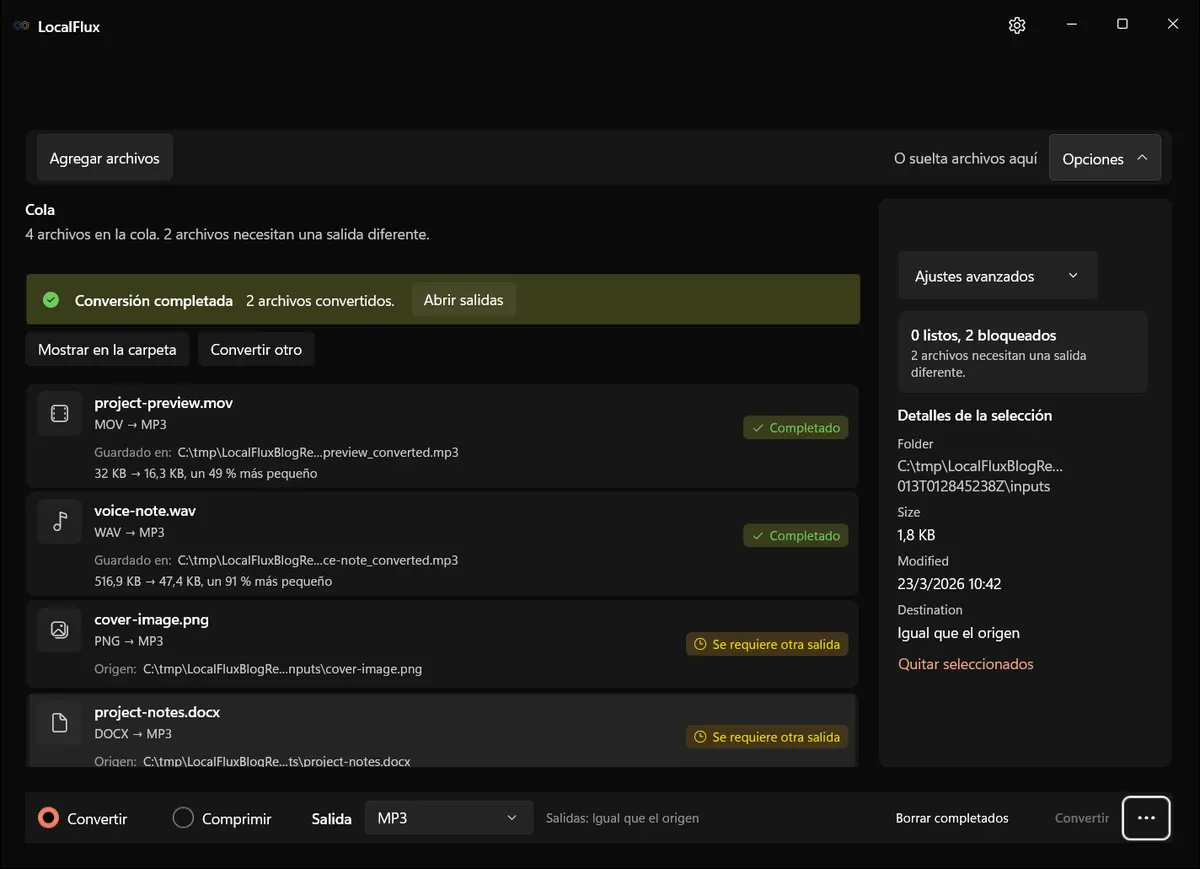
Tras revisar los dos MP3, inicia una cola nueva para PNG → JPG o WebP y otra para DOCX → PDF. No cambies las extensiones para forzar una fila incompatible. Dos MP3 terminados no significan que todo el proyecto esté completo.
Paso 5: revisar los resultados
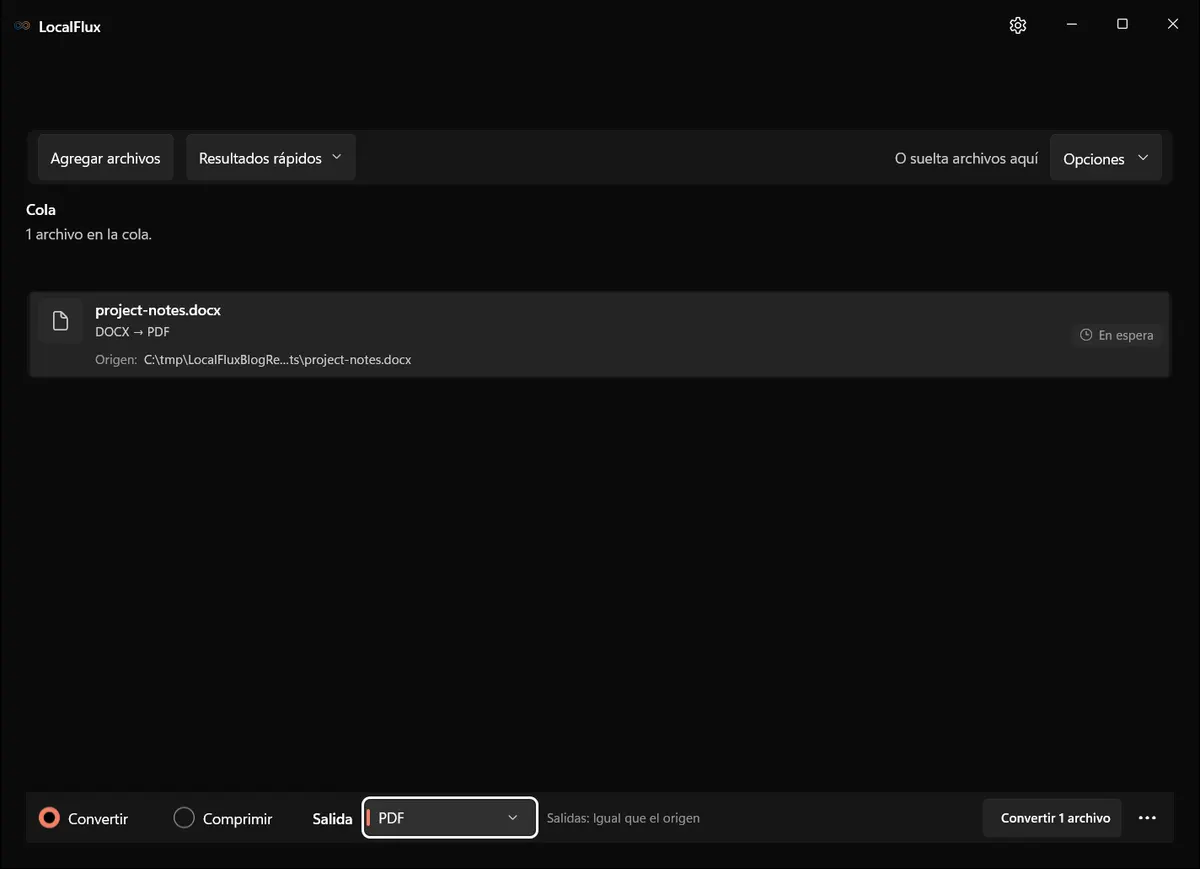
Separa originales y salidas, por ejemplo en Originales, Audio-MP3, Imágenes y Documentos-PDF. El primer lote espera dos MP3, el de imagen un archivo y el de documento un PDF. Escucha ambos audios y comprueba duración, inicio, centro, final y canales. Revisa dimensiones, transparencia y bordes de la imagen y cada página del PDF. Registra por separado los archivos pendientes, bloqueados y fallidos.
Bloqueado y fallido no significan lo mismo
Bloqueado significa que la salida elegida no se aplica a esa fila. Fallido significa que el intento comenzó pero no terminó. Conserve el origen, compruebe que se abre, revise el destino y reintente una vez antes de investigar el error.