
Convertir en sécurité un dossier de fichiers aux formats mixtes
Sur cette page
Un dossier est un lieu d’entrée, pas une règle de conversion unique. Utilisez la première file comme inventaire, puis regroupez par résultat.
Étape 1 : préparer et ajouter un ensemble représentatif
Utilisez un dossier de travail neutre comme C:\tmp\LocalFluxBlogBatchSeries\mixed et des fichiers sans information personnelle ou client. Commencez par un petit ensemble représentatif avant de traiter une archive.
| Source | Type ou rôle | Sortie prévue |
|---|---|---|
| project-preview.mov | source compatible | MP3 ou MP4 |
| voice-note.wav | source compatible | MP3 |
| cover-image.png | source compatible | JPG ou WebP |
| project-notes.docx | source compatible |
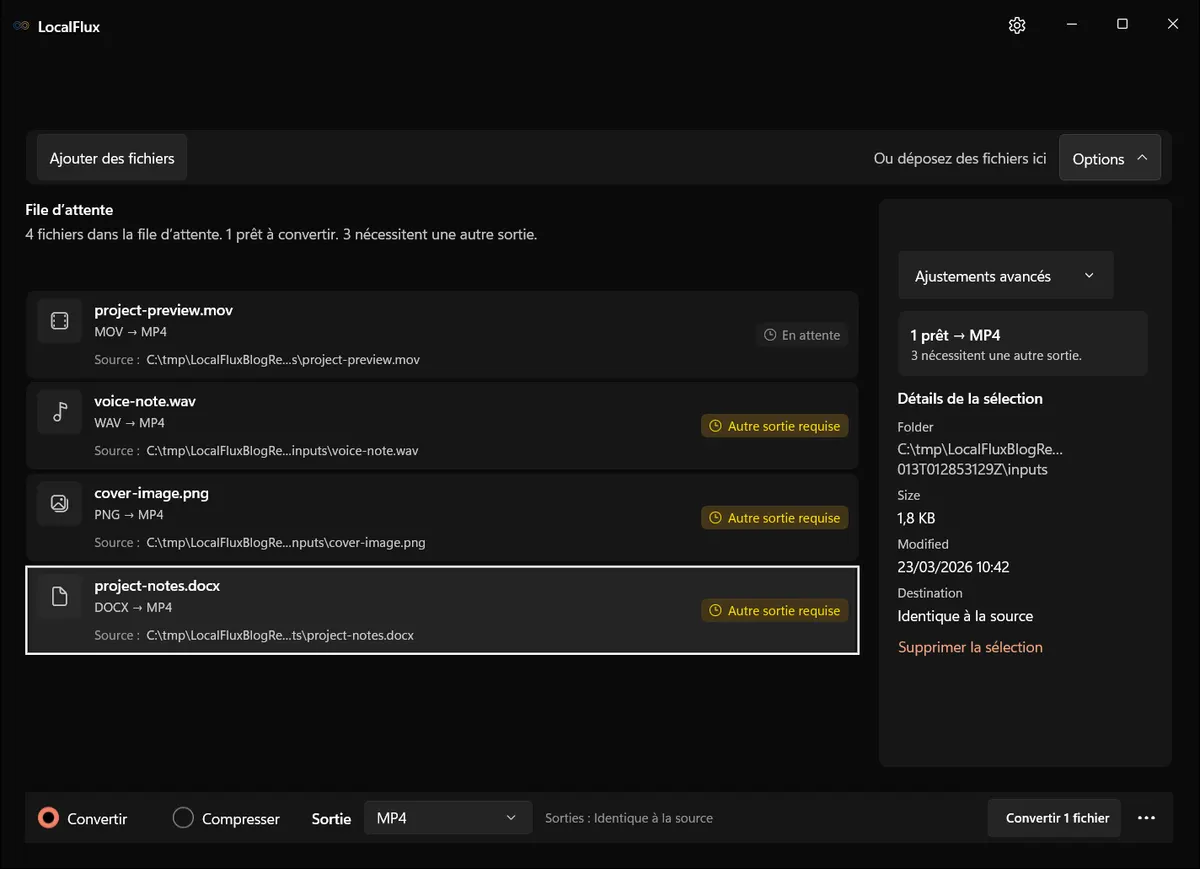
Les captures de l’interface ont été renouvelées en octobre 2026 avec une compilation reconstruite à partir du code documenté de LocalFlux 1.0.10.0. Les mesures et téléchargements historiques conservent la portée de leurs tests d’origine. Relevés de capture : 1 · 2
Ouvrez le dossier dans l’Explorateur et sélectionnez les fichiers locaux compatibles. Ajoutez les fichiers, pas le dossier. Ce flux ignore les dossiers, partages réseau, URL, espaces réservés uniquement dans le cloud, doublons et types non pris en charge. Téléchargez entièrement les fichiers cloud sur le disque local avant l’ajout.
Étape 2 : confirmer un seul format de sortie
La première capture montre MP4 comme cible provisoire : seul le MOV est prêt. Choisissez volontairement MP3. Le MOV et le WAV deviennent alors prêts : le premier permet une extraction audio compatible, le second une conversion audio. PNG et DOCX restent bloqués, car ce ne sont pas des sources pour MP3. Cette étape doit produire exactement deux fichiers audio.
Chaque lot de conversion utilise un seul format de sortie sélectionné.
Étape 3 : choisir une destination claire
Pour ce premier passage, choisissez un dossier de sortie dédié, par exemple Audio-MP3, et vérifiez le chemin affiché. Conservez les quatre originaux à part ; les sorties image et PDF auront ensuite leurs propres dossiers.
Avant d’utiliser ce raccourci pour des fichiers professionnels, vérifiez le guide de sécurité des convertisseurs et le dossier de sortie réel, y compris sa synchronisation cloud.
Étape 4 : lancer et surveiller la file
Lancez la conversion des deux lignes prêtes. Ne déplacez ni ne renommez les sources pendant le traitement. Contrôlez ensuite chacun des deux MP3 ; les lignes PNG et DOCX encore bloquées relèvent des passages suivants.
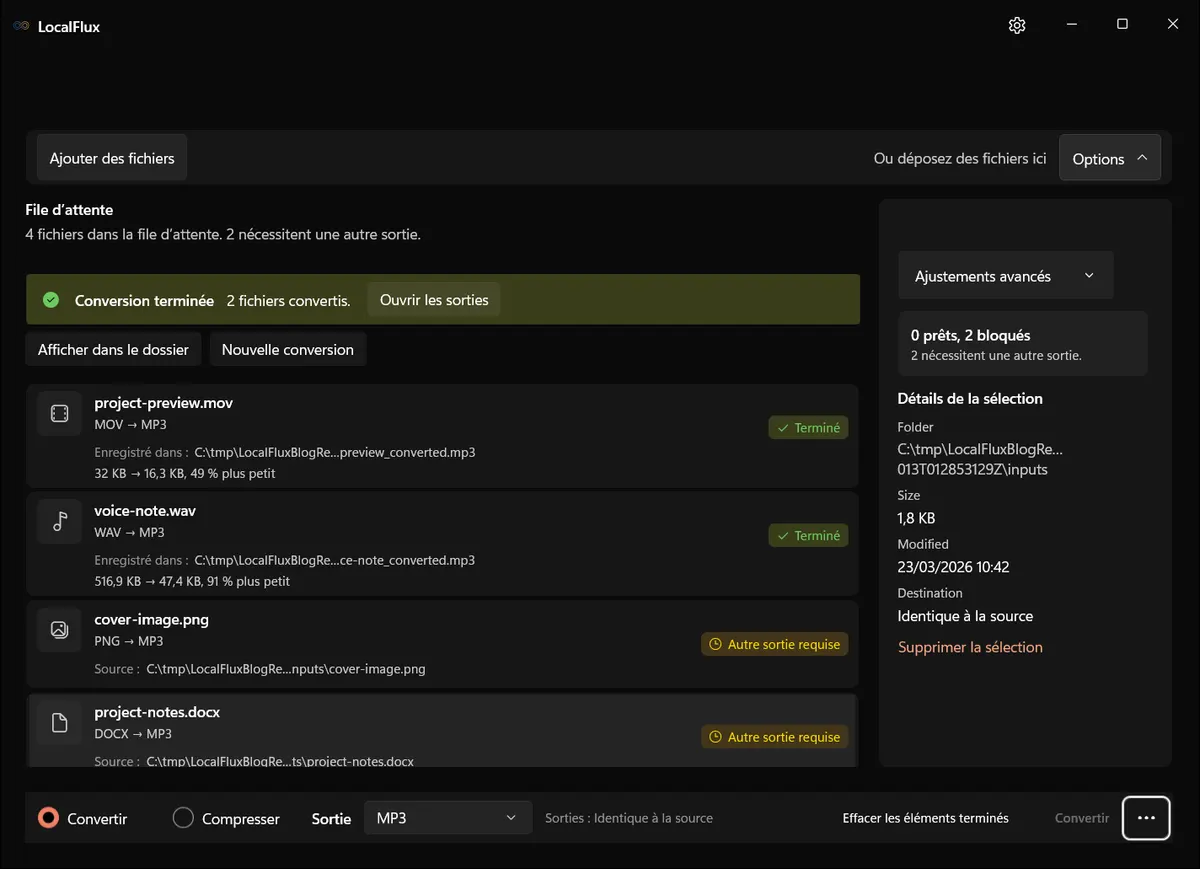
Après vérification des deux MP3, créez une nouvelle file pour PNG → JPG ou WebP et une autre pour DOCX → PDF. Ne changez pas les extensions pour forcer une ligne incompatible. Deux MP3 terminés ne signifient pas que le projet entier est terminé.
Étape 5 : contrôler les résultats
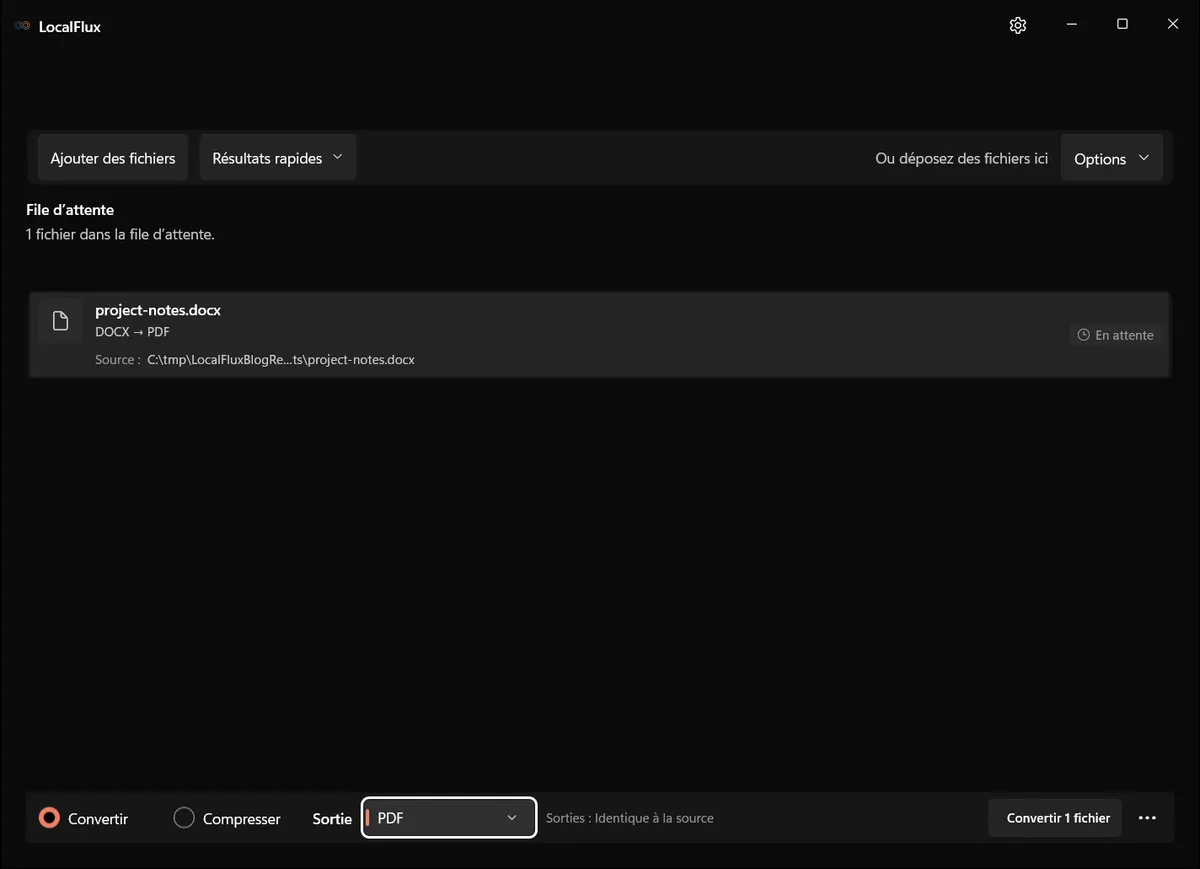
Séparez originaux et sorties, par exemple dans Originaux, Audio-MP3, Images et Documents-PDF. Le premier lot doit produire deux MP3, le lot image un fichier et le lot document un PDF. Écoutez les deux fichiers audio et vérifiez durée, début, milieu, fin et canaux. Contrôlez dimensions, transparence et contours de l’image, puis chaque page du PDF. Consignez séparément les fichiers restants, bloqués et en échec.
Bloqué et échoué sont deux états différents
Bloqué signifie que la sortie choisie ne convient pas à la ligne. Échoué signifie que la tentative a commencé sans aboutir. Conservez la source, vérifiez son ouverture et la destination, puis réessayez une fois avant d’analyser l’erreur.