
혼합 파일 형식 폴더를 안전하게 변환하는 방법
이 페이지의 내용
폴더는 입력 위치이지 하나의 변환 규칙이 아닙니다. 첫 대기열을 목록으로 사용한 뒤 결과별로 다시 묶으십시오.
1단계: 대표 파일을 준비하고 추가하기
C:\tmp\LocalFluxBlogBatchSeries\mixed 같은 중립적인 작업 폴더와 개인 또는 고객 정보가 없는 파일을 사용하십시오. 큰 보관소를 처리하기 전에 작고 대표적인 집합부터 시작하십시오.
| 원본 | 유형 또는 역할 | 예정 출력 |
|---|---|---|
| project-preview.mov | 호환 원본 | MP3 또는 MP4 |
| voice-note.wav | 호환 원본 | MP3 |
| cover-image.png | 호환 원본 | JPG 또는 WebP |
| project-notes.docx | 호환 원본 |
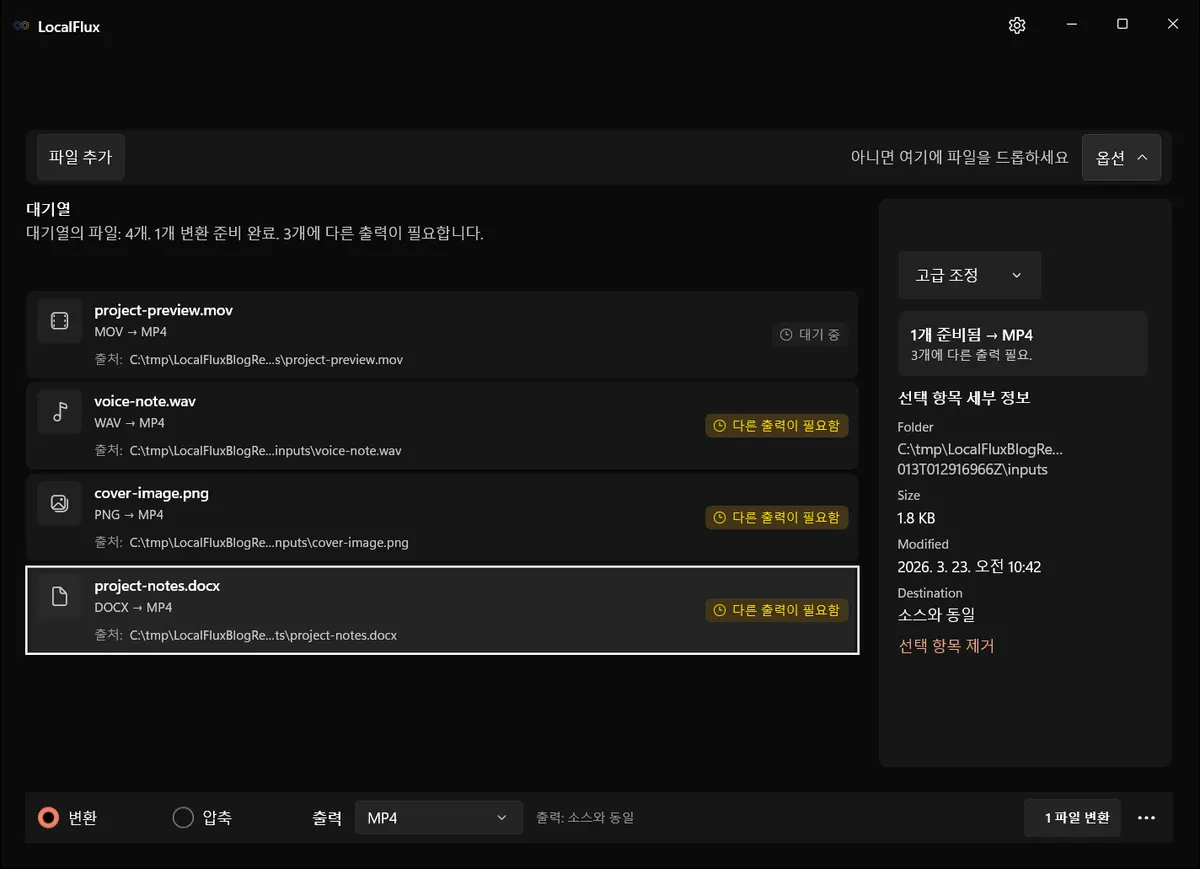
인터페이스 스크린샷은 문서에 기록된 LocalFlux 1.0.10.0 릴리스 소스로 재구성한 빌드를 사용해 2026년 10월에 다시 촬영했습니다. 기존 측정값과 다운로드 자료는 원래 테스트 범위를 유지합니다. 촬영 기록: 1 · 2
파일 탐색기에서 폴더를 열고 지원되는 로컬 파일을 선택하세요. 폴더 자체가 아니라 선택한 파일을 추가하세요. 이 과정에서는 폴더 항목, 네트워크 공유, URL, 클라우드 전용 자리 표시자, 중복 파일과 지원되지 않는 형식이 건너뛰어집니다. 파일을 추가하기 전에 로컬 디스크에서 실제로 사용할 수 있게 만드세요. 같은 폴더에 있다고 출력 목적도 같은 것은 아닙니다.
2단계: 하나의 출력 형식 확인하기
첫 화면은 임시 출력이 MP4이므로 MOV만 준비 상태입니다. 원하는 출력으로 MP3를 직접 선택하세요. 그러면 오디오 추출이 가능한 MOV와 오디오 변환이 가능한 WAV가 준비 상태가 됩니다. PNG와 DOCX는 MP3의 입력이 될 수 없어 차단된 상태로 남습니다. 이 단계에서 예상되는 오디오 출력은 정확히 2개입니다.
한 번의 변환 작업에는 선택한 출력 형식 하나가 적용됩니다.
3단계: 명확한 대상 폴더 선택하기
첫 실행은 Audio-MP3 같은 전용 출력 폴더를 선택하고 표시된 경로를 확인하세요. 원본 4개는 따로 보관하고, 이후 이미지와 PDF 출력도 각각 다른 폴더로 구분하세요.
업무 파일에 이 바로가기를 사용하기 전에 파일 변환기 보안 가이드와 클라우드 동기화를 포함한 실제 출력 폴더를 확인하세요.
4단계: 대기열 실행 및 확인
준비 상태인 두 행의 변환을 시작하세요. 처리 중에는 원본을 이동하거나 이름을 바꾸지 마세요. 완료 후 MP3 결과 2개를 각각 확인하세요. 아직 차단된 PNG와 DOCX는 다음 작업에서 처리할 대상입니다.
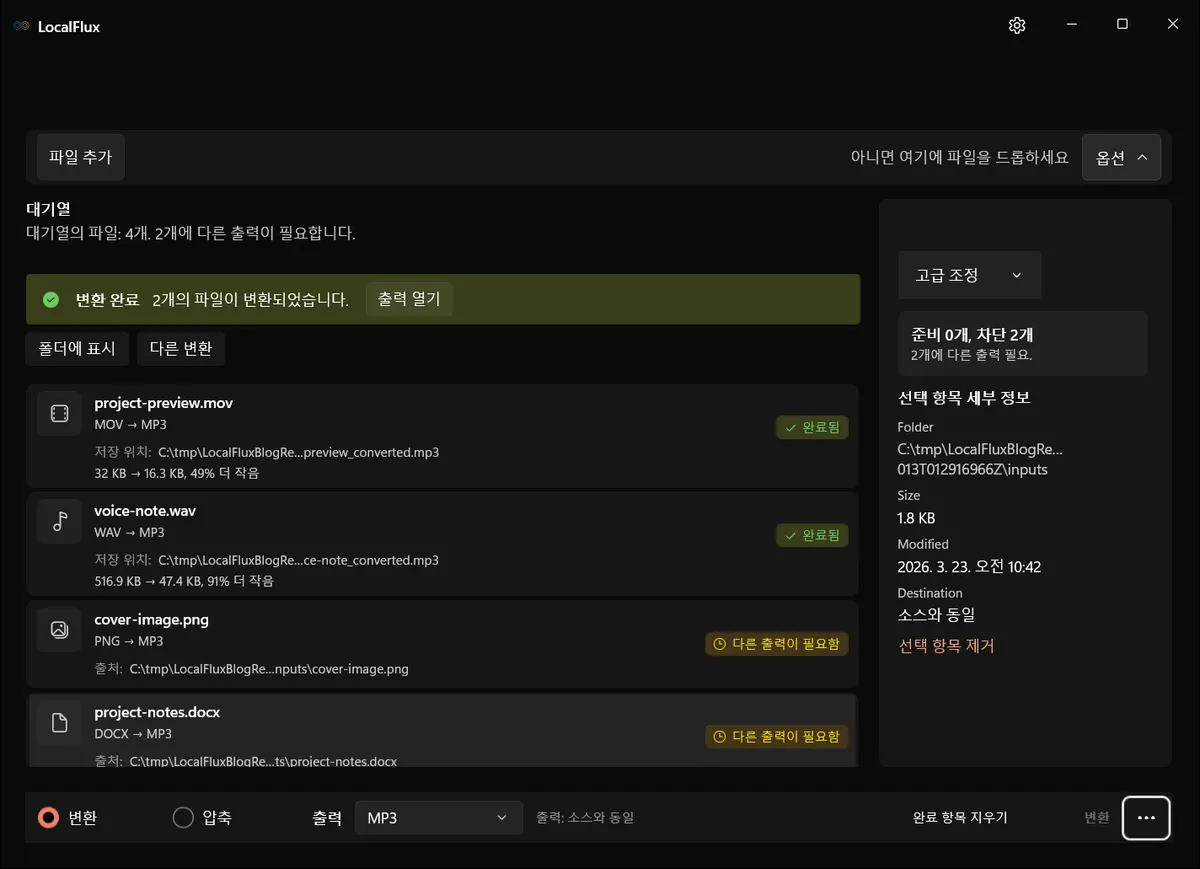
예시에서 MOV와 WAV는 MP3로 처리할 수 있지만 PNG와 DOCX는 해당 출력에서 차단됩니다. 차단된 행은 실패한 변환과 다릅니다. 선택한 경로가 적용되지 않는 상태입니다. 두 MP3를 확인한 뒤 PNG → JPG 또는 WebP와 DOCX → PDF를 각각 별도 배치로 실행하세요. 호환되지 않는 행을 억지로 처리하려고 확장자를 바꾸지 마세요.
5단계: 결과 검토하기
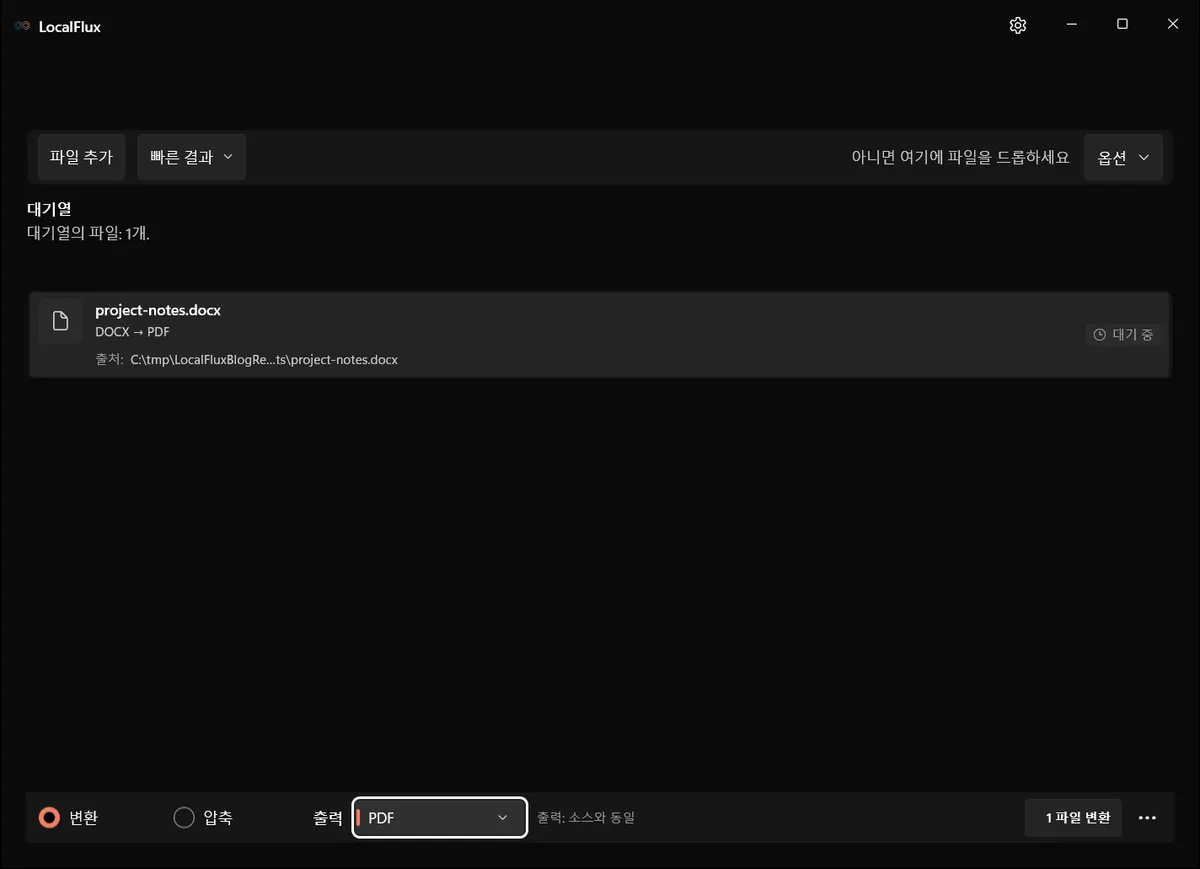
원본과 전달 폴더를 구분하세요. 예를 들면 originals, audio-mp3, images-webp, documents-pdf를 사용합니다. 필요한 결과별로 파일 수를 맞춰 확인하세요. MP3 완료 표시가 전체 프로젝트의 완료를 뜻하지는 않습니다. 음성을 들어 보고, 이미지의 크기와 투명도를 확인하고, 문서의 모든 페이지를 여세요. 원본을 보관하며 다른 변환이 더 필요한 파일을 기록합니다.
차단됨과 실패의 차이
차단됨은 선택한 출력이 해당 행에 적용되지 않는다는 뜻입니다. 실패는 작업을 시작했지만 끝내지 못했다는 뜻입니다. 원본을 보존하고 열리는지와 대상 폴더를 확인한 뒤 한 번 다시 시도하십시오.