
如何在 Windows 上批量转换音频文件
本页内容
当录音设备和档案产生不同格式时,使用一种输出的队列可避免逐轨重复决策。
LocalFlux 在 Windows 电脑上本地执行受支持的转换。转换过程中源文件仍留在电脑上,新输出写入由你控制的文件夹。
从 Microsoft Store 获取 LocalFlux
简要步骤
- 打开 LocalFlux 并添加受支持的文件。
- 确认本批次的输出为 MP3。
- 核对已就绪和已阻止项目的数量。
- 选择目标文件夹并保留原始文件。
- 开始转换已就绪的项目。
- 完成后使用 在文件夹中显示。
- 在交付或删除任何内容前检查有代表性的结果。
第 1 步:准备并添加有代表性的文件
使用 C:\tmp\LocalFluxBlogRefresh 这样的中性工作文件夹以及不含个人或客户信息的文件。处理大型档案前,先从小型且有代表性的文件集开始。
| 源文件 | 类型或用途 | 计划输出 |
|---|---|---|
| WAV | 兼容来源 | MP3 |
| FLAC | 兼容来源 | MP3 |
| M4A | 兼容来源 | MP3 |
| OGG | 兼容来源 | MP3 |
| WMA | 兼容来源 | MP3 |
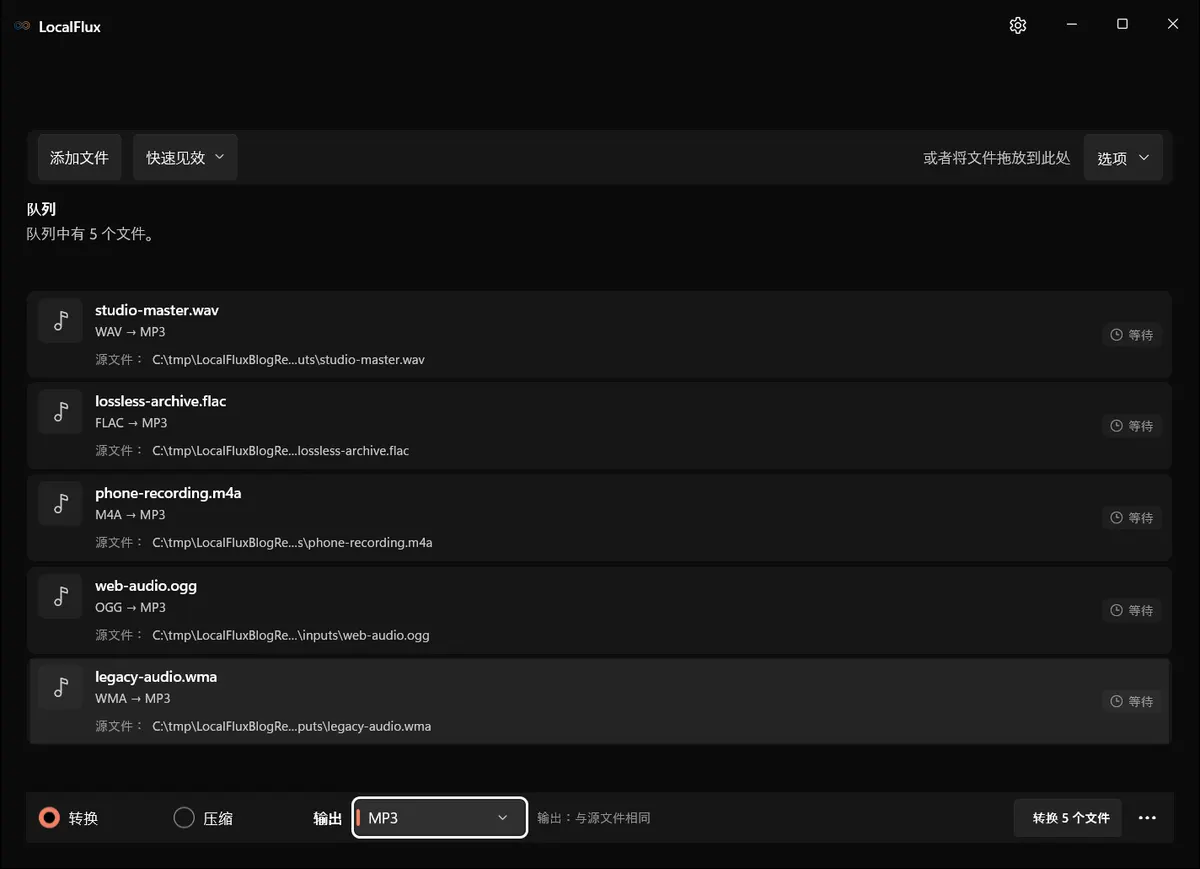
界面截图于2026年10月使用根据已记录的 LocalFlux 1.0.10.0 发布源码重新构建的版本拍摄。下方历史测量值和下载资料仍保留原始测试范围。截图记录: 1
按用途选择:兼容性优先的交付副本用 MP3,适合的归档或编辑流程可考虑 FLAC、WAV,面向 Apple 的压缩交付可考虑 M4A,目标支持时可用 Opus,明确要求时可用 AIFF。请确认具体输入到输出的支持情况,并保留母版。
请检查实际编码,而不只看扩展名:M4A、OGG、WMA 和 WAV 本身不能证明源音频无损。此音频转换路径只导出第一条音频流,不保留附带的封面图片及其他流;需要这些内容时请保留原件。目前的 WAV 和 AIFF 输出使用16位 PCM,不能精确保留所有更高精度的源文件。改成无损格式也无法恢复先前丢失的信息。
第 2 步:确认一种输出格式
确认本批次的输出为 MP3。 核对已就绪和已阻止项目的数量。 活动转换批次使用一种输出。如果不同文件需要不同目标,请把它们分到不同队列。
第 3 步:选择清晰的目标文件夹
空的输出文件夹更便于核对输入和结果。防冲突命名可以避免覆盖现有文件,但不能代替备份。
第 4 步:运行并观察队列
媒体处理会限制同时运行的转换数量,不会为整个档案中的每个文件同时启动编码器。
开始转换已就绪的项目。 队列运行时不要移动或重命名源文件。所需时间取决于大小、格式、存储和处理器;截图展示的是状态,不是速度承诺。
第 5 步:检查结果
完成后使用 在文件夹中显示。 在交付或删除任何内容前检查有代表性的结果。
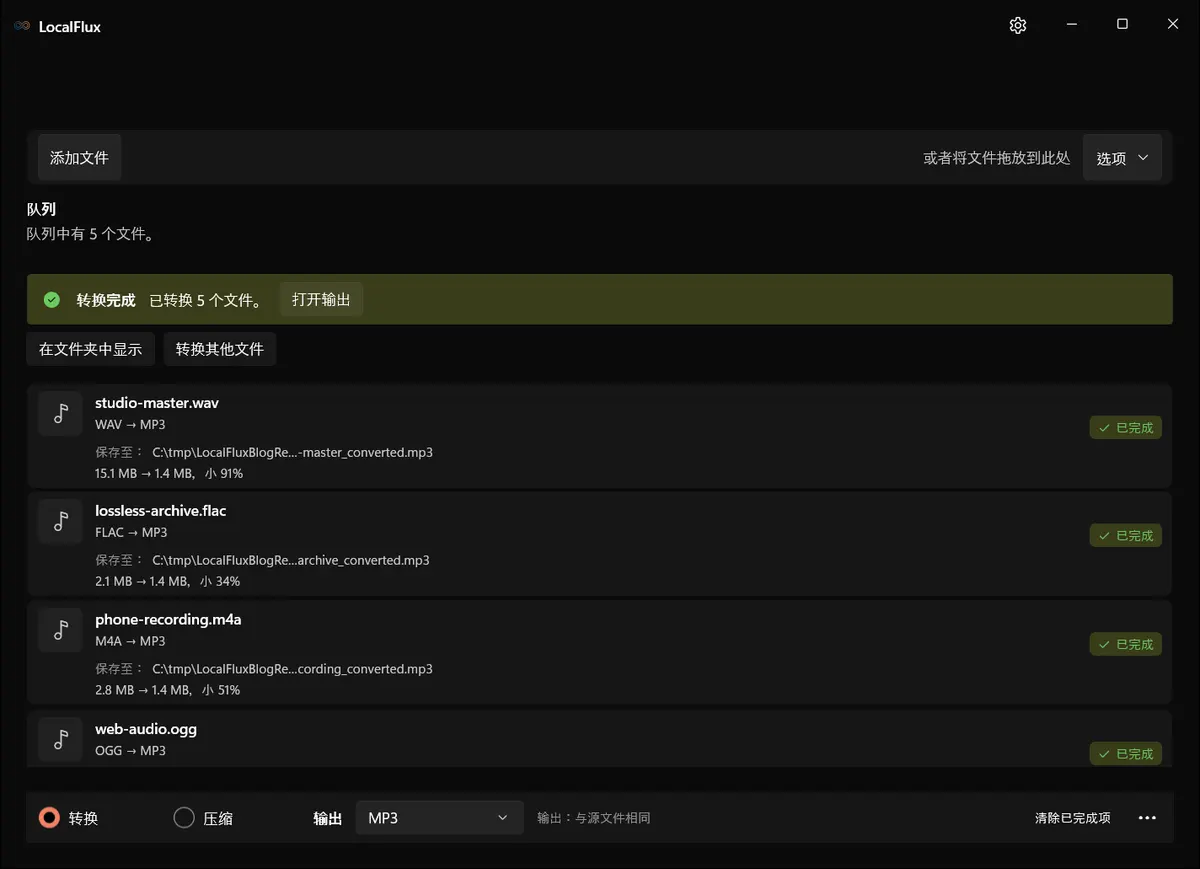
2026年10月复核:5个44.1 kHz单声道测试文件在10种语言中生成了相同输出。完整解码后的样本数与各输入一致,但这不是试听、立体声或音乐库元数据保留测试。OGG从370,234增至1,440,514字节,转换为MP3不保证文件变小。界面的KB和MB使用KiB和MiB。 2026-10
试运行应包含左右声音不同的立体声录音、最长文件及带必要标签的曲目。核对首尾可听事件、左右声道和实际目标播放器。此路径不保留附带封面图片,需要封面时请单独处理图片及标签。历史五文件单声道批次没有验证立体声行为或音乐库元数据保留。
试听短、长及复杂音频的开头、中间和结尾。检查时长、采样率、声道、失真、中断,以及需要的标题、艺术家、专辑和章节信息。在实际设备上测试一个副本;文件存在且能够播放,并不能证明这些属性都符合要求。
保留无损母版
WAV 和 FLAC 通常应作为母版保留,MP3 用作交付副本。重新编码有损来源可能再增加一代损失。
- 在输出获得接受前保留源文件。
- 检查目标位置真正需要的属性,而不只是完成数量。
- 在接收文件的软件、设备或服务中至少测试一个结果。
- 记录所选输出和目标位置,以便重复任务。
已阻止与失败并不相同
已阻止表示所选输出不适用于该行。失败表示尝试已经开始但没有完成。请保留源文件,确认它能正常打开并检查目标位置,然后再重试一次。
检查清单
开始前
- 备份源文件
- 每个批次确定一种输出
- 确认名称和数量
- 选择清晰的目标位置
- 阅读已阻止的行
完成后
- 核对输入与输出
- 打开代表性结果
- 检查重要属性
- 在实际目标中测试一个文件
- 批准前保留源文件
结果
按目标组织音频、保留母版,并试听代表性输出的开头、中间和结尾。