
Einen Ordner mit gemischten Dateitypen sicher konvertieren
Auf dieser Seite
Ein Ordner ist ein Eingangsbereich, keine einzelne Konvertierungsregel. Die erste Warteschlange dient als Inventar; danach wird nach Ergebnis gruppiert.
Schritt 1: einen repräsentativen Satz vorbereiten und hinzufügen
Einen neutralen Arbeitsordner wie C:\tmp\LocalFluxBlogBatchSeries\mixed und Dateien ohne persönliche oder kundenspezifische Angaben verwenden. Vor einem großen Archiv mit einem kleinen repräsentativen Satz beginnen.
| Quelle | Typ oder Zweck | Geplante Ausgabe |
|---|---|---|
| project-preview.mov | kompatible Quelle | MP3 oder MP4 |
| voice-note.wav | kompatible Quelle | MP3 |
| cover-image.png | kompatible Quelle | JPG oder WebP |
| project-notes.docx | kompatible Quelle |
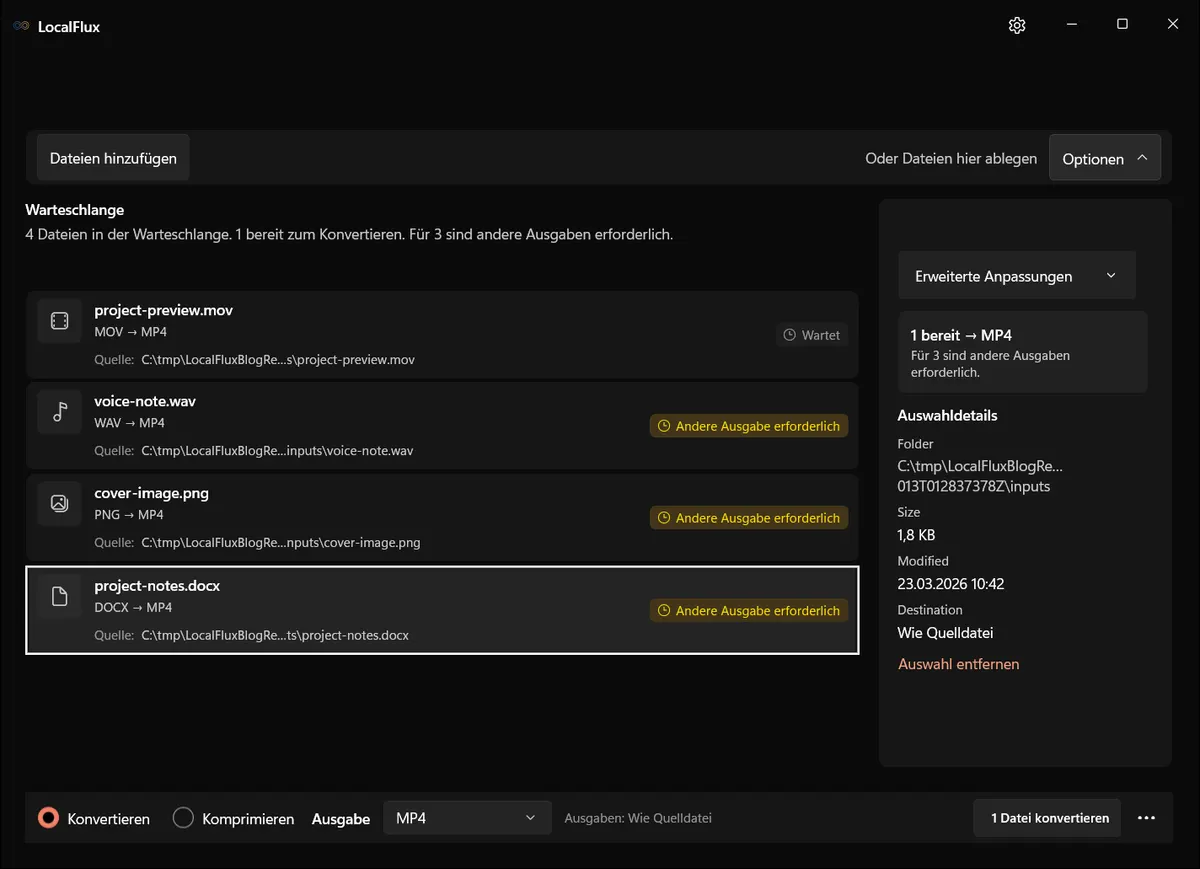
Die Bildschirmaufnahmen wurden im Oktober 2026 mit einem aus dem dokumentierten Quellstand von LocalFlux 1.0.10.0 erstellten Build erneuert. Frühere Messwerte und Downloads behalten ihren ursprünglichen Testumfang. Aufzeichnungsprotokolle: 1 · 2
Öffnen Sie den Ordner im Datei-Explorer und wählen Sie die unterstützten lokalen Dateien aus. Fügen Sie die Dateien hinzu, nicht den Ordner. Ordnerobjekte, Netzwerkfreigaben, URLs, reine Cloud-Platzhalter, Duplikate und nicht unterstützte Typen werden in diesem Ablauf übersprungen. Laden Sie Cloud-Dateien zuerst vollständig auf den lokalen Datenträger herunter.
Schritt 2: ein gemeinsames Ausgabeformat bestätigen
Die erste Aufnahme zeigt MP4 als vorläufiges Ziel: Nur MOV ist bereit. Wählen Sie bewusst MP3. Dann sind MOV und WAV bereit, weil das Video eine unterstützte Audioextraktion und WAV eine Audiokonvertierung erlaubt. PNG und DOCX bleiben blockiert; sie sind keine Quellen für MP3. Erwarten Sie für diesen Schritt genau zwei Audioausgaben.
Für jeden Konvertierungsstapel gilt genau ein gewähltes Ausgabeformat.
Schritt 3: ein übersichtliches Ziel wählen
Wählen Sie für den ersten Durchlauf einen eigenen Ausgabeordner wie Audio-MP3 und prüfen Sie den angezeigten Pfad. Bewahren Sie die vier Originaldateien getrennt auf; die späteren Bild- und PDF-Ausgaben erhalten eigene Ordner.
Vor der Nutzung dieses kurzen Wegs für Arbeitsdateien den Sicherheitsleitfaden für Dateikonverter und den tatsächlichen Ausgabeordner einschließlich Cloud-Synchronisierung prüfen.
Schritt 4: Warteschlange starten und beobachten
Starten Sie die Konvertierung der zwei bereiten Zeilen. Verschieben oder benennen Sie die Quellen währenddessen nicht um. Prüfen Sie anschließend beide MP3-Ergebnisse einzeln; die weiterhin blockierten PNG- und DOCX-Zeilen gehören zum nächsten Durchlauf.
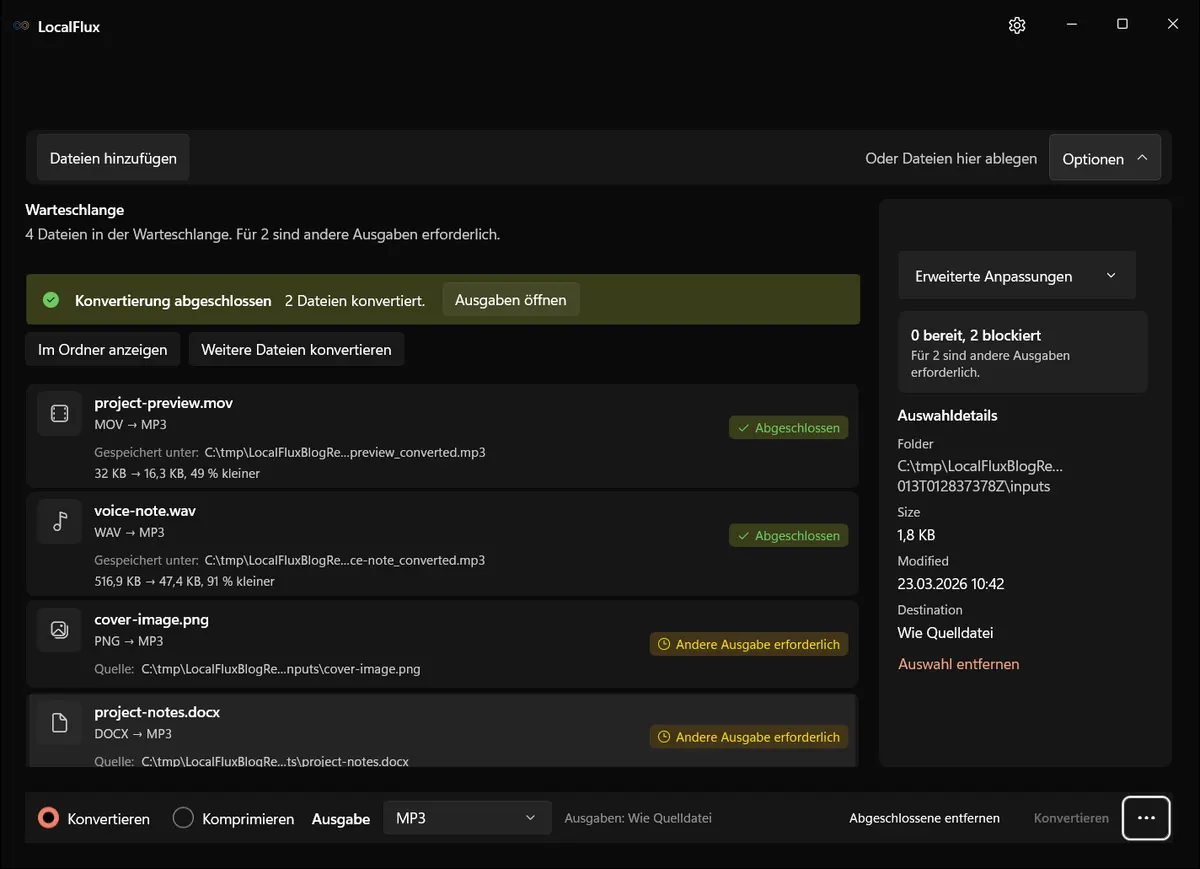
Nach der Prüfung der beiden MP3-Dateien beginnen Sie eine neue Warteschlange für PNG → JPG oder WebP und eine weitere für DOCX → PDF. Ändern Sie keine Dateiendungen, um eine inkompatible Zeile zu erzwingen. Zwei fertige MP3-Dateien schließen das Projekt noch nicht ab.
Schritt 5: Ergebnisse prüfen
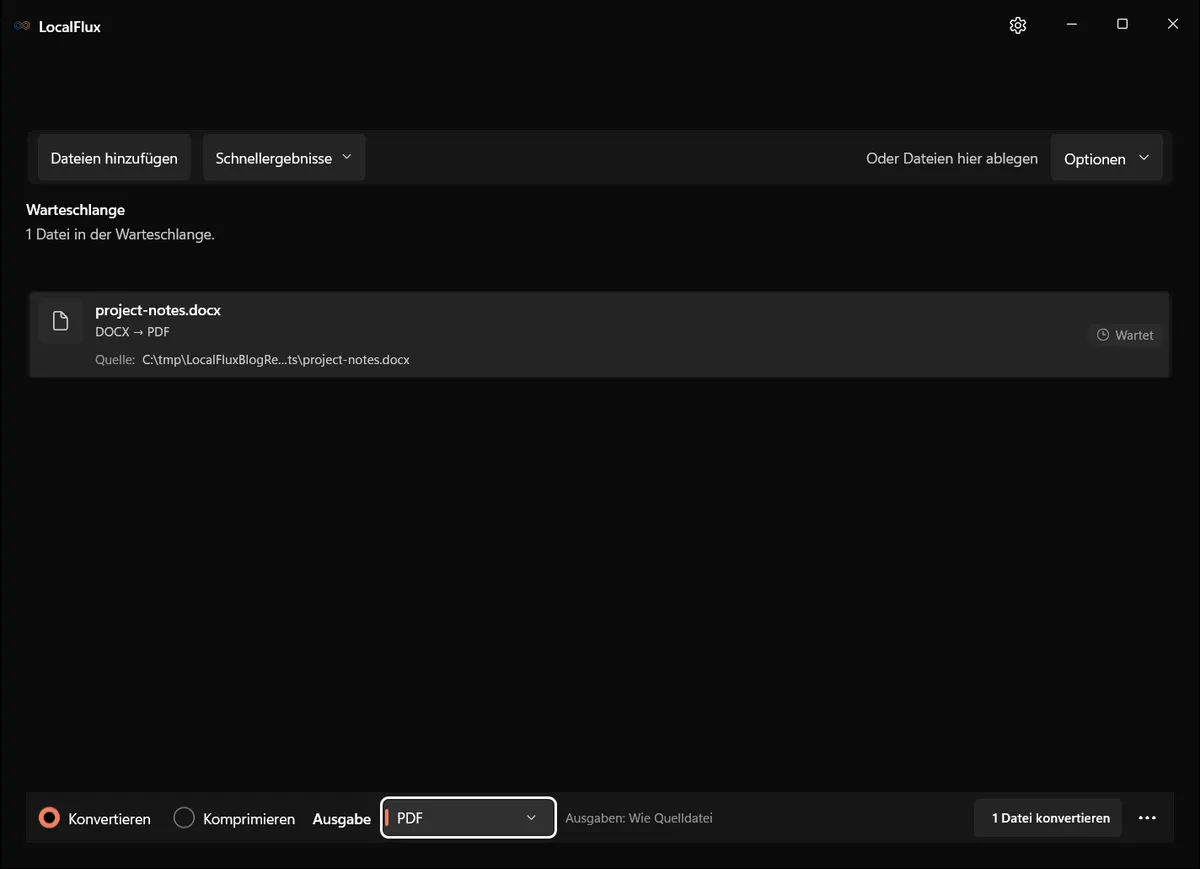
Bewahren Sie Originale und Ausgaben getrennt auf, etwa unter Originale, Audio-MP3, Bilder und Dokumente-PDF. Der erste Stapel erwartet zwei MP3-Ausgaben, der Bildstapel eine Bilddatei und der Dokumentstapel ein PDF. Hören Sie beide Audiodateien an und prüfen Sie Dauer, Anfang, Mitte, Ende und Kanäle. Prüfen Sie Bildabmessungen, Transparenz und Kanten sowie jede PDF-Seite. Dokumentieren Sie offene, blockierte und fehlgeschlagene Dateien getrennt.
Blockiert und fehlgeschlagen sind verschieden
Blockiert bedeutet, dass die gewählte Ausgabe für die Zeile nicht gilt. Fehlgeschlagen bedeutet, dass ein Versuch begonnen, aber nicht beendet wurde. Quelle bewahren, Öffnen und Ziel prüfen und einmal wiederholen, bevor der Fehler genauer untersucht wird.