
Come convertire in sicurezza una cartella con tipi di file misti
In questa pagina
Una cartella è un punto di ingresso, non una singola regola di conversione. Usa la prima coda come inventario e poi raggruppa per risultato.
Passaggio 1: preparare e aggiungere un gruppo rappresentativo
Usa una cartella di lavoro neutra come C:\tmp\LocalFluxBlogBatchSeries\mixed e file privi di dati personali o del cliente. Prima di elaborare un archivio, inizia con un gruppo piccolo e rappresentativo.
| Sorgente | Tipo o ruolo | Output previsto |
|---|---|---|
| project-preview.mov | sorgente compatibile | MP3 o MP4 |
| voice-note.wav | sorgente compatibile | MP3 |
| cover-image.png | sorgente compatibile | JPG o WebP |
| project-notes.docx | sorgente compatibile |
Le schermate dell’interfaccia sono state aggiornate nell’ottobre 2026 con una build ricostruita dal codice documentato di LocalFlux 1.0.10.0. Le misurazioni e i download storici mantengono l’ambito dei test originali. Registri delle acquisizioni: 1 · 2
Apri la cartella in Esplora file e seleziona i file locali supportati. Aggiungi i file, non la cartella. Oggetti cartella, condivisioni di rete, URL, segnaposto solo cloud, duplicati e tipi non supportati vengono ignorati nel flusso descritto. Rendi disponibili i file sul disco locale prima di aggiungerli. Il fatto che arrivino insieme non implica una destinazione comune.
Passaggio 2: confermare un solo formato di output
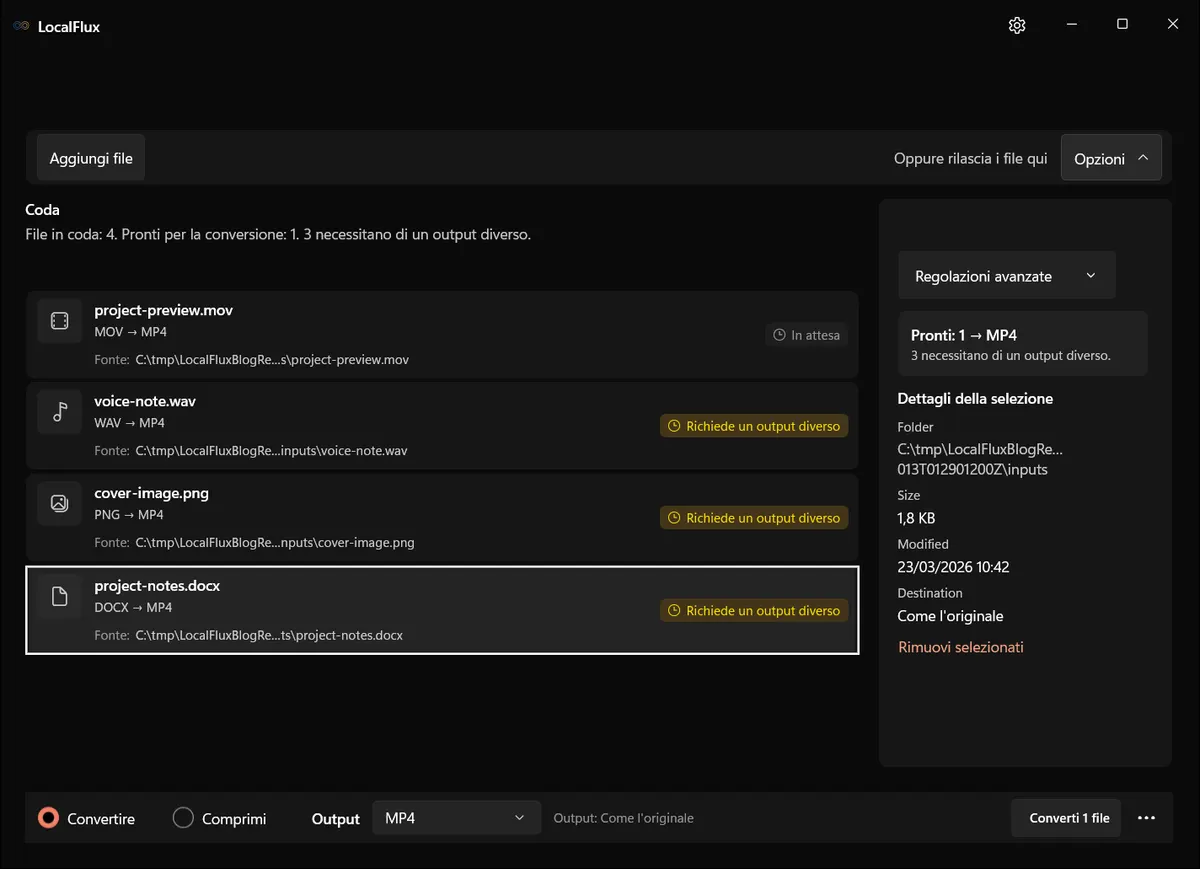
La prima schermata mostra MP4 come destinazione provvisoria: solo MOV è pronto. Seleziona intenzionalmente MP3. MOV e WAV diventano pronti: dal video si può estrarre l’audio e WAV dispone di una conversione audio compatibile. PNG e DOCX restano bloccati perché non sono sorgenti per MP3. Per questo passaggio sono previsti esattamente due output audio.
Ogni batch di conversione usa un solo formato di output selezionato.
Passaggio 3: scegliere una destinazione chiara
Per il primo passaggio scegli una cartella di output dedicata, per esempio Audio-MP3, e controlla il percorso visualizzato. Conserva separatamente i quattro originali; gli output immagine e PDF successivi avranno cartelle proprie.
Prima di usare questa scorciatoia per file di lavoro, controlla la guida alla sicurezza dei convertitori e la cartella di output effettiva, inclusa l’eventuale sincronizzazione cloud.
Passaggio 4: avviare e controllare la coda
Avvia la conversione delle due righe pronte. Non spostare o rinominare le sorgenti durante l’elaborazione. Controlla separatamente i due risultati MP3; le righe PNG e DOCX ancora bloccate appartengono ai passaggi successivi.
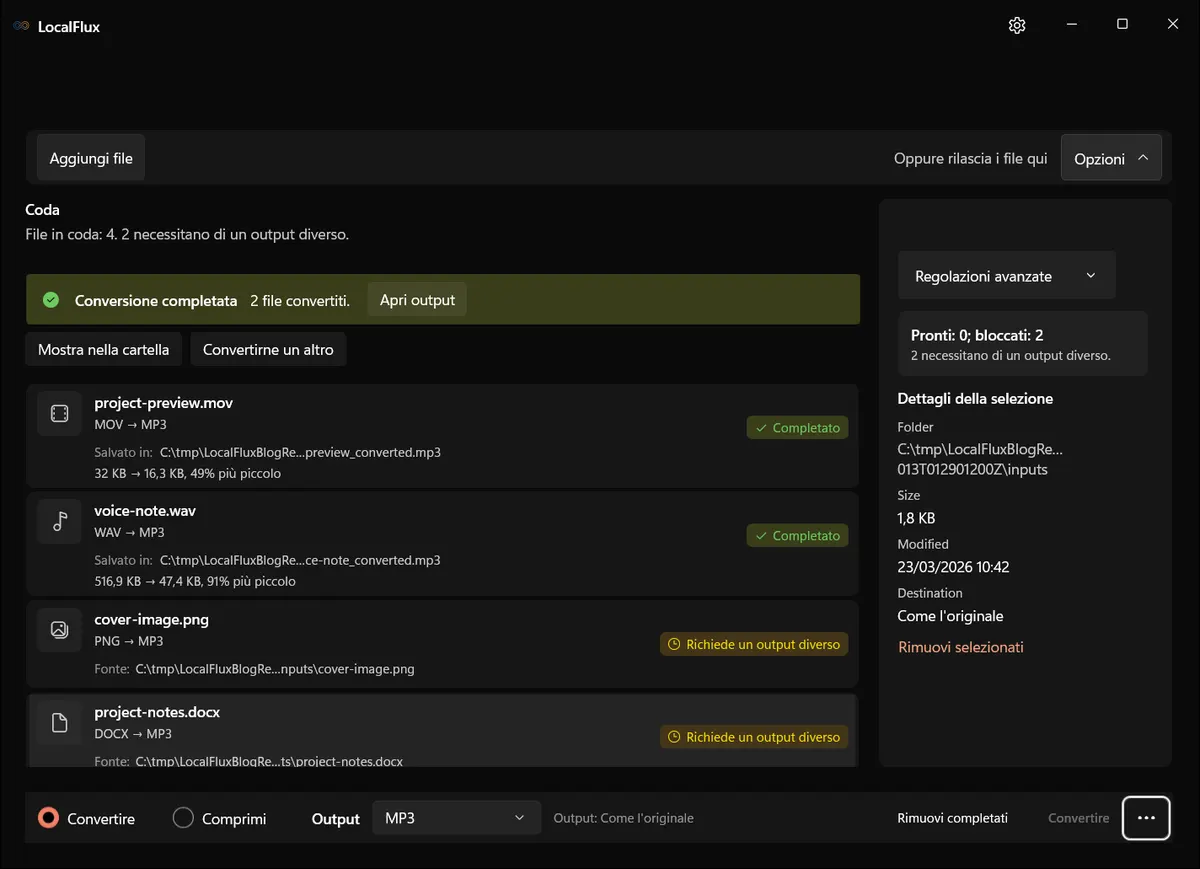
Nell’esempio MOV e WAV possono produrre MP3; PNG e DOCX restano bloccati con questa scelta. La riga bloccata non è una conversione fallita: la rotta selezionata non si applica. Dopo aver verificato i due MP3, avvia un batch distinto per PNG → JPG o WebP e un altro per DOCX → PDF. Non rinominare estensioni per forzare una riga incompatibile.
Passaggio 5: verificare i risultati
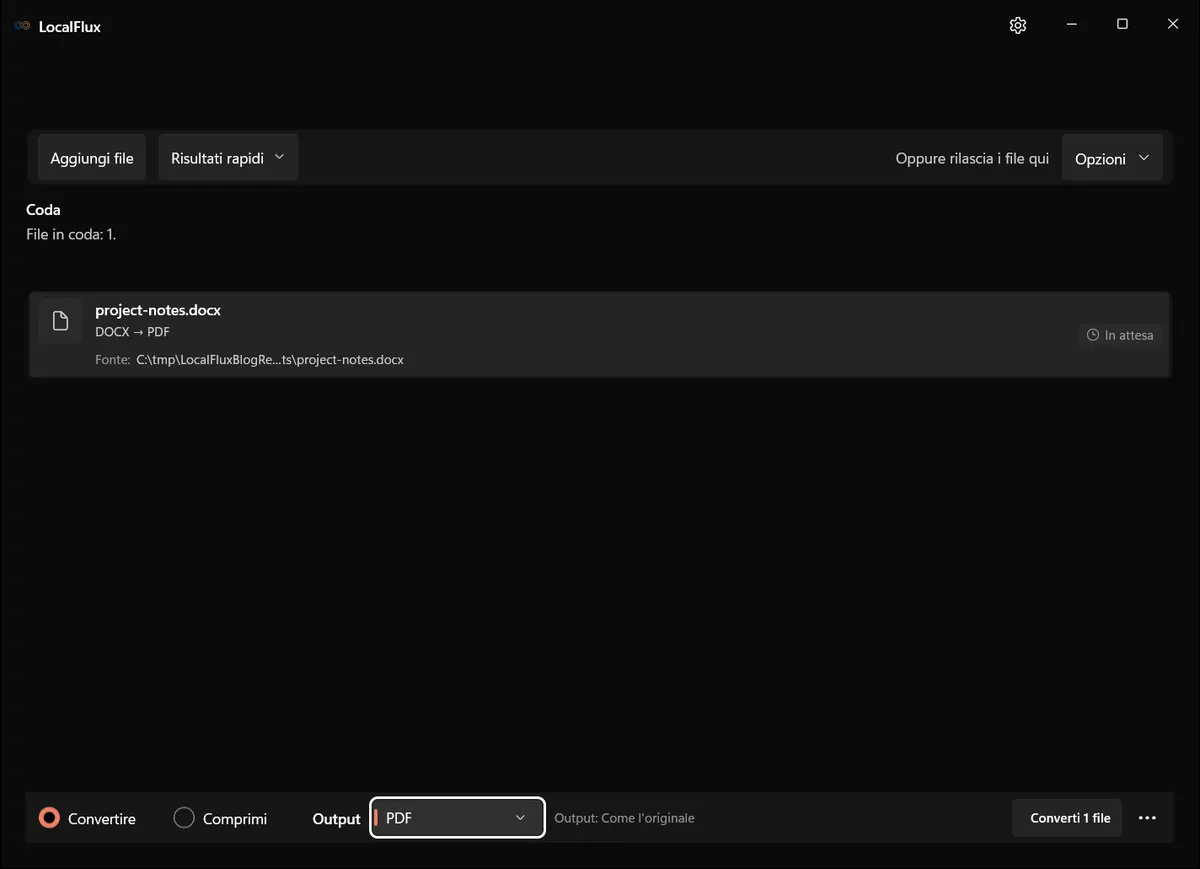
Separa gli originali dalle cartelle di consegna, per esempio originals, audio-mp3, images-webp e documents-pdf. Riconcilia i conteggi per ogni risultato richiesto: un banner di completamento MP3 non significa che l’intero progetto sia finito. Ascolta l’audio, controlla dimensioni e trasparenza delle immagini e apri tutte le pagine dei documenti. Conserva le origini e registra quali file richiedono ancora una rotta diversa.
Bloccato e non riuscito sono stati diversi
Bloccato indica che l’output scelto non è applicabile alla riga. Non riuscito indica che il tentativo è iniziato ma non è terminato. Conserva la sorgente, verifica apertura e destinazione e riprova una volta prima di analizzare l’errore.