
如何安全轉換包含混合檔案類型的資料夾
資料夾是輸入位置,不是一條統一轉換規則。先把佇列作為清單,再依目標結果重新分組。
步驟 1:準備並加入具代表性的檔案
使用 C:\tmp\LocalFluxBlogBatchSeries\mixed 這類中性的工作資料夾,以及不含個人或客戶資訊的檔案。處理大型封存前,先從小型且具代表性的檔案集開始。
| 來源檔 | 類型或用途 | 計畫輸出 |
|---|---|---|
| project-preview.mov | 相容來源 | MP3 或 MP4 |
| voice-note.wav | 相容來源 | MP3 |
| cover-image.png | 相容來源 | JPG 或 WebP |
| project-notes.docx | 相容來源 |
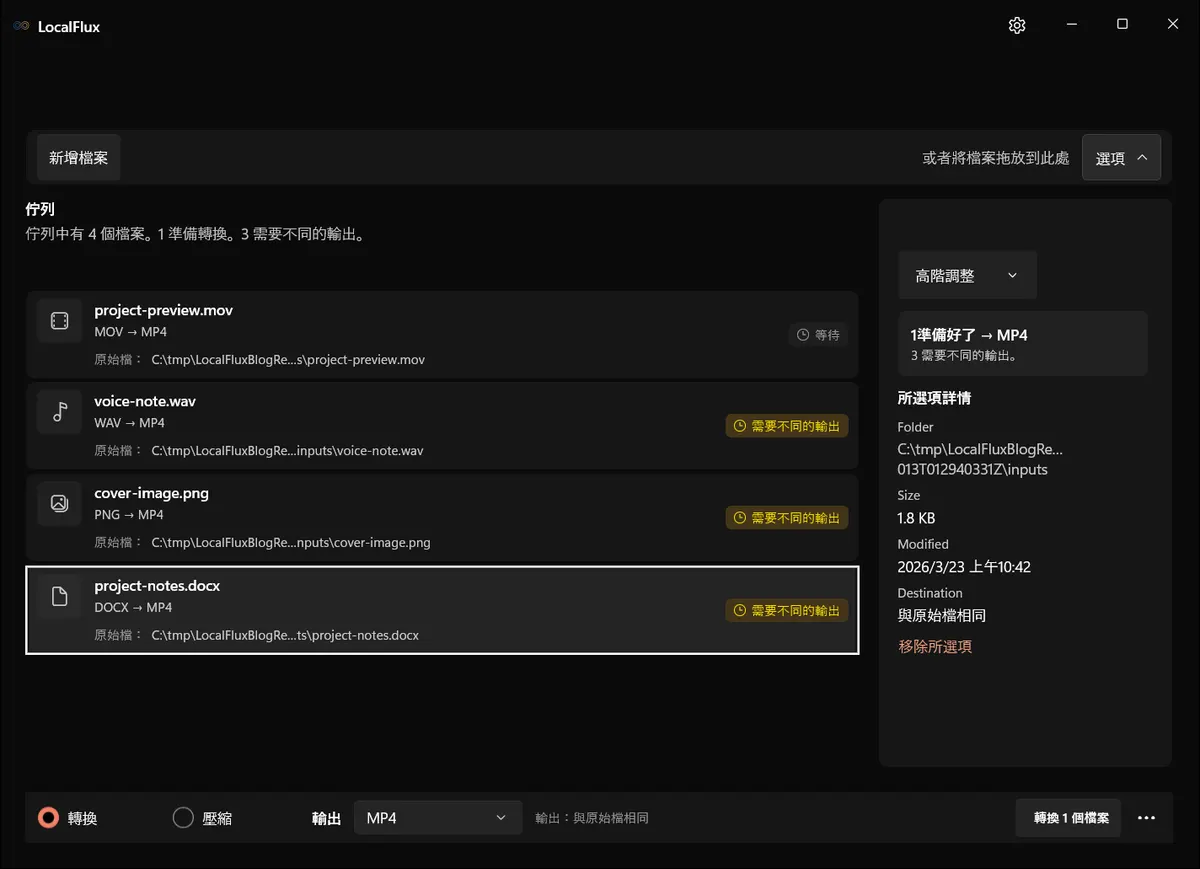
介面截圖於2026年10月使用依據已記錄的 LocalFlux 1.0.10.0 發佈原始碼重新建置的版本拍攝。下方歷史測量值與下載資料仍保留原始測試範圍。截圖記錄: 1 · 2
在檔案總管開啟資料夾,選取受支援的本機檔案。加入檔案,而不是資料夾本身。此流程會略過資料夾、網路共用、URL、僅在雲端的預留位置、重複項目與不支援的類型。先將雲端檔案完整下載到本機磁碟,再加入。
步驟 2:確認一種輸出格式
第一張截圖以 MP4 為暫定目標,因此只有 MOV 就緒。請主動選擇 MP3:MOV 可透過支援的路徑擷取音訊,WAV 可轉換為 MP3,所以這兩列就緒。PNG 和 DOCX 不是 MP3 音訊來源,仍會被封鎖。這一步預期產生兩個音訊檔案。
每個轉換批次只使用一種選定的輸出格式。
步驟 3:選擇清楚的目的資料夾
第一輪請選擇專用輸出資料夾,例如 Audio-MP3,並確認顯示的完整路徑。四個原始檔案另行保留,後續圖片和 PDF 輸出也分別放入各自的資料夾。
將這個捷徑用於工作檔案前,請查看檔案轉換工具安全指南,並檢查實際輸出資料夾,包括其雲端同步設定。
步驟 4:執行並觀察佇列
開始轉換兩列就緒的工作。處理期間不要移動或重新命名來源檔案。完成後分別檢查兩個 MP3 輸出;仍被封鎖的 PNG 和 DOCX 要在後續獨立批次中處理。
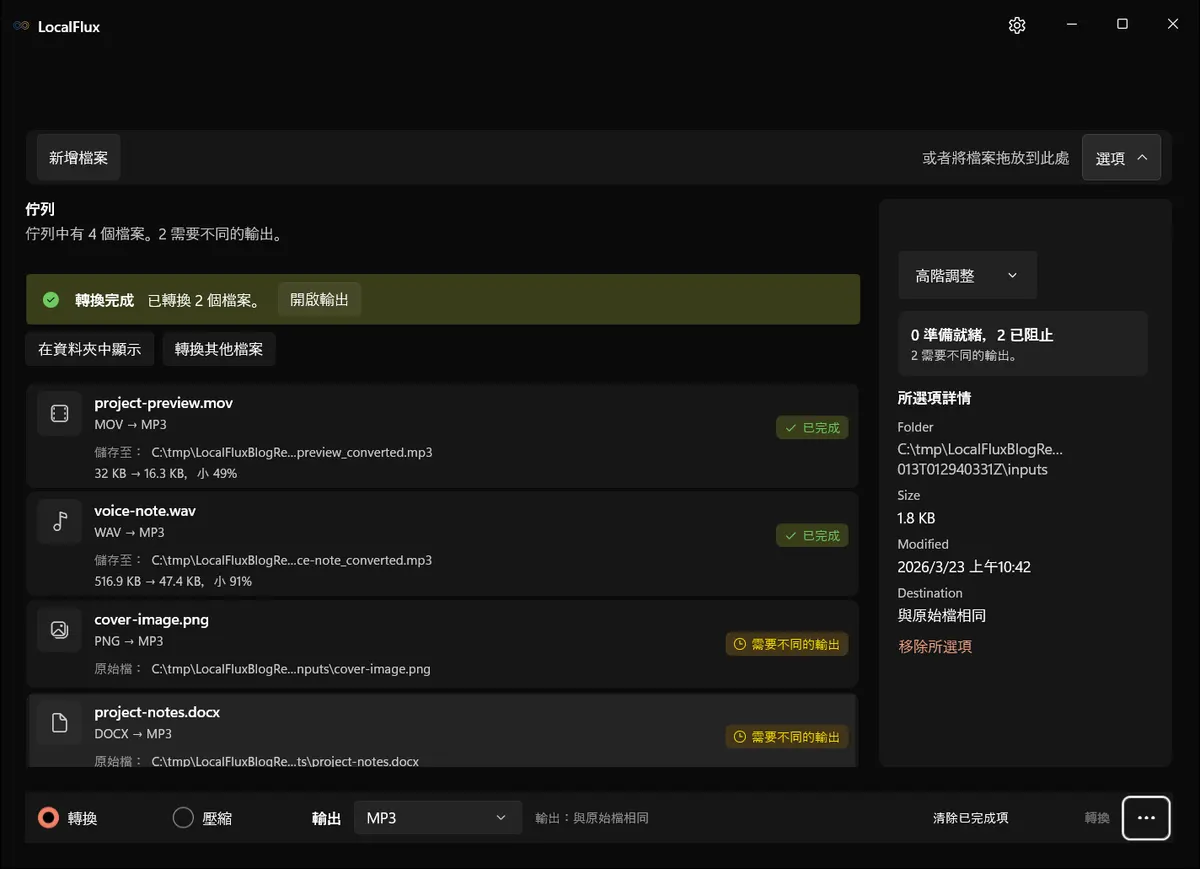
檢查兩個 MP3 後,建立新佇列處理 PNG → JPG 或 WebP,再另建佇列處理 DOCX → PDF。不要透過修改副檔名強制轉換不相容的列。兩個 MP3 完成並不代表整個專案完成。
步驟 5:檢查結果
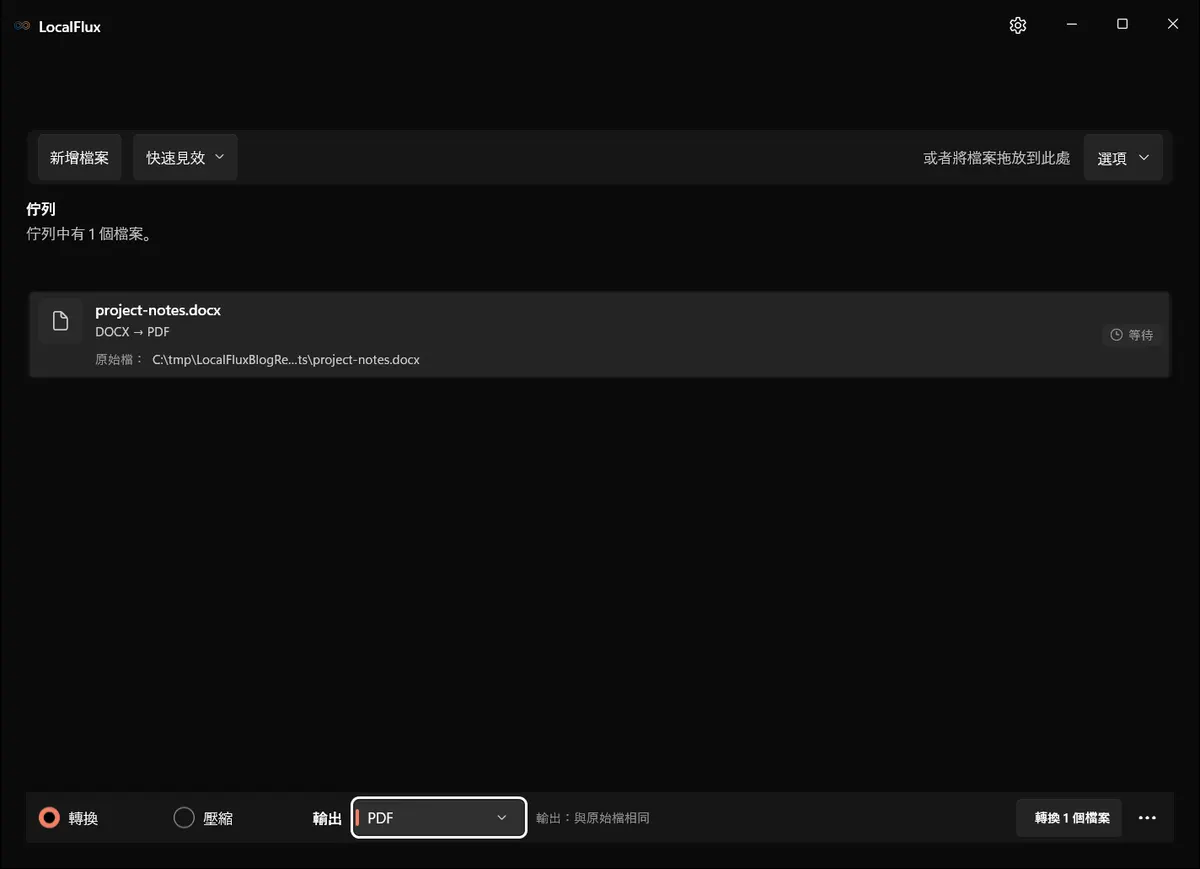
將原始檔與輸出分開,例如使用「原始檔」「音訊MP3」「影像」「文件PDF」資料夾。第一批應產生兩個 MP3,影像批次一個影像檔,文件批次一個 PDF。聆聽兩個音訊,檢查長度、開頭、中段、結尾與聲道。檢查影像尺寸、透明度、邊緣與 PDF 每一頁。分別記錄尚未處理、被封鎖和失敗的檔案。
已封鎖與失敗並不相同
已封鎖表示所選輸出不適用於該列。失敗表示嘗試已開始但沒有完成。請保留來源檔,確認它能正常開啟並檢查目的位置,然後再重試一次。