
異なるファイル形式が混在するフォルダーを安全に変換する方法
この記事の内容
フォルダーは入力場所であり、1つの変換規則ではありません。最初のキューを棚卸しとして使い、その後で目的別に分けます。
手順1:代表的なファイルを準備して追加する
C:\tmp\LocalFluxBlogBatchSeries\mixed のような個人情報を含まない作業用フォルダーを使います。大きなアーカイブを処理する前に、少数の代表的なファイルから始めてください。
| 入力 | 種類または役割 | 予定する出力 |
|---|---|---|
| project-preview.mov | 対応する入力 | MP3 または MP4 |
| voice-note.wav | 対応する入力 | MP3 |
| cover-image.png | 対応する入力 | JPG または WebP |
| project-notes.docx | 対応する入力 |
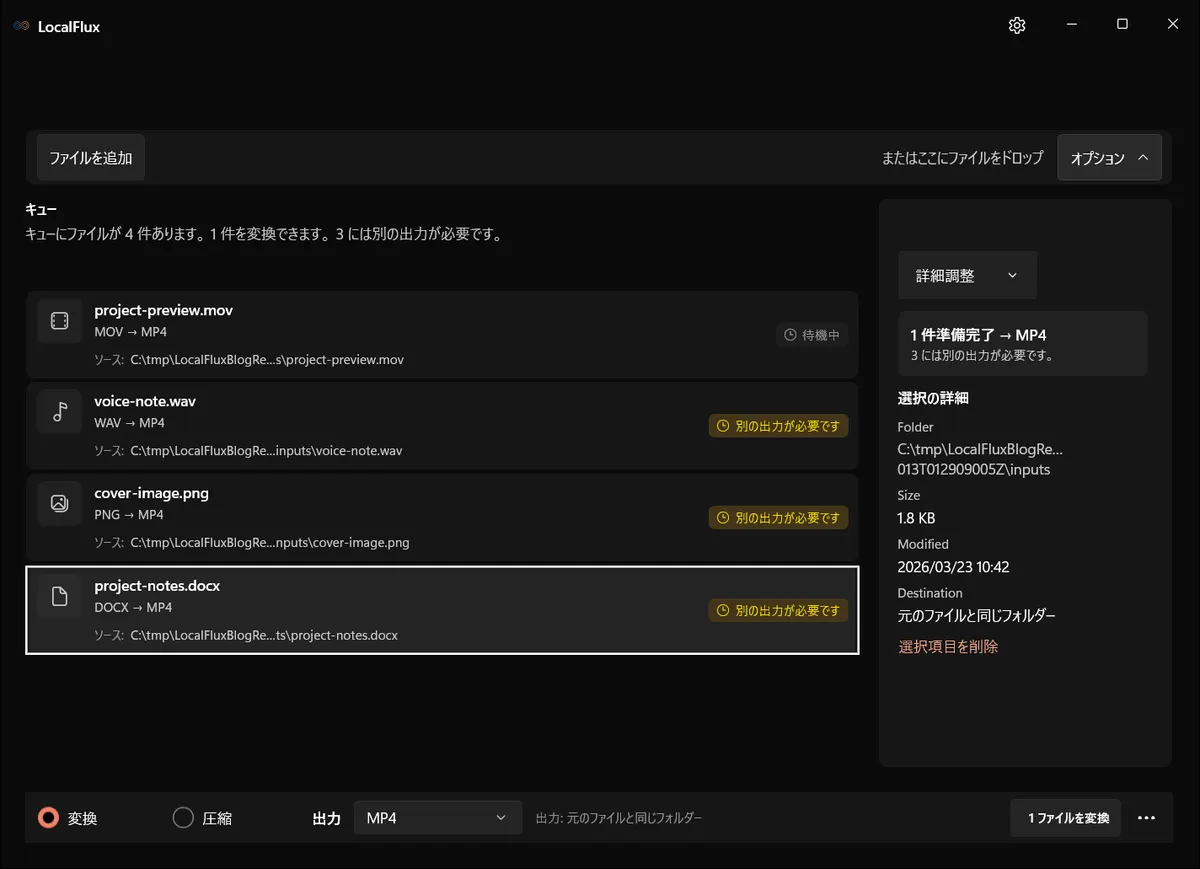
画面は2026年10月に、LocalFlux 1.0.10.0の記録されたリリースソースから再構築したビルドで撮り直しました。過去の測定値とダウンロード資料は、元のテスト範囲のまま残しています。撮影記録: 1 · 2
エクスプローラーでフォルダーを開き、対応するローカルファイルを選択します。追加するのはフォルダー自体ではなくファイルです。この手順ではフォルダー、ネットワーク共有、URL、クラウド上だけのプレースホルダー、重複、非対応形式はスキップされます。クラウドのファイルは先にローカルディスクへ完全にダウンロードしてください。
手順2:出力形式を1つ確認する
最初の画面では仮の出力がMP4で、MOVだけが準備完了です。意図する出力としてMP3を選びます。すると、動画の音声抽出に対応するMOVと、音声変換に対応するWAVが準備完了になります。PNGとDOCXはMP3の入力にできないためブロックされたままです。この段階で作る音声ファイルは2件です。
1回の変換バッチで選ぶ出力形式は1つです。
手順3:分かりやすい保存先を選ぶ
最初の処理では、Audio-MP3など専用の出力フォルダーを選び、表示されたパスを確認します。4件の元ファイルは別に保管し、後で作る画像とPDFもそれぞれ別の出力先に分けます。
業務ファイルにこの手順を使う前に、ファイル変換のセキュリティガイドと、クラウド同期を含む実際の出力先を確認してください。
手順4:キューを実行して状態を確認する
準備完了の2件を変換します。処理中は元ファイルを移動したり名前を変更したりしないでください。完了後に2件のMP3を個別に確認します。ブロックされたPNGとDOCXは、次の別バッチで処理する対象です。
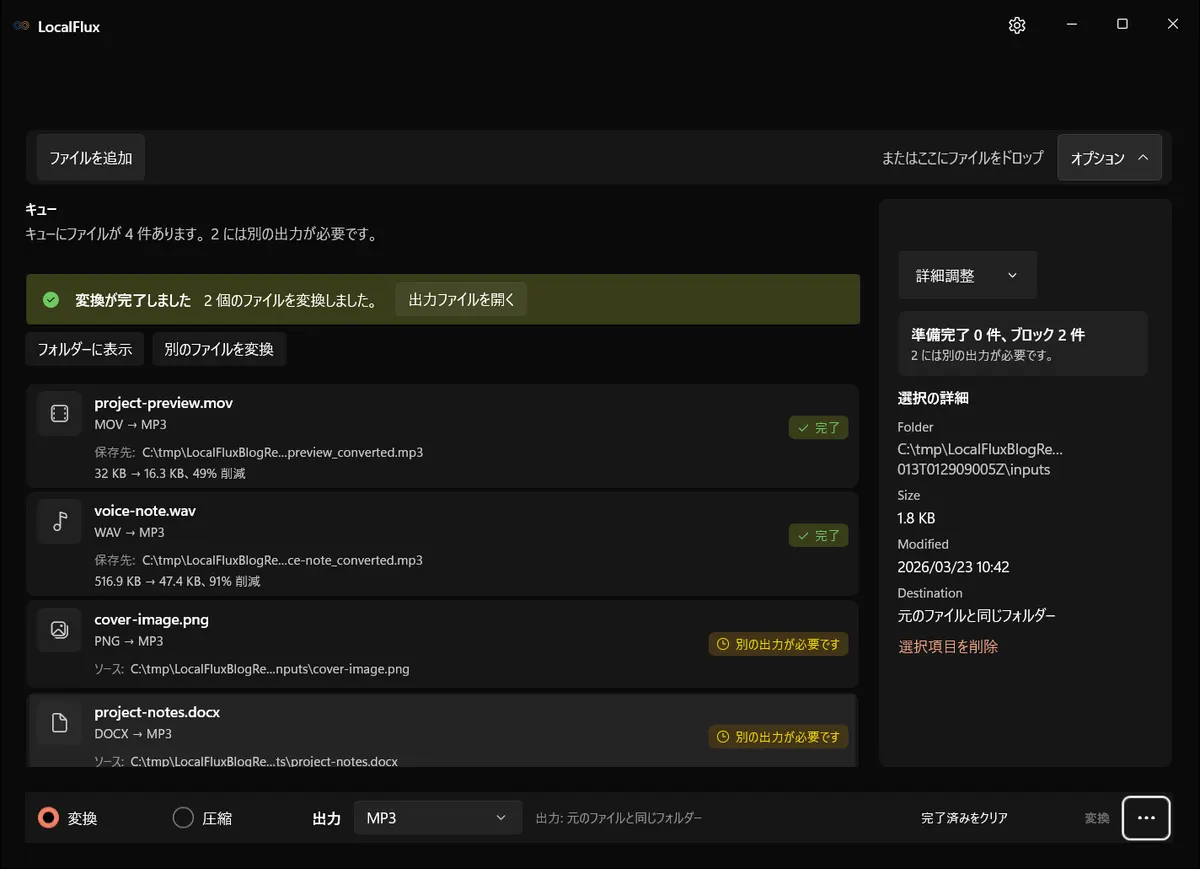
2件のMP3を確認したら、新しいキューでPNG → JPGまたはWebPを処理し、さらに別のキューでDOCX → PDFを処理します。非対応の行を無理に実行するために拡張子を変更しないでください。MP3が2件完成しても、プロジェクト全体が完了したわけではありません。
手順5:結果を検証する
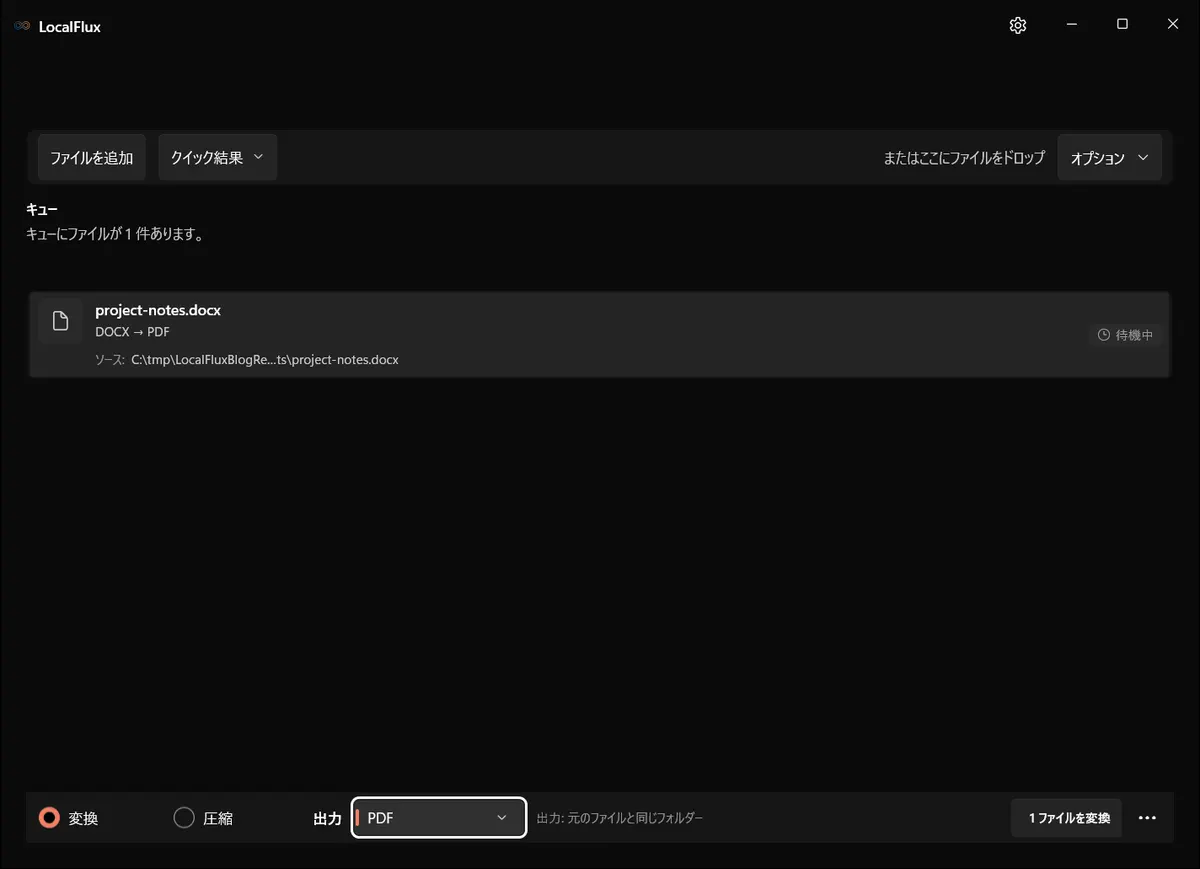
原本と出力を「原本」「音声MP3」「画像」「文書PDF」などに分けます。最初のバッチはMP3を2件、画像バッチは画像を1件、文書バッチはPDFを1件作成する予定です。両方の音声を聴き、長さ、冒頭・中間・末尾、チャンネルを確認します。画像は寸法、透明度、輪郭、PDFは全ページを確認します。未処理、ブロック、失敗のファイルを区別して記録してください。
ブロックと失敗の違い
ブロック は選択した出力がその行に適用できない状態です。失敗 は処理を開始したものの完了できなかった状態です。元ファイルを保持し、開けることと保存先を確認してから一度だけ再試行します。