
Windowsで動画をアップロードせず一括変換する方法
この記事の内容
動画の一括処理では、共通の出力、予測できる名前、実際の再生確認が重要です。LocalFluxは5形式をローカルのMP4キューにまとめます。
LocalFlux は対応する変換を Windows PC 上でローカルに実行します。元ファイルは変換中も PC に残り、新しい出力は指定したフォルダーへ保存されます。
Microsoft Store で LocalFlux を入手
手順の要約
- LocalFlux を開き、対応ファイルを追加します。
- このバッチの出力として MP4 を確認します。
- 準備完了とブロックの件数を確認します。
- 保存先を選び、元ファイルを保持します。
- 準備完了の項目を変換します。
- 完了後に フォルダーに表示 を使います。
- 納品や削除の前に代表的な結果を確認します。
手順1:代表的なファイルを準備して追加する
C:\tmp\LocalFluxBlogRefresh\video のような個人情報を含まない作業用フォルダーを使います。大きなアーカイブを処理する前に、少数の代表的なファイルから始めてください。
| 入力 | 種類または役割 | 予定する出力 |
|---|---|---|
| MOV | 対応する入力 | MP4 |
| MKV | 対応する入力 | MP4 |
| WebM | 対応する入力 | MP4 |
| AVI | 対応する入力 | MP4 |
| WMV | 対応する入力 | MP4 |
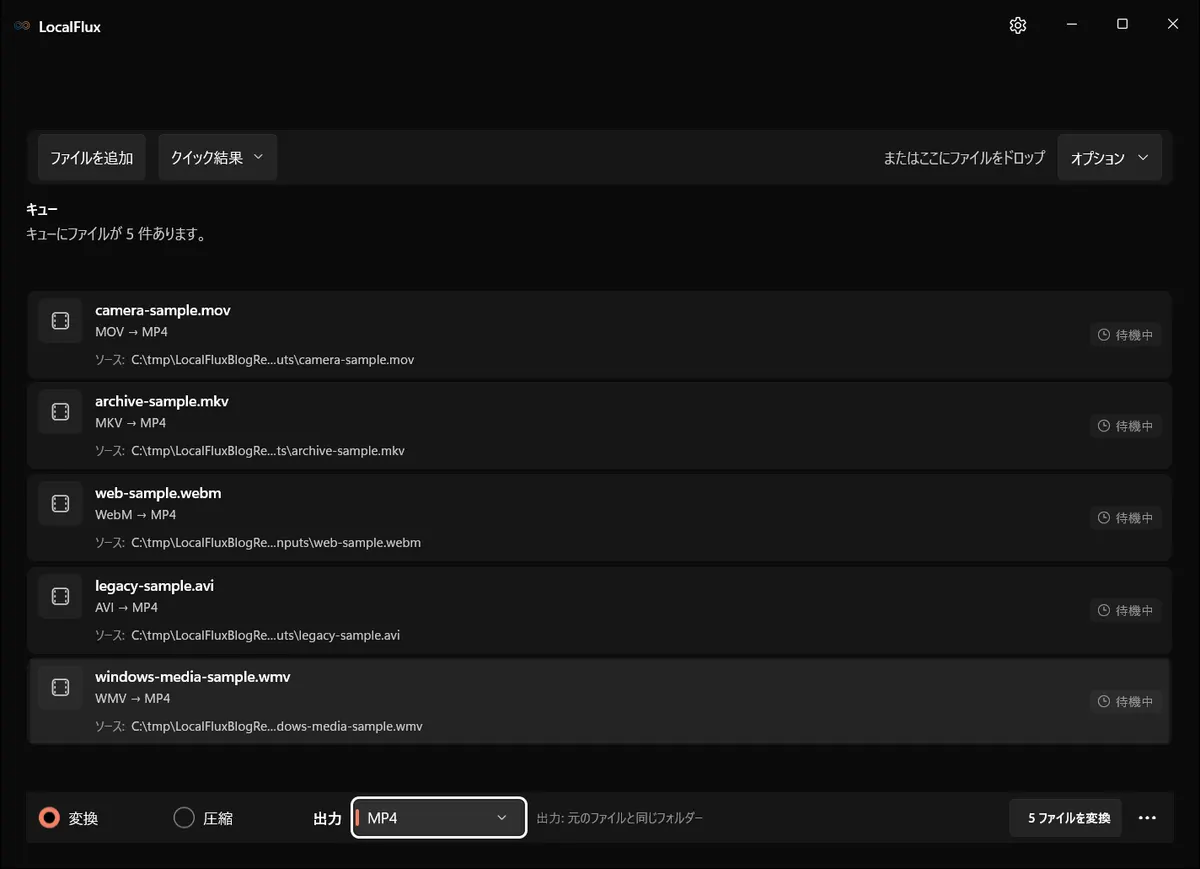
画面は2026年10月に、LocalFlux 1.0.10.0の記録されたリリースソースから再構築したビルドで撮り直しました。過去の測定値とダウンロード資料は、元のテスト範囲のまま残しています。撮影記録: 1
MP4はコンテナです。入力によっては映像と音声が再エンコードされ、細部が失われる場合があります。対応する入力なら再エンコードせず格納し直す場合もあり、拡張子だけでは判断できません。字幕、別音声、チャプター、回転情報が必要なら、それらを含むファイルで事前確認してください。出力が大きくなることもあるため、元ファイルと両方を置ける空き容量を確保します。
手順2:出力形式を1つ確認する
ファイル追加時に、共通で利用できる出力が自動提案される場合があります。提案として扱い、開始前に形式、件数、保存先を確認してください。
このバッチの出力として MP4 を確認します。 準備完了とブロックの件数を確認します。 実行中の変換バッチには1つの出力が適用されます。異なる出力が必要なファイルは、別のキューに分けます。
手順3:分かりやすい保存先を選ぶ
空の出力フォルダーなら入力と結果を照合しやすくなります。衝突を避ける名前は既存ファイルの上書きを防ぎますが、バックアップの代わりにはなりません。
非公開の録画には、ローカル変換でも承認済みの作業場所が必要です。クラウド同期、作業コピーへのアクセス、納品経路を確認してください。小さくした動画や変換後の動画にも会話は残ります。全体の境界はセキュリティガイドで確認できます。
手順4:キューを実行して状態を確認する
準備完了の項目を変換します。 処理中は元ファイルを移動したり名前を変更したりしないでください。時間はサイズ、形式、ストレージ、CPU に左右され、画面は速度保証ではありません。
メディア変換は同時処理数を制限して実行します。キャンセル後の完了済みファイルは部分的な結果として一覧と照合し、再実行してください。ローカル変換では動画を処理サーバーへ送りませんが、WindowsやMicrosoft Storeのインストール、ライセンス確認、更新にはネットワークが使われる場合があります。
手順5:結果を検証する
完了後に フォルダーに表示 を使います。 納品や削除の前に代表的な結果を確認します。
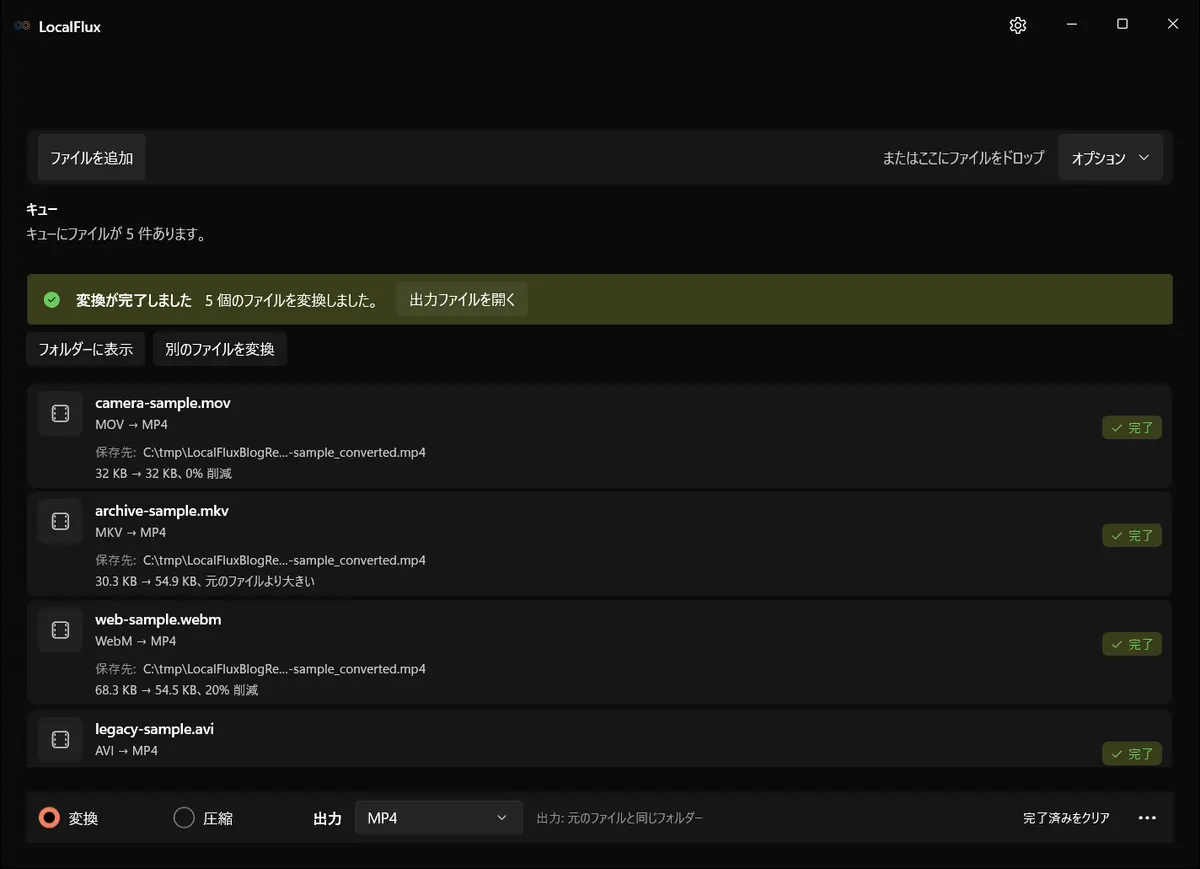
2026年10月の再確認:5件は短い合成動画で、実際のカメラ映像や顧客素材ではありません。50件の出力を全体デコードし、各英語版出力とのバイト一致を確認しました。各60フレームと元の画素数を維持しています。符号化パケットとデコード結果が入力と一致したのはMOVだけで、ほかの4件は変化しました。MKVは30,991から56,243バイトに増えています。時間情報や音声の確認は引き続き必要です。字幕、別音声、チャプター、HDR、回転情報は検証していません。画面のKBはKiBです。 2026-10
名前と件数を照合し、代表的な出力の冒頭・中間・末尾を再生します。長さ、音声同期、チャンネル、向き、縦横比、フレーム欠落を確認してください。字幕、別音声、チャプターは個別に確認します。主トラックの再生だけでは保持を証明できません。実際の利用先でも試し、検収まで元ファイルを保持してください。
MP4はコンテナであり品質保証ではない
音声同期、向き、縦横比、字幕、代替音声を確認します。変換しても必ず小さくなるとは限りません。
- 出力が承認されるまで元ファイルを保持します。
- 完了件数だけでなく、利用先で重要な属性を確認します。
- 受け取り側のソフト、機器、サービスで少なくとも1件を試します。
- 繰り返し作業のために出力と保存先を記録します。
ブロックと失敗の違い
ブロック は選択した出力がその行に適用できない状態です。失敗 は処理を開始したものの完了できなかった状態です。元ファイルを保持し、開けることと保存先を確認してから一度だけ再試行します。
よくある質問
これらの形式を一緒に処理できますか?
選択した出力への有効なルートを共有する場合は可能です。開始前に準備完了の件数を確認してください。
行ごとに別の出力を選べますか?
できません。アクティブなバッチには1つの出力が適用されるため、目的別に分けます。
ファイルはアップロードされますか?
この手順に変換サーバーへのアップロードはありません。対応処理はローカルで実行されます。
元ファイルを削除してもよいですか?
新しいコピーを確認して承認するまでは削除しないでください。重要な素材は別のバックアップも保持します。
完了表示なら結果は完全ですか?
いいえ。出力が作成されたことを示すだけで、画質、音声、メタデータ、互換性の確認は必要です。
結果
ローカルキューはアップロードなしで対応動画を処理し、検証が終わるまで元ファイルを保持できます。