
Come convertire file audio in batch su Windows
In questa pagina
- In breve
- Passaggio 1: preparare e aggiungere un gruppo rappresentativo
- Passaggio 2: confermare un solo formato di output
- Passaggio 3: scegliere una destinazione chiara
- Passaggio 4: avviare e controllare la coda
- Passaggio 5: verificare i risultati
- Conserva i master senza perdita
- Bloccato e non riuscito sono stati diversi
- Lista di controllo
- Il risultato
Quando registratori e archivi producono formati diversi, una coda con un solo obiettivo evita di ripetere la stessa scelta per ogni traccia.
LocalFlux elabora localmente in Windows le conversioni supportate. I file sorgente restano sul PC e i nuovi output vengono scritti in una cartella controllata dall’utente.
Scarica LocalFlux dal Microsoft Store
In breve
- Apri LocalFlux e aggiungi i file supportati.
- Conferma MP3 come output del batch.
- Controlla il numero di elementi pronti e bloccati.
- Scegli la cartella di destinazione e conserva gli originali.
- Avvia la conversione degli elementi pronti.
- Al termine usa Mostra nella cartella.
- Controlla file rappresentativi prima di consegnare o eliminare qualsiasi elemento.
Passaggio 1: preparare e aggiungere un gruppo rappresentativo
Usa una cartella di lavoro neutra come C:\tmp\LocalFluxBlogRefresh e file privi di dati personali o del cliente. Prima di elaborare un archivio, inizia con un gruppo piccolo e rappresentativo.
| Sorgente | Tipo o ruolo | Output previsto |
|---|---|---|
| WAV | sorgente compatibile | MP3 |
| FLAC | sorgente compatibile | MP3 |
| M4A | sorgente compatibile | MP3 |
| OGG | sorgente compatibile | MP3 |
| WMA | sorgente compatibile | MP3 |
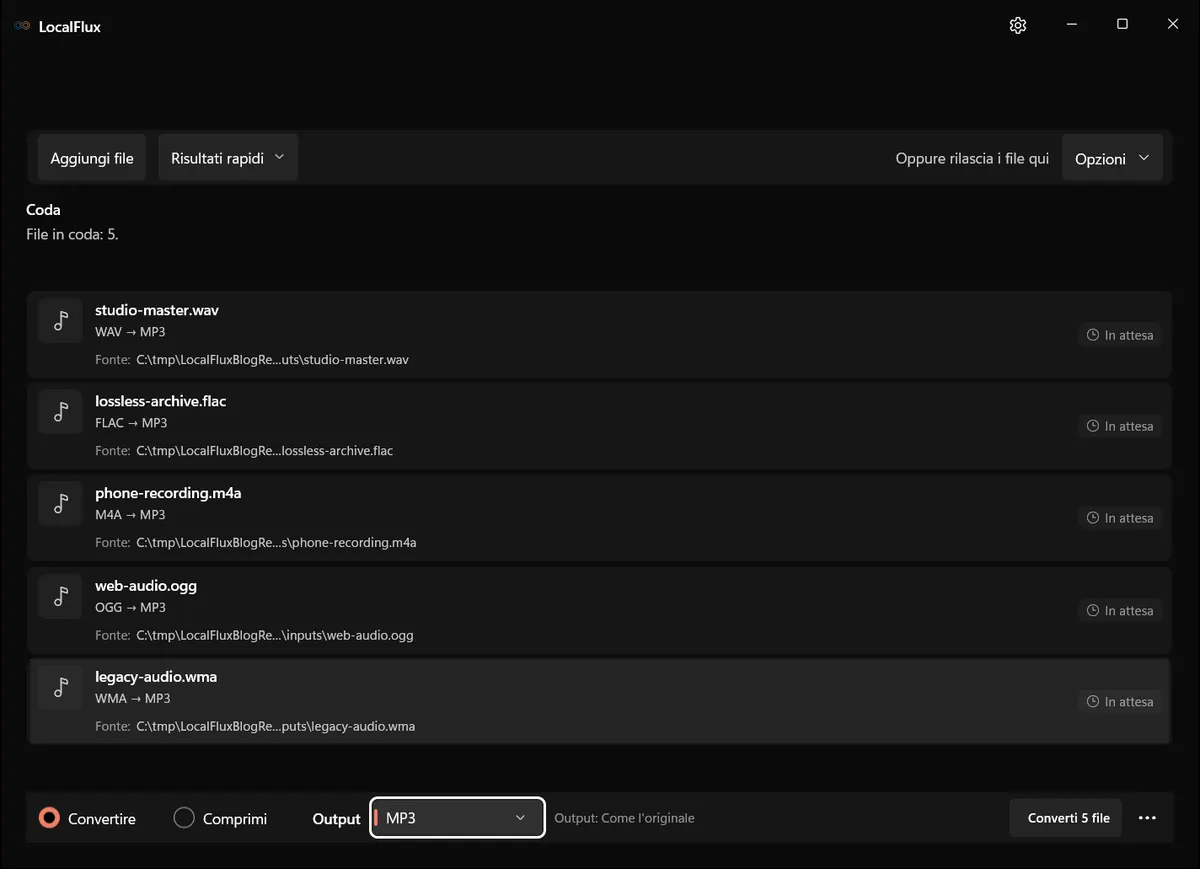
Le schermate dell’interfaccia sono state aggiornate nell’ottobre 2026 con una build ricostruita dal codice documentato di LocalFlux 1.0.10.0. Le misurazioni e i download storici mantengono l’ambito dei test originali. Registri delle acquisizioni: 1
Verifica il codec effettivo: le estensioni M4A, OGG, WMA e WAV da sole non dimostrano che la sorgente sia senza perdite. Questo percorso esporta il primo flusso audio e omette le copertine allegate e gli altri flussi. Conserva gli originali se servono. Gli output WAV e AIFF attuali usano PCM a 16 bit e non sostituiscono esattamente qualsiasi sorgente con precisione maggiore. Un formato senza perdite non recupera perdite precedenti.
Scegli il formato in base alla destinazione: MP3 per una copia di ascolto ampiamente compatibile; FLAC o WAV per un master senza perdite o per il montaggio; M4A per una consegna compressa orientata ai dispositivi Apple; Opus per voce o streaming quando accettato; AIFF se richiesto dal flusso di produzione. Verifica sempre che la specifica origine abbia la rotta desiderata. Se servono più destinazioni, usa batch separati. M4A può contenere AAC o ALAC: l’estensione da sola non identifica il codec né la perdita di qualità.
Passaggio 2: confermare un solo formato di output
Conferma MP3 come output del batch. Controlla il numero di elementi pronti e bloccati. Un output si applica al batch di conversione attivo. Se file diversi richiedono destinazioni diverse, dividili in code separate.
Passaggio 3: scegliere una destinazione chiara
Una cartella di output vuota semplifica il confronto. I nomi a prova di collisione evitano di sovrascrivere file esistenti, ma non sostituiscono un backup.
Passaggio 4: avviare e controllare la coda
Avvia la conversione degli elementi pronti. Non spostare o rinominare le sorgenti mentre la coda è attiva. La durata dipende da dimensioni, formato, unità e processore; la schermata mostra lo stato, non promette una velocità.
Il motore multimediale usa un parallelismo limitato: più tracce possono avanzare insieme, senza avviare un codificatore per ogni file dell’archivio. Non rinominare né spostare i sorgenti durante il lavoro. Dopo un’interruzione, riconcilia i file già completati con la coda prima di ripartire. Usa una destinazione distinta per i master e le copie MP3.
Passaggio 5: verificare i risultati
Al termine usa Mostra nella cartella. Controlla file rappresentativi prima di consegnare o eliminare qualsiasi elemento.
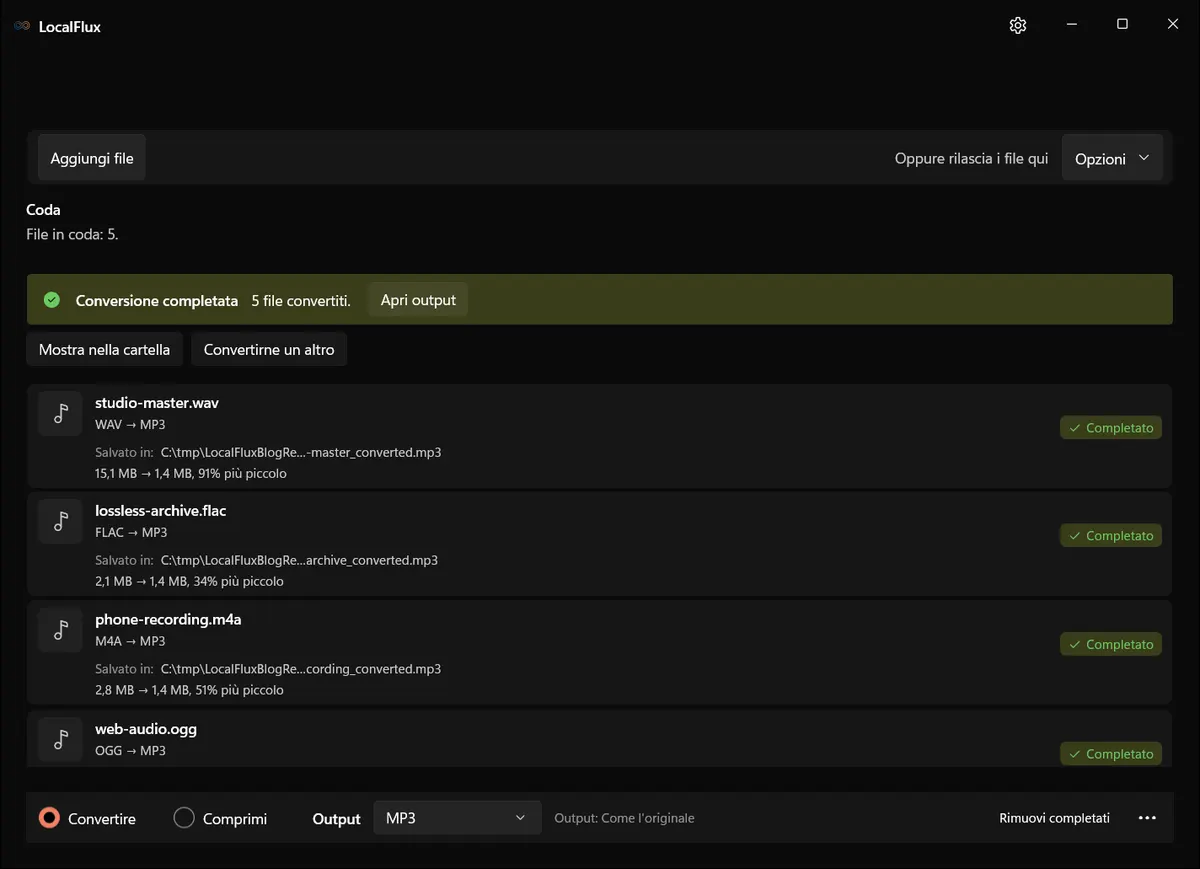
Verifica di ottobre 2026: cinque file di prova mono a 44,1 kHz hanno prodotto output identici nelle dieci lingue. La decodifica completa ha mantenuto il numero di campioni di ogni input; non era un test di ascolto, stereo o metadati della libreria. L’OGG è cresciuto da 370.234 a 1.440.514 byte: MP3 non garantisce un file più piccolo. I valori KB e MB usano KiB e MiB. 2026-10
Nel tuo test includi una registrazione stereo diversa a sinistra e destra, il file più lungo e una traccia con i tag necessari. Verifica inizio e fine udibili, canali e lettore finale. Questo percorso omette le copertine allegate: gestiscile separatamente con i tag se necessarie. Il batch storico mono non verifica stereo né metadati della libreria.
Confronta numero di input pronti e output, poi ascolta inizio, punti intermedi e fine dei file brevi, lunghi e più complessi. Controlla durata, frequenza di campionamento, canali, distorsioni e interruzioni. Verifica titolo, artista, album, copertina, capitoli e tag necessari: un file riproducibile può aver perso informazioni della libreria. Prova almeno una copia nel dispositivo finale; la conversione MP3 non ripristina dettagli già persi e può aggiungere una generazione con perdite.
Conserva i master senza perdita
WAV e FLAC sono spesso master; MP3 è una copia di consegna. Ricodificare sorgenti con perdita può aggiungere un’altra generazione con perdita.
- Conserva le sorgenti fino all’approvazione degli output.
- Controlla le proprietà importanti per la destinazione, non soltanto il conteggio finale.
- Prova almeno un risultato nel software, dispositivo o servizio di destinazione.
- Registra output e cartella scelti per i lavori ricorrenti.
Bloccato e non riuscito sono stati diversi
Bloccato indica che l’output scelto non è applicabile alla riga. Non riuscito indica che il tentativo è iniziato ma non è terminato. Conserva la sorgente, verifica apertura e destinazione e riprova una volta prima di analizzare l’errore.
Lista di controllo
Prima
- Lavorare da sorgenti con backup
- Definire un output per batch
- Confermare nomi e conteggi
- Scegliere una destinazione chiara
- Leggere le righe bloccate
Dopo
- Confrontare input e output
- Aprire risultati rappresentativi
- Verificare le proprietà importanti
- Provare un file nella destinazione reale
- Conservare le sorgenti fino all’approvazione
Il risultato
Raggruppa l’audio per destinazione, conserva i master e ascolta inizio, centro e fine prima della consegna.