
Windowsで画像をまとめて圧縮する方法(アップロード不要)
JPG・PNG・WebPをWindows上でまとめてローカル圧縮。12ファイルの実測結果、スクリーンショット、動画、元ファイル保持の確認を掲載します。
この記事の内容
商品写真、クライアント向けスクリーンショット、Web素材を毎週扱うなら、1枚ずつ圧縮する方法はすぐに非効率になります。必要なのは、形式が混在するフォルダーに同じ方針を適用し、元ファイルを残し、画像をWebのアップロードフォームへ送らずに処理できる流れです。
メルカリShopsで商品写真を使う場合は、PC版の画像一括登録に向けた準備ガイドで、容量と変換後のファイル名・商品CSVの対応も確認してください。
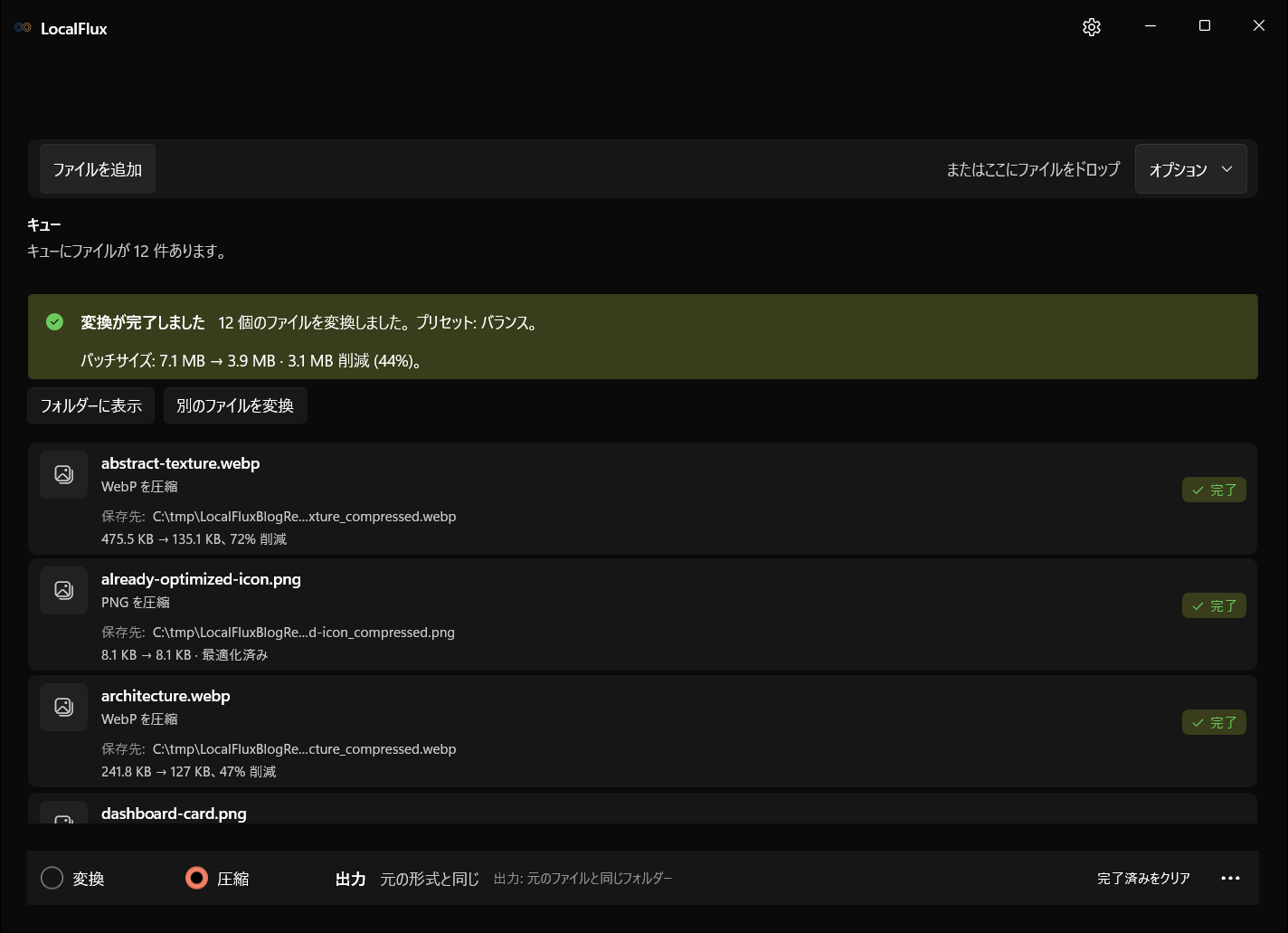
公開済みの LocalFlux 1.0.7.0 を使い、合成画像12枚(JPG 4枚、PNG 4枚、WebP 4枚)をテストしました。バランス プリセットで、合計 7,424,843バイト が 4,123,560バイト になりました。削減量は 3,301,283バイト(44.5%) です。11枚は小さくなり、事前に最適化したPNG 1枚は 最適化済み と表示されました。
これは実測例であり、すべての画像に同じ削減率を保証するものではありません。内容、寸法、形式、既存の圧縮状態によって結果は変わります。
最短手順
- LocalFluxを開き、圧縮 を選びます。
- 対応するJPG、PNG、WebPを複数追加します。
- オプション を開き、バランス(推奨) を選びます。
- 保存先の要約が 出力: 元のファイルと同じフォルダー なら、新しいコピーは元画像と同じ場所に保存されます。別に表示される形式の 元の形式と同じ は、各画像の形式を保持する設定です。
- バッチを開始します。
- 完了概要と各ファイルの結果を確認します。
この手順では、LocalFluxはファイル名に _compressed を付けた新しい出力を作り、元ファイルを上書きしません。
テスト用の12枚
証拠画像に個人写真や顧客データが入らないよう、すべて合成素材を使用しました。写真の細部、フラットな図形、グラデーション、最適化済みアイコンを混ぜ、実務に近いばらつきを作っています。
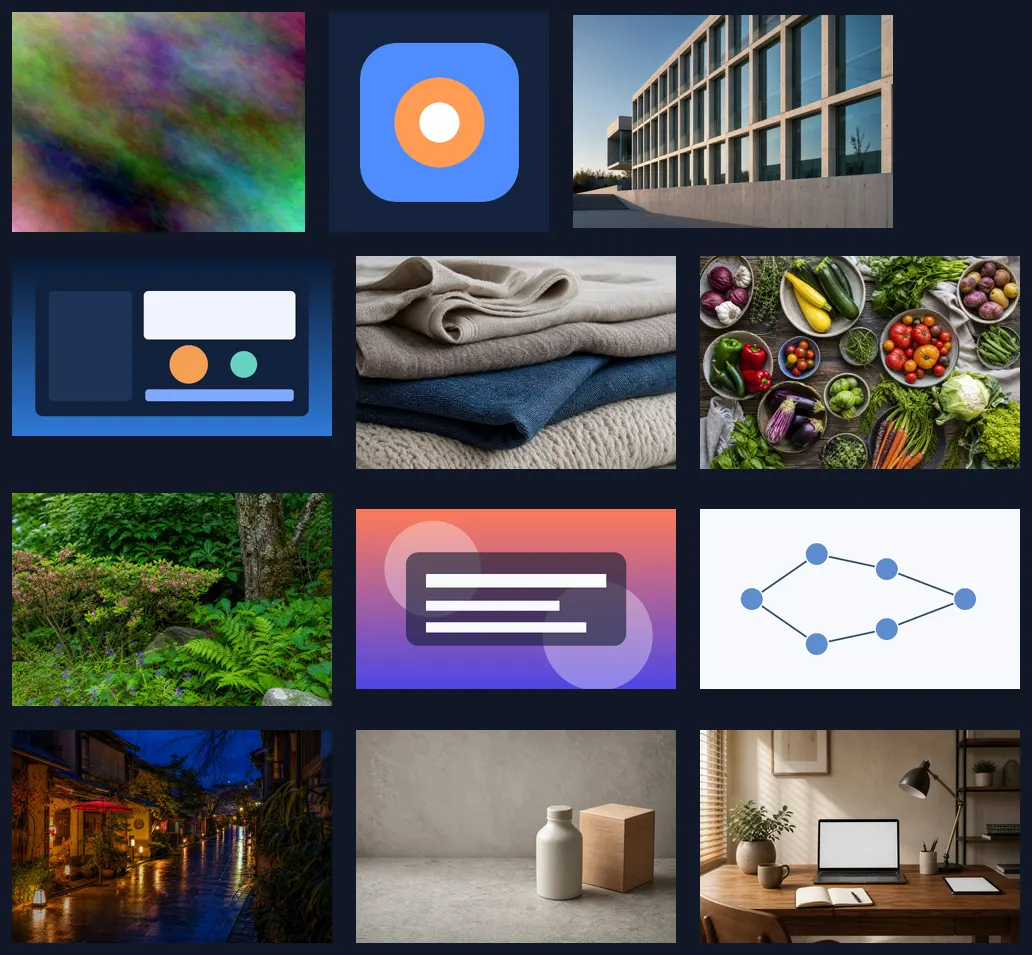
画面は2026年10月に、LocalFlux 1.0.10.0の記録されたリリースソースから再構築したビルドで撮り直しました。過去の測定値とダウンロード資料は、元のテスト範囲のまま残しています。撮影記録: 1
| 形式 | 枚数 | 内容 |
|---|---|---|
| JPG | 4 | 庭、布地、夜景、ワークスペース |
| PNG | 4 | アイコン、UIカード、グラデーション、線図 |
| WebP | 4 | テクスチャ、建築、料理、製品 |
圧縮 モードでは各ファイルの形式を保持します。JPGはJPG、PNGはPNG、WebPはWebPのままです。
1. 画像を追加する
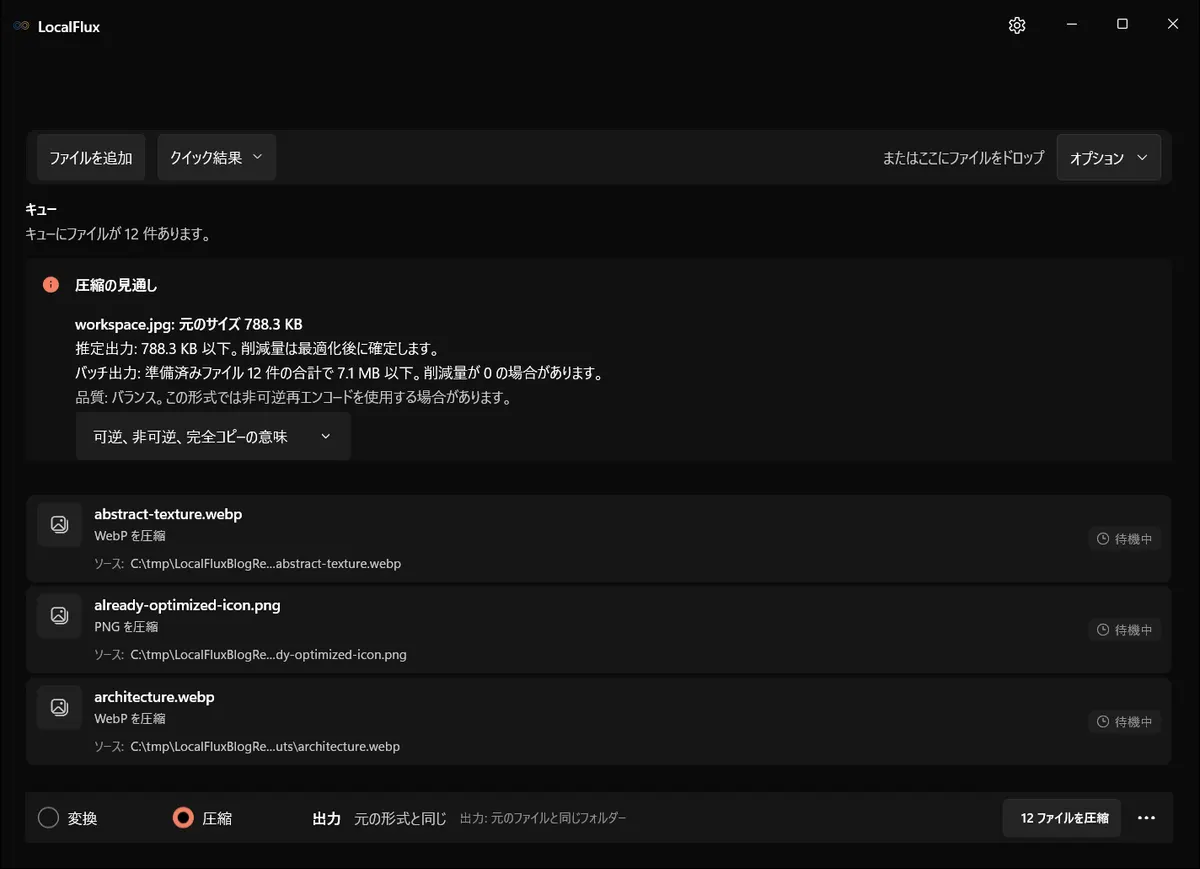
「ファイルを追加」またはドラッグ&ドロップで合成画像12枚を追加します。新しい画面撮影では中立的なフォルダー C:\tmp\LocalFluxBlogRefresh を使用しています。
最初は代表的な10〜20枚で試すのがおすすめです。差を確認できる量でありながら、各出力を丁寧に点検できます。
2. キューを確認する
ファイル数、圧縮 モード、出力: 元のファイルと同じフォルダー の出力を確認します。誤って追加した項目は開始前に削除します。
2026年10月の再確認では、10言語の計120出力が過去のバイト数を再現し、画像の縦横寸法も維持しました。4つのPNGはデコード後の画素が一致し、JPGとWebPでは画素が変化しました。90出力は過去のファイルと完全一致し、30個のPNGは作成・処理日時のテキストチャンクのみ異なります。入力12枚はすべて不透明で、透明度の保持は検証していません。画面のKB・MBは二進単位(KiB・MiB)です。バランス設定は検証済みロスレスを保証するものではありません。 2026-10
選択した項目に応じて「JPG 圧縮」「PNG 圧縮」のように表示が変わります。バッチ全体を1つの形式に強制しているわけではありません。
3. バランスを選ぶ
オプションを開き、Preset タブから バランス(推奨) を選びます。
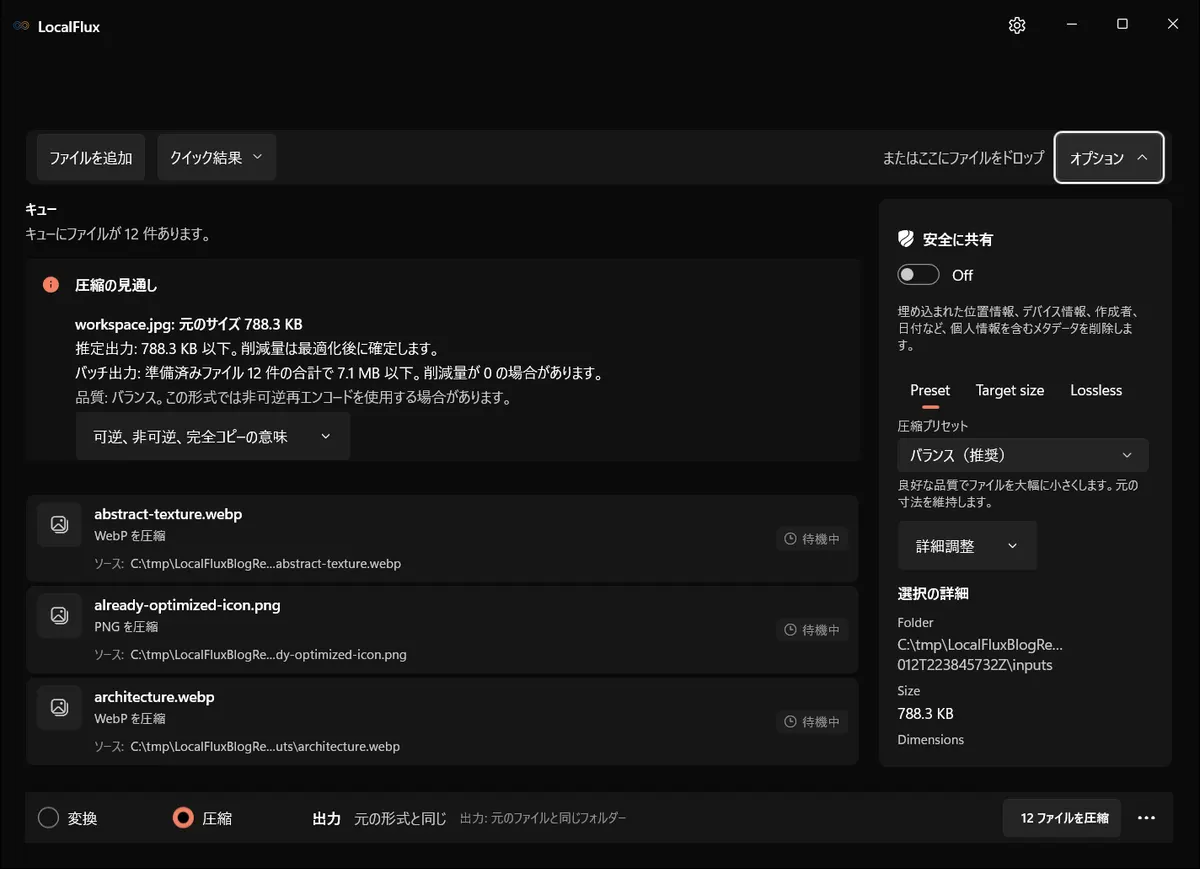
定期作業の出発点として扱いやすい設定です。最小サイズだけを目的にせず、目に見える削減を狙います。ただし、小さな文字、細い線、グラデーション、暗部、透明部分は必ず確認してください。
4. バッチを実行する
開始すると、完了、変換中、待機中の件数がキューに表示されます。
録画は状態の証拠であり、速度ベンチマークではありません。CPU、ストレージ、寸法、形式によって時間は変わります。実行中に元ファイルを移動したり、名前を変更したりしないでください。
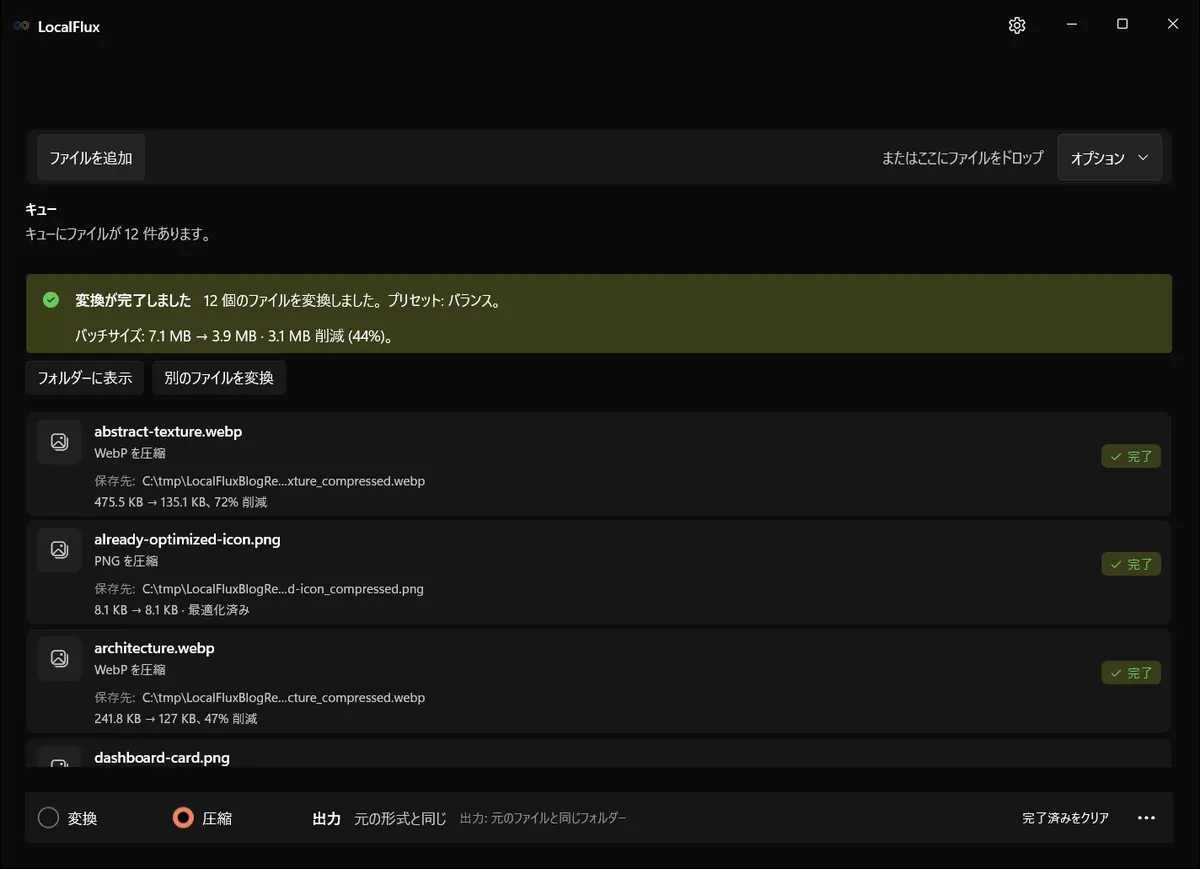
ファイル別の実測結果
| ファイル | 圧縮前 | 圧縮後 | 削減率 |
|---|---|---|---|
| abstract-texture.webp | 486,866 B | 138,350 B | 71.6% |
| already-optimized-icon.png | 8,290 B | 8,290 B | 0.0% |
| architecture.webp | 247,578 B | 130,070 B | 47.5% |
| dashboard-card.png | 57,754 B | 56,001 B | 3.0% |
| fabric-texture.jpg | 1,314,907 B | 729,599 B | 44.5% |
| food-flatlay.webp | 711,582 B | 422,022 B | 40.7% |
| garden-detail.jpg | 1,670,620 B | 980,631 B | 41.3% |
| gradient-poster.png | 87,858 B | 84,957 B | 3.3% |
| line-diagram.png | 115,613 B | 113,373 B | 1.9% |
| night-scene.jpg | 1,676,322 B | 941,291 B | 43.8% |
| product-still.webp | 240,258 B | 121,482 B | 49.4% |
| workspace.jpg | 807,195 B | 397,494 B | 50.8% |
| 合計 | 7,424,843 B | 4,123,560 B | 44.5% |
写真JPGは約41〜51%、大きめのフラットPNGは約2〜3%、WebPは40.7〜71.6%でした。同じプリセットでも、残っている圧縮余地はピクセルと既存エンコードによって大きく異なります。
証拠ファイルを確認する


最適化済みの意味
小さなPNGは前後とも正確に8,290バイトでした。元ファイルと出力のSHA-256も一致しています。
F287BBCE8EB98A9F19416DCE1A74A759F3AC8DDA69ADB338022CB1B8F90BD937
これは失敗ではありません。より小さく置き換える価値のある検証済み候補がなかったため、効率のよいバイト列を維持した結果です。
元ファイルと出力名
12個の元ファイルはすべて残りました。新しいコピーは garden-detail_compressed.jpg、dashboard-card_compressed.png、architecture_compressed.webp のような名前です。元と出力を100%表示で比較しやすくなります。重要な素材には別のバックアップも用意してください。
「1バッチ1形式」の正しい範囲
- 圧縮 は、混在バッチ内の各ファイル形式を保持します。
- 変換 は、対応するバッチに対して選択した1つの出力形式を使います。
したがって、1バッチにつき1出力形式という制限は 変換 の話であり、圧縮 には当てはまりません。今の形式のまま小さくするなら圧縮、すべてWebPに統一するなら変換を使います。JPGとPNGなど複数の変換先が必要なら、変換バッチを分けてください。
録画した手順を見る
合成画像12枚がキューに入った状態から、バランス設定のパネルを開き、圧縮を開始します。最後に完了画面と最適化済みPNGを表示します。2026年10月の実画面の連続録画であり、速度測定や出力品質の評価ではありません。
確認リスト
実行前:バックアップ済みのマスターを使い、代表サンプルを選び、圧縮と出力: 元のファイルと同じフォルダーを確認し、誤追加を削除します。
実行後:各状態を確認し、合計と外れ値を比較し、難しい画像を100%で点検し、実際の送信先で1枚を試し、元ファイルを保持します。
ストア向けの商品写真を確認する
ファイル容量、ピクセル寸法、ファイル形式は、それぞれ別の問題に関わります。
| 設定 | 変わるもの | 確認すること |
|---|---|---|
| 圧縮 | 画像の保存効率。非可逆設定では細部が失われる場合がある | 細かな質感、小さな文字、グラデーション、輪郭 |
| 画像サイズ | ピクセル単位の幅と高さ | ストアのテーマで必要な表示・ズーム用サイズ |
| 形式 | 納品するファイルの種類 | アップロード可能な形式と透過の必要性 |
目標を決める前に、ストアの現在の要件を確認してください。たとえばShopifyでは、商品画像は20 MB未満、最大25メガピクセルとされ、正方形の画像には通常2048 × 2048ピクセルが適すると説明されています。これはShopify固有の案内で、すべてのストアに共通する書き出し設定ではありません。Shopifyの商品メディアの案内。 2026年10月13日確認。
すべての写真を100 KBなどの任意の容量以下にする必要はありません。小さなサムネイルと、拡大して細部を見る商品画像では役割が異なります。まず必要な画像サイズを維持し、そのうえで圧縮を評価します。
具体的な納品容量の上限がある場合は、Target sizeを使います。目標容量を目指す処理では画像が縮小されることがあるため、キロバイト数とピクセル寸法の両方を確認してください。容量を達成しても、商品ズームに小さすぎる写真では役に立ちません。
商品シリーズやアップロード作業ごとに作業フォルダーを作ります。product-front.jpgやproduct-detail.jpgのような分かりやすい名前にしておくと、処理後もどの写真か判別できます。
布の質感、反射する包装、白い背景、小さな文字のラベルなど、カタログの中でも難しい部分を含む写真から始めます。先にそれらを確認すると、大きなバッチに使う設定を選びやすくなります。
出力を開き、元画像と実寸で比較します。縫い目、印刷ラベル、アクセサリーの輪郭、色の変化など、購入者が拡大して見る可能性のある細部を確認してください。
全件をアップロードする前に、次を確認します。
- 対象の画像すべてに成功した出力がある。
- ストアでの表示やズームに必要な画像サイズを満たしている。
- 保存先のサービスがファイル形式に対応している。
- 透過背景が意図どおりに表示される。
- 納品コピーとマスターをファイル名で区別できる。
最後に少数をアップロードし、ストア側のプレビューを確認します。サービス側でリサイズや再エンコードが行われる場合があり、ローカルファイルは完成結果の一部分にすぎません。圧縮だけで特定の表示速度や売上の改善が保証されるわけではありません。
記録済みの例と検証範囲
デモ用のJPEG 2枚は合成テスト画像で、実際の商品写真ではありません。キューと圧縮設定の操作は確認できますが、布地、アクセサリー、印刷ラベルの画質は評価できません。ご自身の代表的な元画像で細部を確認してください。 この撮影版では、タブ名は Preset、Target size、Lossless の英語表示です。
2026年10月:記録された LocalFlux 1.0.10.0 のリリースソースから再構築したビルドで撮影しました。10言語の計20出力は過去の出力ファイルと完全一致しました。1200 × 800の寸法は維持しましたが、画素値は変わっています。画面のKBはKiBです。厳密なアップロード上限には余裕を持たせ、実際のファイル容量を確認してください。 2026-10 · 1
まとめ
LocalFlux 1.0.7は、この混在バッチを 7,424,843バイト から 4,123,560バイト へローカル圧縮しました。削減率は 44.5%。元ファイルと圧縮時の形式を保持し、最適化済みPNGも誇張せずに処理しました。
技術資料
形式に関する説明では、以下の独立した仕様書やプラットフォームの資料を参照しています。