
Cómo comprimir imágenes por lotes en Windows sin subirlas
Comprime JPG, PNG y WebP juntos en Windows sin subirlos, con una prueba real de 12 archivos, capturas, vídeo y resultados exactos.
En esta página
- Pasos rápidos
- El conjunto de prueba
- 1. Añade las imágenes
- 2. Comprueba la cola
- 3. Elige Equilibrado
- 4. Ejecuta y revisa
- Resultados exactos
- Consultar las pruebas
- Qué significa “Ya optimizado”
- Originales y nombres de salida
- La limitación real de un formato por lote
- Ver el flujo grabado
- Lista de comprobación
- Revisa las fotos para tu tienda
- Conclusión
Cuando preparas fotos de productos, capturas para clientes o recursos web cada semana, comprimir una imagen cada vez deja de ser práctico. Lo importante es procesar una carpeta mixta con una política coherente, conservar los originales y evitar que los archivos pasen por un formulario de subida.
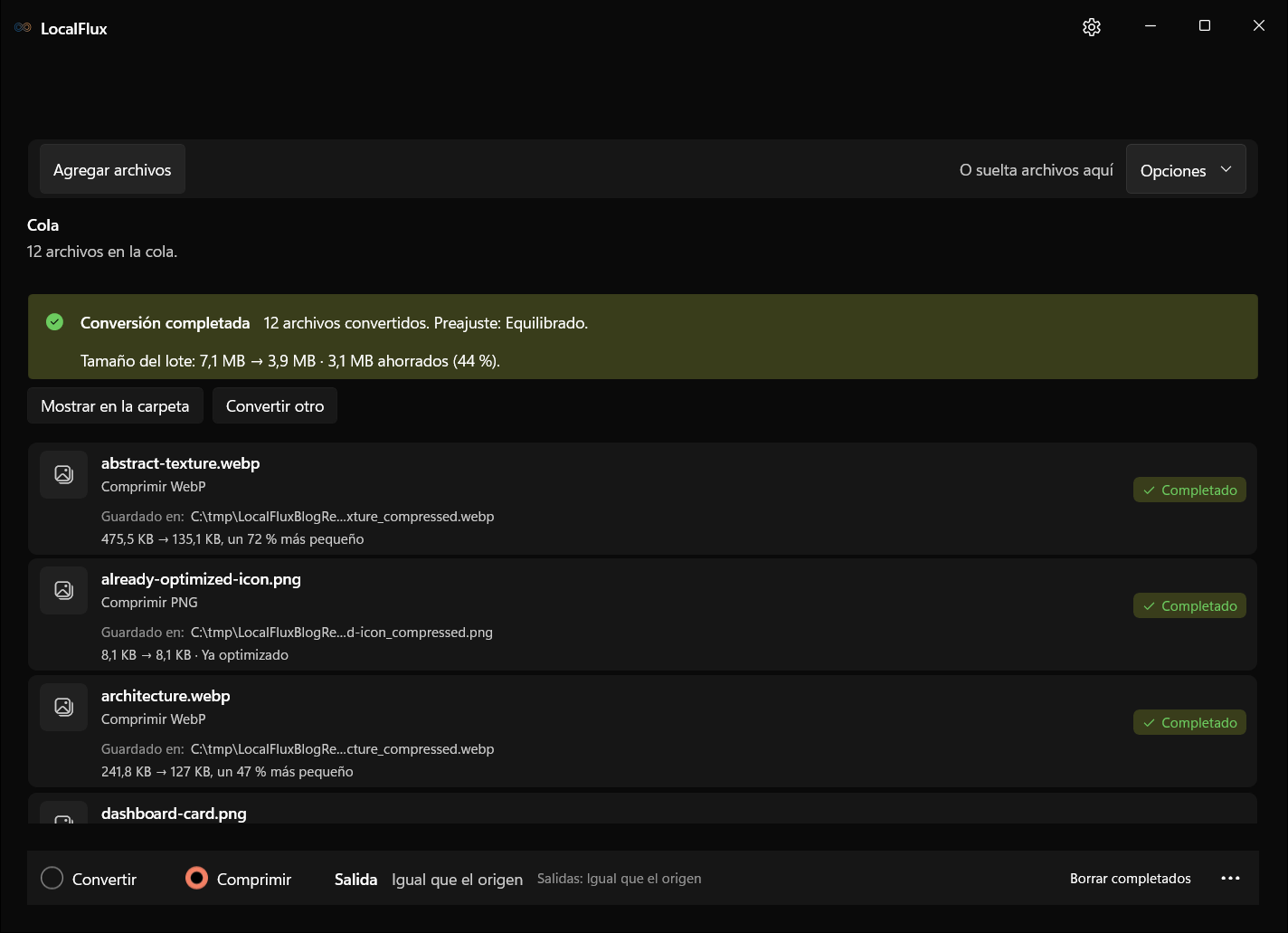
Probamos la versión publicada LocalFlux 1.0.7.0 con 12 imágenes sintéticas: cuatro JPG, cuatro PNG y cuatro WebP. El lote pasó de 7.424.843 bytes a 4.123.560 bytes con el ajuste Equilibrado. El ahorro fue de 3.301.283 bytes (44,5%). Once archivos se redujeron y un PNG preparado previamente apareció como Ya optimizado.
Es una medición, no una promesa universal. El resultado depende del contenido, las dimensiones, el formato y la compresión que ya tenga cada archivo.
Obtener LocalFlux en Microsoft Store
Pasos rápidos
- Abre LocalFlux y elige Comprimir.
- Añade varios archivos JPG, PNG o WebP.
- Abre Opciones y selecciona Equilibrado (recomendado).
- Comprueba la ubicación Salidas: Igual que el origen para guardar las copias junto a los originales. La indicación de formato Salida: Igual que el origen significa que cada imagen conserva su formato.
- Inicia el lote.
- Revisa el resumen y los resultados individuales antes de publicar las copias.
LocalFlux crea nombres con el sufijo _compressed; en este flujo no sustituye los originales.
El conjunto de prueba
Usamos material sintético para que las capturas no contengan fotos personales ni datos de clientes. Hay fotografías detalladas, gráficos planos, degradados y un icono ya optimizado.
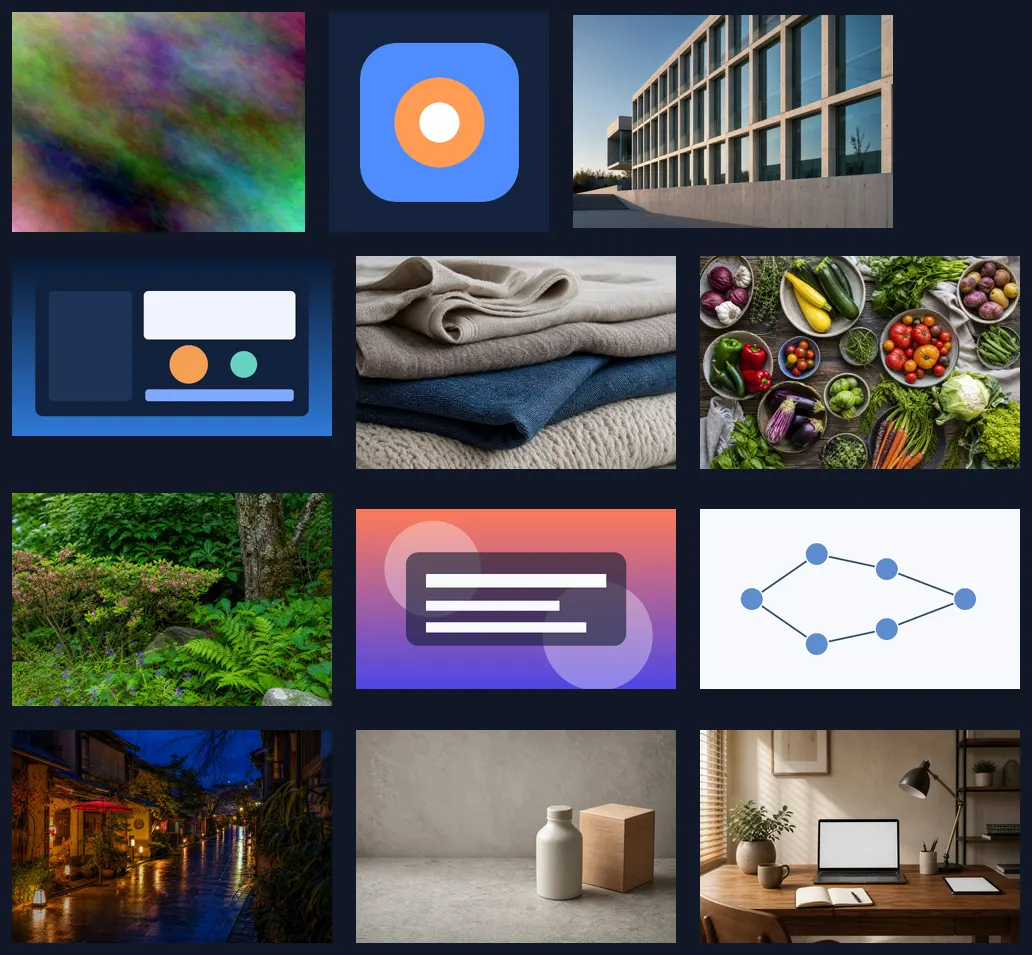
Las capturas de la interfaz se renovaron en octubre de 2026 con una compilación reconstruida a partir del código documentado de LocalFlux 1.0.10.0. Las mediciones y descargas históricas conservan el alcance de sus pruebas originales. Registros de captura: 1
| Formato | Cantidad | Contenido |
|---|---|---|
| JPG | 4 | jardín, tejidos, calle nocturna y escritorio |
| PNG | 4 | icono, tarjeta de interfaz, degradado y diagrama |
| WebP | 4 | textura, arquitectura, comida y producto |
En el modo Comprimir, cada archivo conserva su formato: JPG sigue siendo JPG, PNG sigue siendo PNG y WebP sigue siendo WebP.
1. Añade las imágenes
Añade las doce entradas sintéticas con Agregar archivos o arrastrándolas a LocalFlux. Las nuevas capturas usan la carpeta neutra C:\tmp\LocalFluxBlogRefresh.
Para una primera prueba, elige entre 10 y 20 archivos representativos. Es suficiente para descubrir diferencias y todavía permite revisar cada resultado con atención.
2. Comprueba la cola
Confirma el número de archivos, el modo Comprimir y la salida Igual que el origen. Elimina cualquier elemento añadido por error antes de iniciar el trabajo.
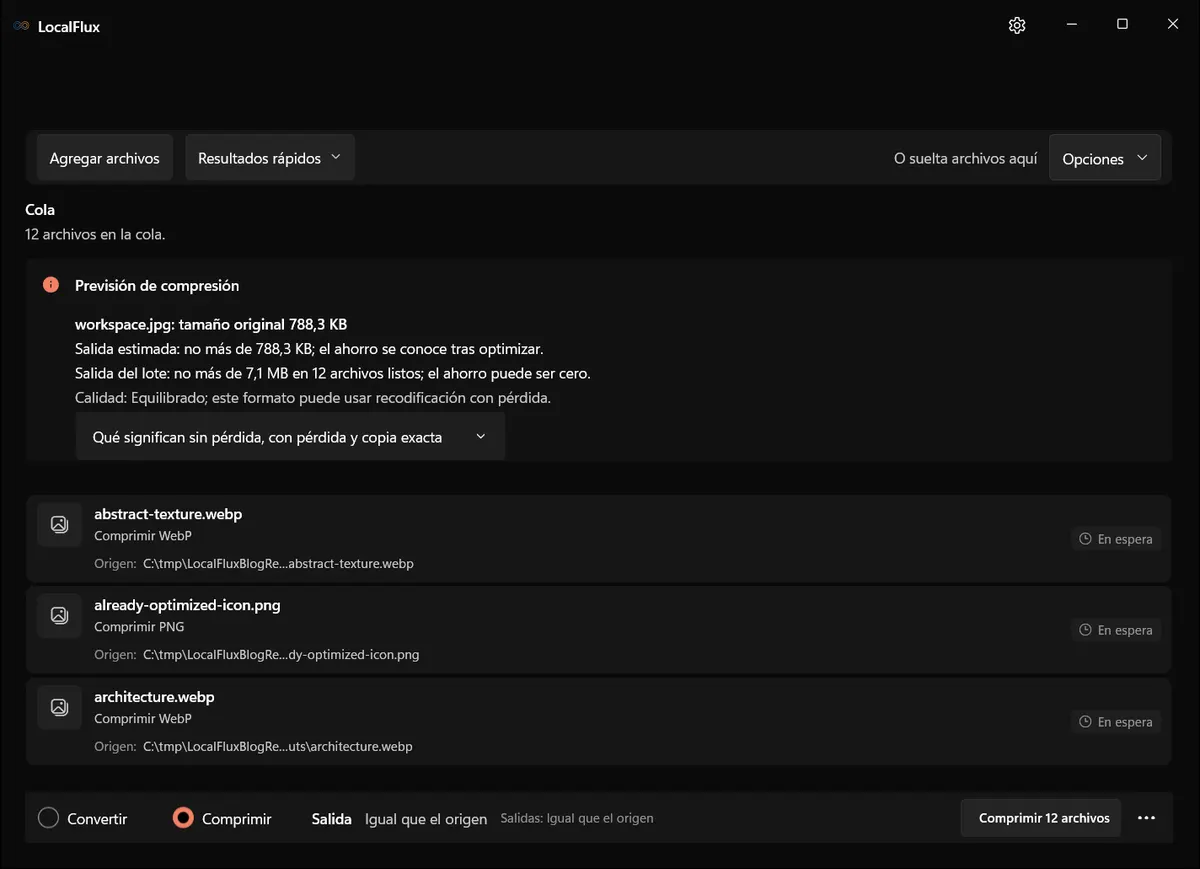
Comprobación de octubre de 2026: las 120 salidas en diez idiomas reprodujeron los tamaños históricos en bytes y conservaron las dimensiones. Los cuatro PNG mantuvieron los píxeles decodificados; los JPG y WebP cambiaron píxeles. 90 salidas fueron idénticas a los archivos históricos; 30 PNG solo cambiaron los bloques de texto de fecha de creación y procesamiento. Las doce entradas son opacas, por lo que el lote no prueba la conservación de transparencia. Las cifras KB y MB de la interfaz usan unidades binarias (KiB y MiB). Equilibrado no garantiza una conservación verificada sin pérdida. 2026-10
La operación se adapta al elemento seleccionado, por ejemplo, Comprimir JPG o Comprimir PNG, porque no se obliga a todo el lote a usar un formato común.
3. Elige Equilibrado
Abre Opciones, entra en Preset y selecciona Equilibrado (recomendado).
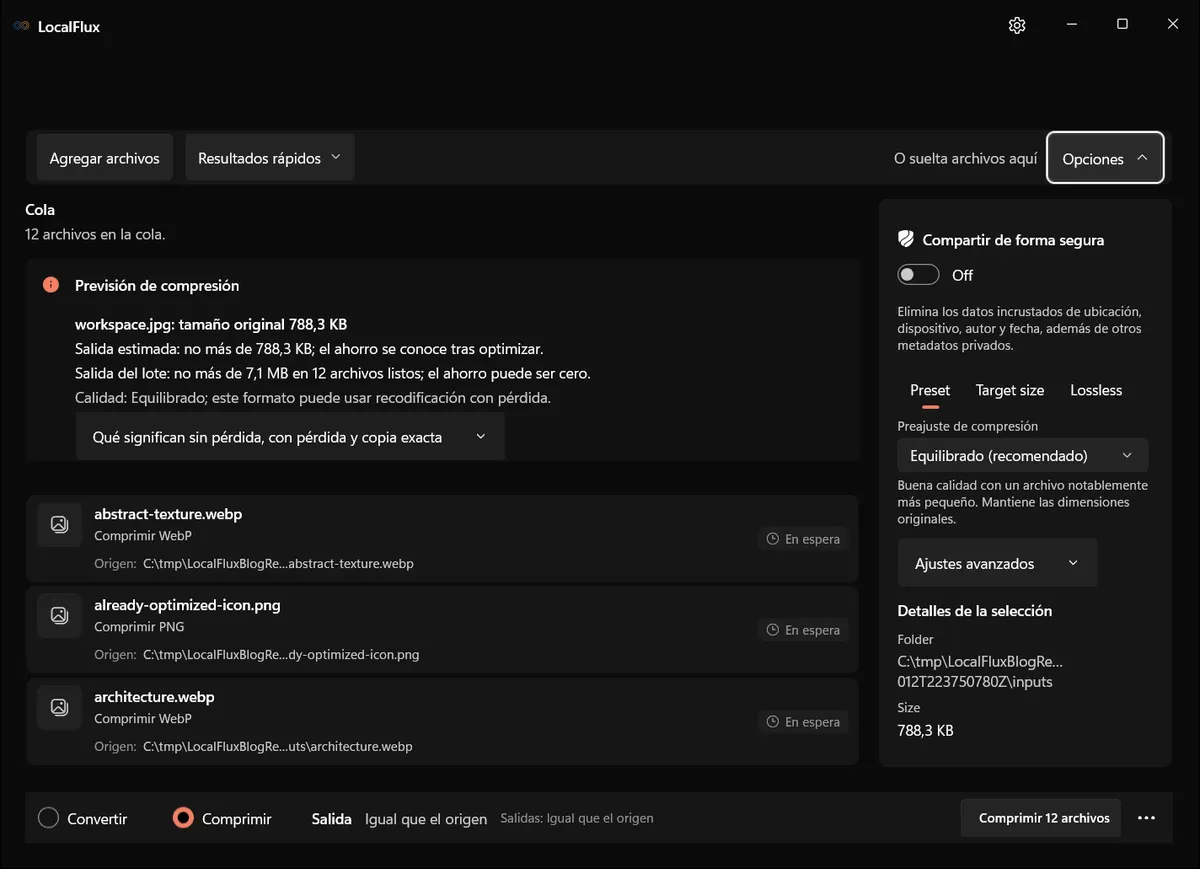
Es un punto de partida sensato para trabajo repetitivo: busca una reducción visible sin convertir “el archivo más pequeño posible” en el único objetivo. Aun así, conviene inspeccionar imágenes difíciles, especialmente texto pequeño, bordes, degradados, zonas oscuras y transparencias.
4. Ejecuta y revisa
Inicia la compresión. La cola muestra cuántos elementos han terminado, están en proceso o esperan.
El vídeo demuestra el estado, no la velocidad. El tiempo depende del procesador, el almacenamiento, las dimensiones y el formato. Evita mover o renombrar los originales mientras la cola está activa.
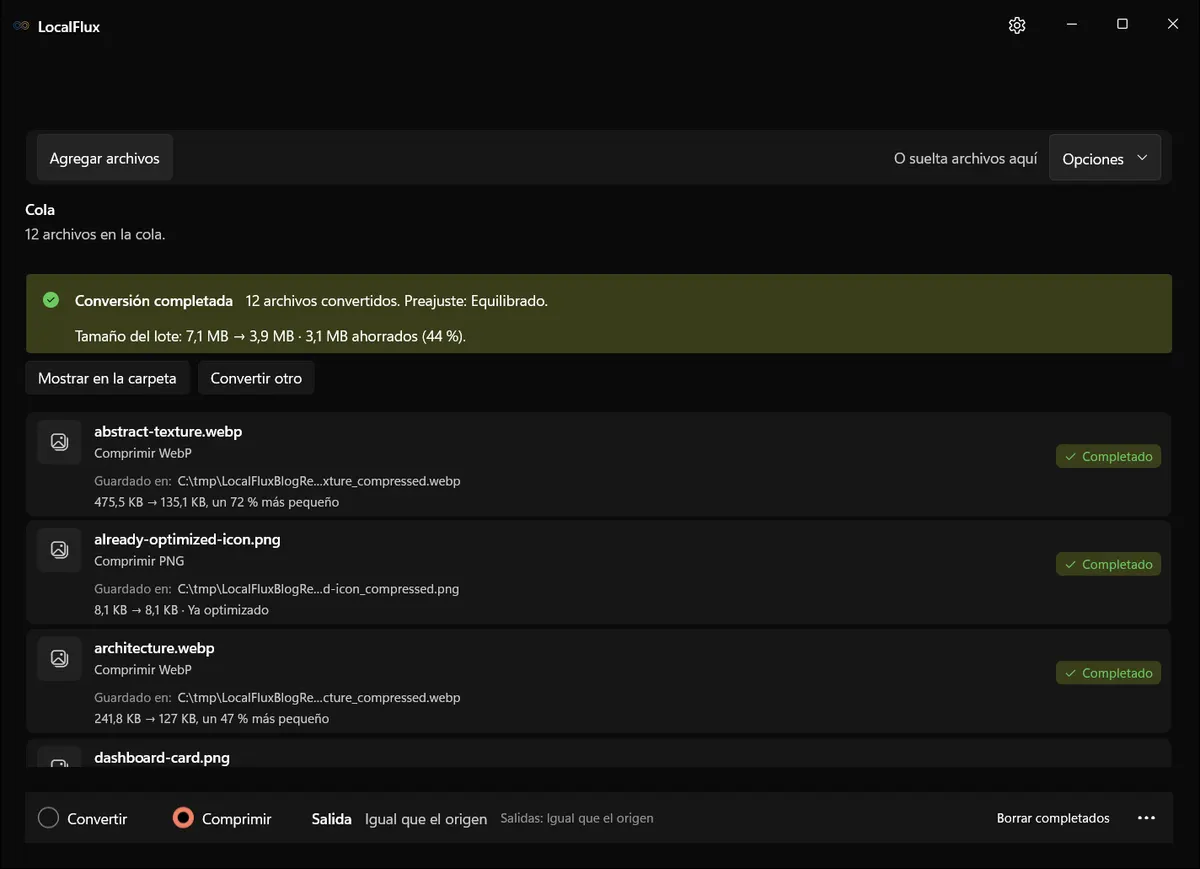
Resultados exactos
| Archivo | Antes | Después | Ahorro |
|---|---|---|---|
| abstract-texture.webp | 486.866 B | 138.350 B | 71,6% |
| already-optimized-icon.png | 8.290 B | 8.290 B | 0,0% |
| architecture.webp | 247.578 B | 130.070 B | 47,5% |
| dashboard-card.png | 57.754 B | 56.001 B | 3,0% |
| fabric-texture.jpg | 1.314.907 B | 729.599 B | 44,5% |
| food-flatlay.webp | 711.582 B | 422.022 B | 40,7% |
| garden-detail.jpg | 1.670.620 B | 980.631 B | 41,3% |
| gradient-poster.png | 87.858 B | 84.957 B | 3,3% |
| line-diagram.png | 115.613 B | 113.373 B | 1,9% |
| night-scene.jpg | 1.676.322 B | 941.291 B | 43,8% |
| product-still.webp | 240.258 B | 121.482 B | 49,4% |
| workspace.jpg | 807.195 B | 397.494 B | 50,8% |
| Total | 7.424.843 B | 4.123.560 B | 44,5% |
El total ayuda a calcular almacenamiento, pero los valores individuales explican mejor el comportamiento. Los JPG fotográficos ahorraron aproximadamente entre 41% y 51%. Los PNG planos grandes solo entre 2% y 3%. Los WebP variaron entre 40,7% y 71,6%.
Consultar las pruebas
- Registro de la prueba
- CSV por archivo con valores SHA-256
- Indicaciones para los recursos sintéticos
- PNG ya optimizado: origen
- Salida de LocalFlux idéntica byte a byte


Qué significa “Ya optimizado”
El icono PNG tenía 8.290 bytes antes y después. Además, el SHA-256 del origen y la salida coincidió exactamente:
F287BBCE8EB98A9F19416DCE1A74A759F3AC8DDA69ADB338022CB1B8F90BD937
No es un fallo. Significa que no había una alternativa verificada más pequeña que mereciera sustituir los bytes eficientes. El elemento terminó y se creó la salida esperada.
Originales y nombres de salida
Los 12 originales permanecieron con sus nombres. Las nuevas copias aparecieron como garden-detail_compressed.jpg, dashboard-card_compressed.png y architecture_compressed.webp. Esto facilita comparar al 100% y conservar el archivo maestro. Mantén además una copia de seguridad independiente para material irremplazable.
La limitación real de un formato por lote
La regla precisa es:
- Comprimir conserva el formato de cada archivo en un lote mixto.
- Convertir utiliza un solo formato de salida seleccionado para el lote compatible.
Por tanto, la limitación de un formato de salida por lote pertenece a Convertir, no a Comprimir. Si quieres reducir los archivos actuales, usa Comprimir. Si quieres normalizar todo a WebP, usa Convertir y elige WebP. Si unos archivos deben ser JPG y otros PNG, crea lotes de conversión separados.
Ver el flujo grabado
Leer la transcripción del vídeo
Doce imágenes sintéticas ya están en la cola. La grabación abre el panel Equilibrado, inicia la compresión y muestra la finalización con el PNG ya optimizado visible. Es una captura nativa continua de octubre de 2026, no una prueba de velocidad ni una revisión de la calidad de salida.
Lista de comprobación
Antes: trabaja desde copias respaldadas, usa una muestra representativa, confirma Comprimir e Igual que el origen, y elimina errores de la cola.
Después: confirma el estado de cada archivo, compara bytes y valores atípicos, revisa imágenes difíciles al 100%, prueba una salida en el destino real y conserva los originales.
Revisa las fotos para tu tienda
El tamaño del archivo, las dimensiones en píxeles y el formato resuelven problemas distintos:
| Ajuste | Qué cambia | Qué revisar |
|---|---|---|
| Compresión | La eficiencia del almacenamiento; los ajustes con pérdida pueden eliminar detalles | Texturas finas, letras pequeñas, degradados y bordes |
| Dimensiones | La anchura y altura de la imagen en píxeles | Los requisitos de visualización y zoom del tema de la tienda |
| Formato | El tipo de archivo entregado | Los formatos admitidos y la necesidad de transparencia |
Consulta los requisitos actuales de tu tienda antes de fijar un objetivo. Por ejemplo, Shopify admite imágenes de productos de menos de 20 MB y hasta 25 megapíxeles, e indica que 2048 × 2048 píxeles suele funcionar bien para imágenes cuadradas. Son indicaciones específicas de Shopify, no ajustes universales de exportación. Guía de contenido multimedia de productos de Shopify. Comprobado el 13 de octubre de 2026.
No hace falta forzar cada foto por debajo de una cifra arbitraria como 100 KB. Una miniatura y una imagen detallada para ampliar cumplen funciones diferentes. Empieza conservando las dimensiones necesarias y evalúa después la compresión.
Usa Target size cuando exista un límite concreto de entrega. El intento de alcanzar ese tamaño puede reducir las dimensiones de la imagen; comprueba los píxeles además de los kilobytes. Cumplir un objetivo de tamaño no sirve si la foto queda demasiado pequeña para el zoom.
Crea una carpeta de trabajo para una gama de productos o una sesión de subida. Usa nombres descriptivos, como product-front.jpg y product-detail.jpg, para reconocer cada vista después del procesamiento.
Empieza con imágenes que representen las dificultades de tu catálogo: texturas de tela, embalajes reflectantes, fondos blancos o etiquetas con letra pequeña. Revisarlas primero ayuda a elegir ajustes para un lote mayor.
Abre las salidas y compáralas con los originales a tamaño completo. Examina especialmente costuras, etiquetas impresas, bordes de joyas, transiciones de color y cualquier detalle que un cliente pueda inspeccionar de cerca.
Antes de subir el lote completo, comprueba que:
- Todas las imágenes previstas tengan una salida correcta.
- Las dimensiones basten para la visualización y el zoom de la tienda.
- El destino acepte el formato.
- Los fondos transparentes sigan comportándose como esperas.
- Los nombres distingan claramente las copias de entrega de las maestras.
Por último, sube una pequeña muestra e inspecciona la vista previa de la tienda. Una plataforma puede redimensionar o recodificar las imágenes al recibirlas, de modo que el archivo local es solo una parte del resultado final. La compresión por sí sola no garantiza una mejora concreta de velocidad o ventas.
Ejemplo documentado y sus límites
Los dos JPEG de demostración son gráficos sintéticos de prueba, no fotografías de mercancía. Muestran la cola y los controles de compresión, pero no demuestran la calidad de telas, joyas ni etiquetas impresas. Compruebe esos detalles con originales propios representativos. En esta captura, las pestañas siguen llamándose Preset, Target size y Lossless.
Octubre de 2026: las capturas usan la compilación documentada reconstruida del código de publicación de LocalFlux 1.0.10.0. Las 20 salidas en diez idiomas fueron idénticas a los archivos históricos. Se mantuvieron los 1200 × 800 píxeles de dimensiones, pero cambiaron los valores de los píxeles. La indicación KB usa KiB. Deje margen por debajo de un límite estricto y compruebe el tamaño real del archivo. 2026-10 · 1
Conclusión
LocalFlux 1.0.7 redujo este lote mixto de 7.424.843 a 4.123.560 bytes sin subir los archivos. Ahorró 44,5%, conservó los originales y los formatos en Comprimir, y trató correctamente un PNG que ya estaba optimizado.
Comprimir imágenes por lotes localmente con LocalFlux
Referencias técnicas
Las indicaciones sobre formatos se basan en estas especificaciones independientes y referencias de las plataformas.