
Bilder unter Windows stapelweise komprimieren – ohne Upload
JPG-, PNG- und WebP-Bilder unter Windows lokal im Stapel komprimieren: echter Test mit 12 Dateien, Screenshots, Video und exakten Ergebnissen.
Auf dieser Seite
- Kurzanleitung
- Der Teststapel
- 1. Dateien hinzufügen
- 2. Warteschlange prüfen
- 3. Ausgewogen wählen
- 4. Stapel ausführen
- Exakte Ergebnisse
- Nachweise prüfen
- „Bereits optimiert“ verstehen
- Originale und Ausgaben
- Wo die Ein-Format-Grenze wirklich gilt
- Den aufgezeichneten Ablauf ansehen
- Checkliste
- Produktfotos für den Shop prüfen
- Fazit
Wer jede Woche Produktfotos, Screenshots oder Web-Assets vorbereitet, braucht mehr als einen Ein-Datei-Workflow. Ein sinnvoller Stapel verarbeitet gemischte Formate mit einer einheitlichen Regel, bewahrt die Originale und schickt die Quelldateien nicht erst an ein Upload-Formular.
Für eine Verkaufsanzeige findest du im Leitfaden zu zu großen Kleinanzeigen-Bildern die aktuellen Format- und Größenhinweise sowie eine gezielte Upload-Fehlersuche.
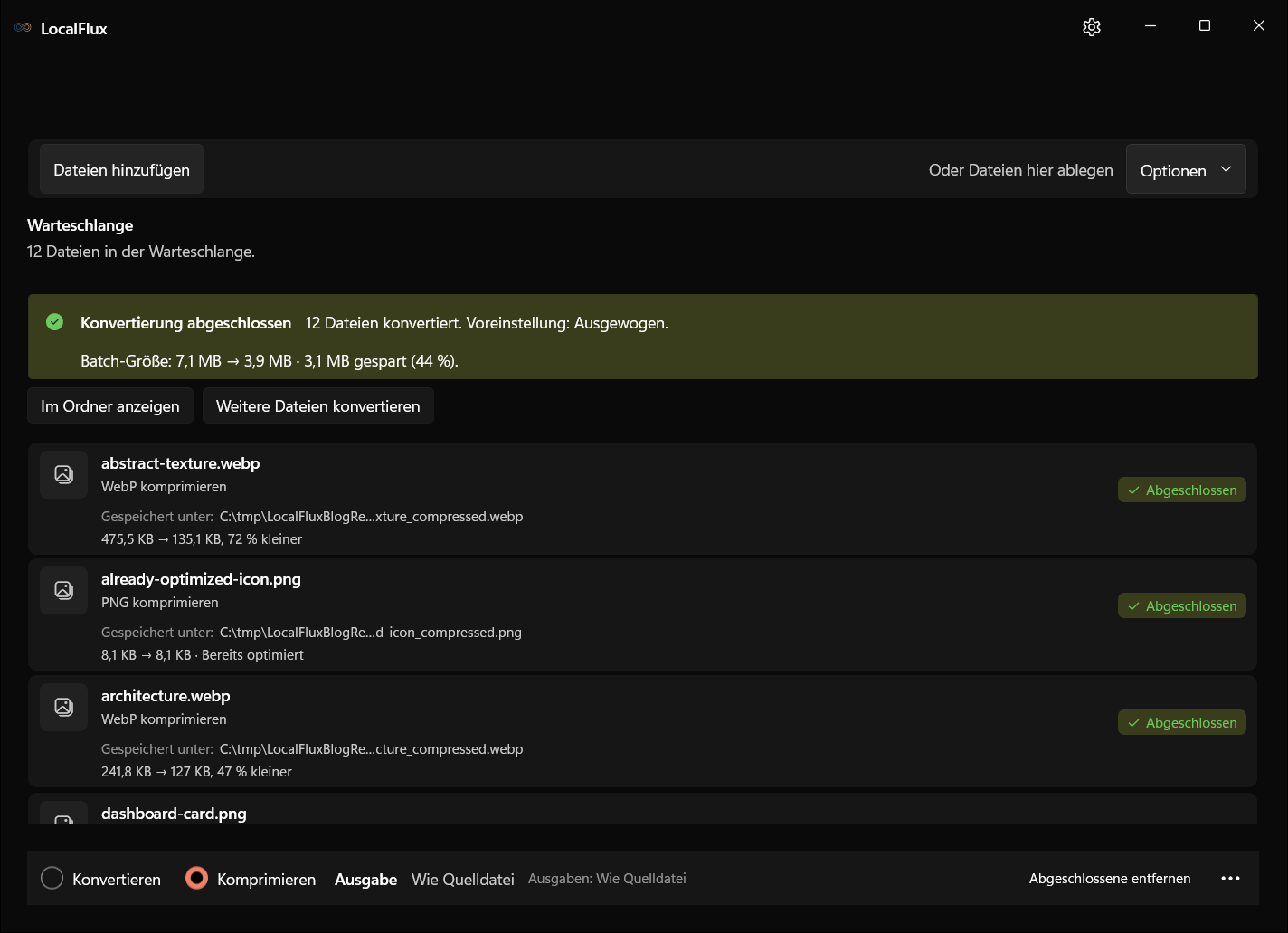
Wir haben die veröffentlichte Version LocalFlux 1.0.7.0 mit 12 synthetischen Bildern getestet: vier JPG, vier PNG und vier WebP. Mit der Vorgabe Ausgewogen sank der Stapel von 7.424.843 Byte auf 4.123.560 Byte. Das sind 3.301.283 Byte beziehungsweise 44,5% weniger. Elf Dateien wurden kleiner; ein vorbereitetes PNG meldete LocalFlux als Bereits optimiert.
Das ist ein Messwert, kein allgemeines Versprechen. Inhalt, Abmessungen, Format und vorhandene Komprimierung bestimmen das jeweilige Ergebnis.
LocalFlux im Microsoft Store beziehen
Kurzanleitung
- LocalFlux öffnen und Komprimieren wählen.
- Mehrere unterstützte JPG-, PNG- oder WebP-Dateien hinzufügen.
- Unter Optionen die Vorgabe Ausgewogen (empfohlen) wählen.
- Prüfe die Zielangabe Ausgaben: Wie Quelldatei, wenn neue Kopien neben den Originalen liegen sollen. Die separate Formatangabe Ausgabe: Wie Quelldatei bedeutet, dass jedes Bild sein Format behält.
- Den Stapel starten.
- Zusammenfassung und Einzelergebnisse prüfen.
LocalFlux ergänzt _compressed am Dateinamen und überschreibt die Originale in diesem Ablauf nicht.
Der Teststapel
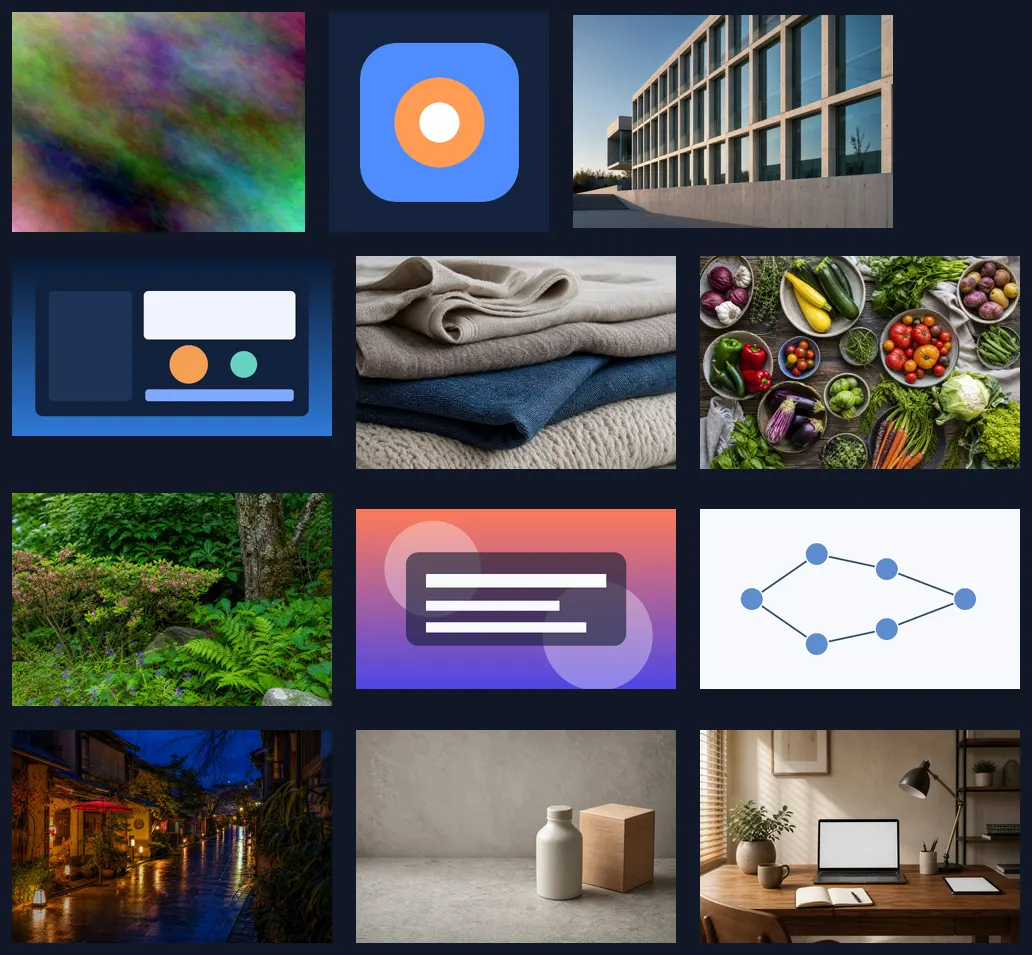
Die Testbilder sind synthetisch und enthalten keine privaten Fotos oder Kundendaten. Fotografische Details, flache Grafiken, Verläufe und ein bereits optimiertes Symbol sorgen für unterschiedliche Ausgangslagen.
Die Bildschirmaufnahmen wurden im Oktober 2026 mit einem aus dem dokumentierten Quellstand von LocalFlux 1.0.10.0 erstellten Build erneuert. Frühere Messwerte und Downloads behalten ihren ursprünglichen Testumfang. Aufzeichnungsprotokolle: 1
| Format | Anzahl | Motive |
|---|---|---|
| JPG | 4 | Garten, Stoff, Nachtstraße, Arbeitsplatz |
| PNG | 4 | Symbol, Dashboard-Karte, Verlauf, Diagramm |
| WebP | 4 | Textur, Architektur, Essen, Produkt |
Im Modus Komprimieren behält jede Datei ihr Format: JPG bleibt JPG, PNG bleibt PNG und WebP bleibt WebP.
1. Dateien hinzufügen
Füge die zwölf synthetischen Eingaben über Dateien hinzufügen oder per Drag-and-drop hinzu. Die neuen Aufnahmen verwenden den neutralen Ordner C:\tmp\LocalFluxBlogRefresh.
Beginne mit 10 bis 20 repräsentativen Dateien. Das zeigt die Streuung, bleibt aber klein genug für eine Qualitätskontrolle.
2. Warteschlange prüfen
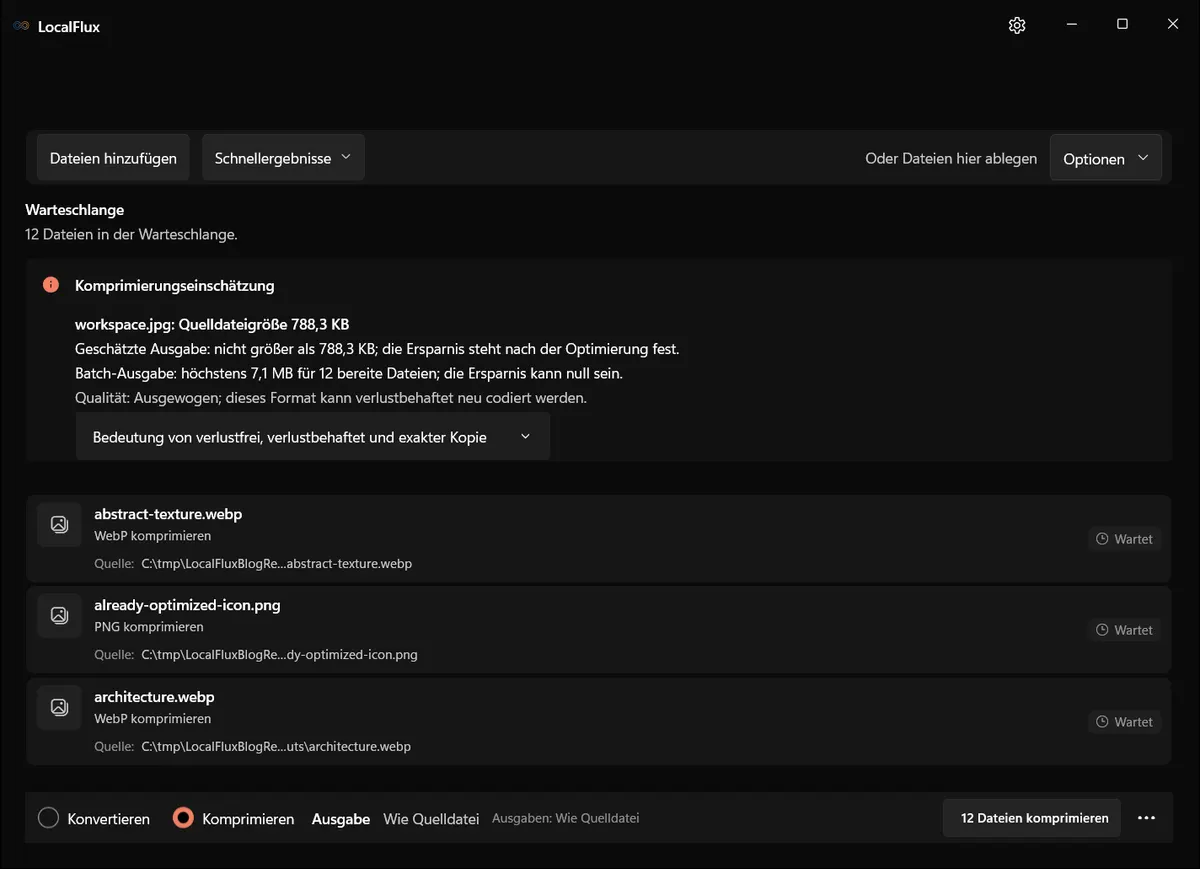
Kontrolliere Anzahl, Modus Komprimieren und Ausgabe Ausgaben: Wie Quelldatei. Entferne versehentlich hinzugefügte Dateien vor dem Start.
Nachprüfung im Oktober 2026: Alle 120 Ausgaben in zehn Sprachen reproduzierten die historischen Bytezahlen und behielten ihre Abmessungen. Bei den vier PNGs blieben die dekodierten Pixel gleich; JPG und WebP änderten Pixel. 90 Ausgaben waren bytegleich mit den historischen Dateien; bei 30 PNG-Ausgaben unterschieden sich nur die Textblöcke für Erstellungs- und Verarbeitungszeit. Alle zwölf Eingaben sind undurchsichtig, daher prüft dieser Stapel keine Transparenz. Die KB- und MB-Anzeigen verwenden binäre Einheiten (KiB und MiB). Ausgewogen garantiert keine verifiziert verlustfreie Erhaltung. 2026-10
Die Bezeichnung der Aktion passt sich der ausgewählten Datei an, etwa JPG komprimieren oder PNG komprimieren. Der Stapel wird nicht in ein gemeinsames Format gezwungen.
3. Ausgewogen wählen
Öffne die Optionen, wähle die Registerkarte Preset und dann Ausgewogen (empfohlen).
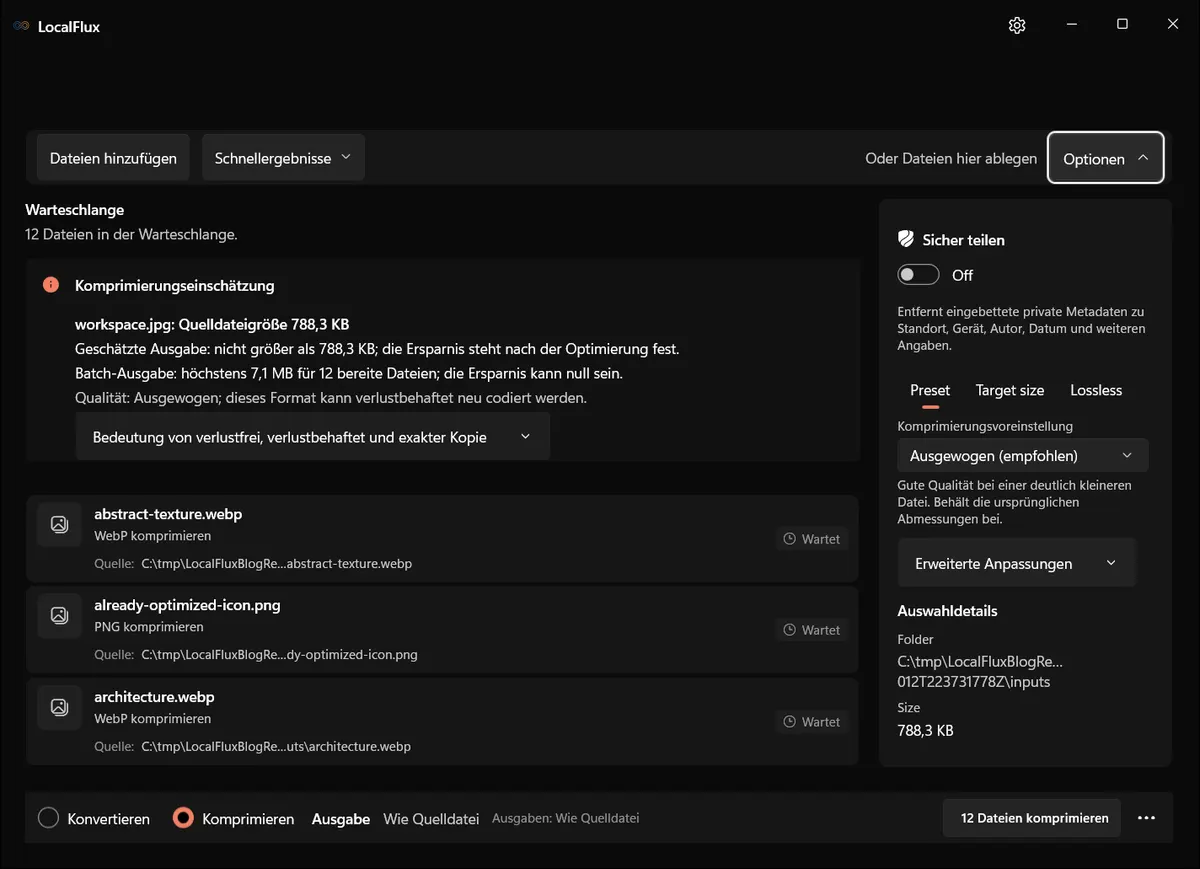
Diese Einstellung ist ein guter Ausgangspunkt für wiederkehrende Arbeit: merklich kleinere Dateien, ohne die kleinstmögliche Ausgabe zum einzigen Ziel zu machen. Prüfe dennoch kleine Schrift, Kanten, Verläufe, dunkle Bereiche und Transparenz.
4. Stapel ausführen
Nach dem Start zeigt die Warteschlange fertige, laufende und wartende Elemente.
Die Videoaufnahme belegt den Status und ist kein Geschwindigkeitstest. CPU, Speicher, Abmessungen und Formate beeinflussen die Dauer. Quellen sollten währenddessen nicht verschoben oder umbenannt werden.
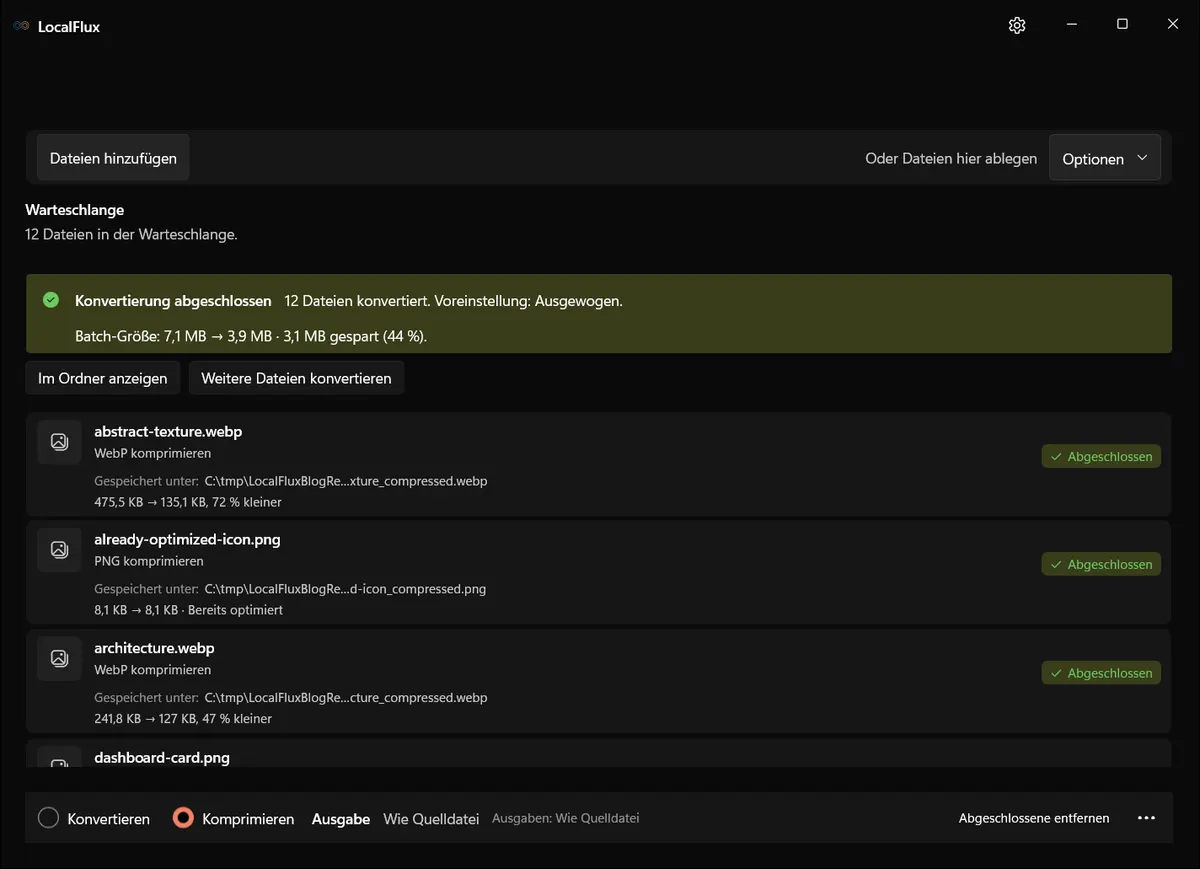
Exakte Ergebnisse
| Datei | Vorher | Nachher | Ersparnis |
|---|---|---|---|
| abstract-texture.webp | 486.866 B | 138.350 B | 71,6% |
| already-optimized-icon.png | 8.290 B | 8.290 B | 0,0% |
| architecture.webp | 247.578 B | 130.070 B | 47,5% |
| dashboard-card.png | 57.754 B | 56.001 B | 3,0% |
| fabric-texture.jpg | 1.314.907 B | 729.599 B | 44,5% |
| food-flatlay.webp | 711.582 B | 422.022 B | 40,7% |
| garden-detail.jpg | 1.670.620 B | 980.631 B | 41,3% |
| gradient-poster.png | 87.858 B | 84.957 B | 3,3% |
| line-diagram.png | 115.613 B | 113.373 B | 1,9% |
| night-scene.jpg | 1.676.322 B | 941.291 B | 43,8% |
| product-still.webp | 240.258 B | 121.482 B | 49,4% |
| workspace.jpg | 807.195 B | 397.494 B | 50,8% |
| Gesamt | 7.424.843 B | 4.123.560 B | 44,5% |
Die JPG-Fotos sparten ungefähr 41 bis 51%. Die größeren flachen PNG-Grafiken nur etwa 2 bis 3%. Die WebP-Ergebnisse reichten von 40,7 bis 71,6%. Eine Vorgabe ist eine wiederholbare Regel; die Pixel bestimmen, wie viel Spielraum tatsächlich vorhanden ist.
Nachweise prüfen
- Testprotokoll
- CSV mit SHA-256-Werten je Datei
- Vorgaben für die synthetischen Testbilder
- Bereits optimiertes PNG: Quelle
- Bytegleiche LocalFlux-Ausgabe


„Bereits optimiert“ verstehen
Das kleine PNG hatte vorher und nachher 8.290 Byte. Auch der SHA-256-Wert war identisch:
F287BBCE8EB98A9F19416DCE1A74A759F3AC8DDA69ADB338022CB1B8F90BD937
Das ist kein Fehler. LocalFlux fand keine kleinere verifizierte Variante, die die effizienten Bytes ersetzen sollte, und erstellte eine bytegleiche Ausgabe.
Originale und Ausgaben
Alle Quellen blieben erhalten. Neue Dateien hießen zum Beispiel garden-detail_compressed.jpg, dashboard-card_compressed.png und architecture_compressed.webp. Dadurch lassen sich Original und Lieferkopie bei 100% vergleichen. Für unersetzliche Dateien bleibt eine separate Sicherung wichtig.
Wo die Ein-Format-Grenze wirklich gilt
- Komprimieren bewahrt in einem gemischten Stapel das Format jeder Datei.
- Konvertieren verwendet ein ausgewähltes Zielformat für den kompatiblen Stapel.
Die Grenze „ein Ausgabeformat pro Stapel“ gehört also zu Konvertieren, nicht zu Komprimieren. Für kleinere vorhandene Assets verwende Komprimieren. Für einheitliches WebP verwende Konvertieren. Unterschiedliche Zielformate benötigen getrennte Konvertierungsstapel.
Den aufgezeichneten Ablauf ansehen
Zwölf synthetische Bilder sind bereits eingereiht. Die Aufnahme öffnet die Vorgabe Ausgewogen, startet die Komprimierung und zeigt den Abschluss mit dem bereits optimierten PNG. Es ist eine durchgehende native Aufnahme vom Oktober 2026, kein Geschwindigkeitstest und keine Prüfung der Ausgabequalität.
Checkliste
Vorher: mit gesicherten Mastern arbeiten, repräsentative Probe wählen, Komprimieren und Ausgaben: Wie Quelldatei bestätigen, versehentliche Einträge entfernen.
Nachher: jeden Status prüfen, Bytes und Ausreißer vergleichen, schwierige Bilder bei 100% ansehen, eine Ausgabe im echten Ziel testen und Originale behalten.
Produktfotos für den Shop prüfen
Dateigröße, Pixelabmessungen und Dateiformat lösen unterschiedliche Probleme:
| Einstellung | Was sich ändert | Was zu prüfen ist |
|---|---|---|
| Komprimierung | Wie effizient das Bild gespeichert wird; verlustbehaftete Einstellungen können Details entfernen | Feine Texturen, kleine Schrift, Farbverläufe und Kanten |
| Abmessungen | Breite und Höhe des Bildes in Pixeln | Anforderungen des Shop-Themes an Anzeige und Zoom |
| Format | Der Typ der gelieferten Datei | Akzeptierte Uploads und benötigte Transparenz |
Prüfen Sie die aktuellen Shop-Anforderungen, bevor Sie ein Ziel festlegen. Shopify nennt beispielsweise Produktbilder unter 20 MB und bis zu 25 Megapixeln; für quadratische Bilder eignen sich laut Shopify häufig 2048 × 2048 Pixel. Das sind Shopify-spezifische Hinweise, keine universellen Exporteinstellungen. Shopifys Hinweise zu Produktmedien. Geprüft am 13. Oktober 2026.
Es ist nicht nötig, jedes Foto unter eine beliebige Grenze wie 100 KB zu drücken. Ein Vorschaubild hat eine andere Aufgabe als ein detailreiches Produktfoto zum Vergrößern. Erhalten Sie zunächst die benötigten Abmessungen und beurteilen Sie dann die Komprimierung.
Verwenden Sie Target size bei einem konkreten Dateigrößenlimit. Beim Versuch, dieses Ziel zu erreichen, können die Bildabmessungen verkleinert werden. Prüfen Sie deshalb Pixelabmessungen und Kilobytes. Das Größenlimit zu erreichen hilft nicht, wenn das Bild für den Produktzoom zu klein wird.
Legen Sie einen Arbeitsordner für eine Produktreihe oder einen Upload-Durchgang an. Aussagekräftige Namen wie product-front.jpg und product-detail.jpg helfen, die Ansichten nach der Verarbeitung wiederzuerkennen.
Beginnen Sie mit Bildern, die schwierige Katalogdetails abdecken: Stoffstruktur, spiegelnde Verpackungen, weißen Hintergrund oder klein bedruckte Etiketten. Diese Prüfung hilft bei der Wahl der Einstellungen für größere Stapel.
Öffnen Sie die Ausgaben und vergleichen Sie sie in voller Größe mit den Originalen. Achten Sie besonders auf Nähte, bedruckte Etiketten, Schmuckkanten, Farbübergänge und Details, die Kunden aus der Nähe betrachten könnten.
Prüfen Sie vor dem vollständigen Upload:
- Für jedes vorgesehene Bild liegt eine erfolgreiche Ausgabe vor.
- Die Abmessungen reichen für Anzeige und Zoom im Shop.
- Das Ziel akzeptiert das Dateiformat.
- Transparente Hintergründe verhalten sich wie vorgesehen.
- Die Namen unterscheiden Lieferkopien klar von Masterdateien.
Laden Sie abschließend eine kleine Auswahl hoch und prüfen Sie die Shop-Vorschau. Eine Plattform kann Bilder beim Upload skalieren oder neu kodieren; die lokale Datei ist daher nur ein Teil des Endergebnisses. Komprimierung allein garantiert keine bestimmte Verbesserung der Ladezeit oder der Verkaufszahlen.
Dokumentiertes Beispiel und seine Grenzen
Die beiden Beispiel-JPEGs sind synthetische Testgrafiken, keine Fotos echter Waren. Sie zeigen die Warteschlange und die Komprimierungssteuerung, belegen aber keine Qualität für Stoffe, Schmuck oder bedruckte Etiketten. Prüfen Sie solche Details an repräsentativen eigenen Originalen. Die Registerkarten heißen in dieser Aufnahme weiterhin Preset, Target size und Lossless.
Oktober 2026: Die Aufnahmen verwenden den dokumentierten, aus dem Release-Quellcode von LocalFlux 1.0.10.0 rekonstruierten Build. Alle 20 Ausgaben in zehn Sprachen waren bytegleich mit den historischen Ausgaben. Die Abmessungen blieben 1200 × 800; die Pixel änderten sich. Die KB-Anzeige meint KiB. Bleiben Sie bei einem strikten Uploadlimit mit etwas Abstand darunter und prüfen Sie die tatsächliche Dateigröße. 2026-10 · 1
Fazit
LocalFlux 1.0.7 reduzierte den gemischten Stapel von 7.424.843 auf 4.123.560 Byte, ohne die Quelldateien hochzuladen. Die Ersparnis betrug 44,5%; Originale und Formate blieben erhalten, und ein bereits optimiertes PNG wurde korrekt behandelt.
Bilder mit LocalFlux lokal stapelweise komprimieren
Technische Quellen
Die Hinweise zu den Dateiformaten stützen sich auf diese unabhängigen Spezifikationen und Plattformdokumentationen.