
Compresser des images par lot sous Windows sans les téléverser
Compressez ensemble des JPG, PNG et WebP sous Windows sans téléversement, avec un test réel de 12 fichiers, des captures, une vidéo et les mesures exactes.
Sur cette page
- En bref
- Le lot de test
- 1. Ajouter les images
- 2. Contrôler la file
- 3. Choisir Équilibré
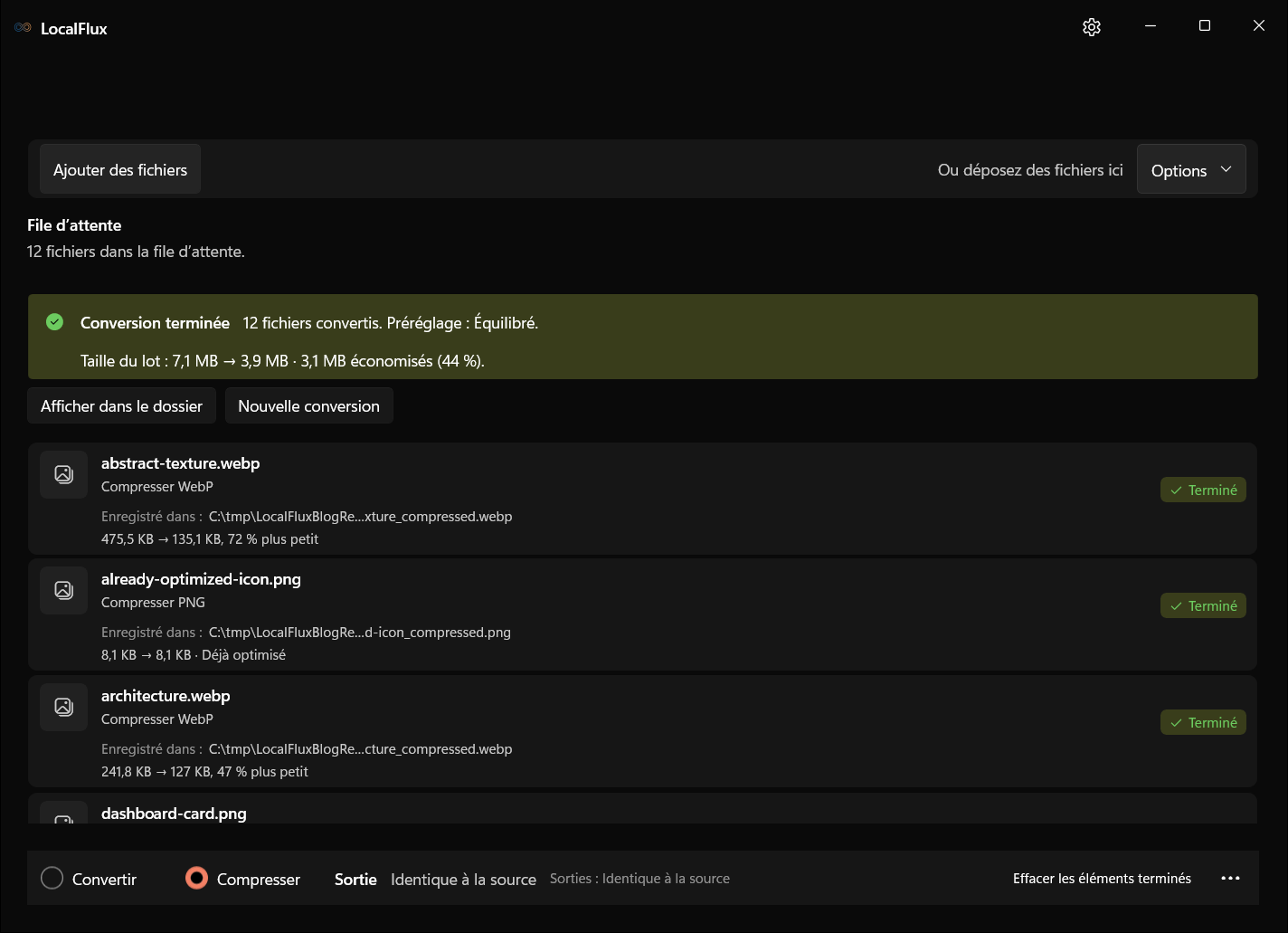
- 4. Exécuter le lot
- Résultats exacts
- Consulter les preuves
- Comprendre « Déjà optimisé »
- Originaux et sorties
- La vraie limite d’un format par lot
- Voir le déroulement enregistré
- Liste de contrôle
- Vérifier les photos pour la boutique
- Conclusion
Quand vous préparez chaque semaine des photos de produits, des captures pour un client ou des ressources web, traiter une image à la fois n’est plus adapté. Un bon flux par lot applique une règle cohérente à des formats mixtes, conserve les originaux et évite de confier les sources à un formulaire en ligne.
Pour une annonce professionnelle, le guide des photos refusées sur Leboncoin Pro distingue les formats acceptés, le poids conseillé et les problèmes de dépôt.
Nous avons testé la version publiée LocalFlux 1.0.7.0 avec 12 images synthétiques : quatre JPG, quatre PNG et quatre WebP. Avec le préréglage Équilibré, le lot est passé de 7 424 843 octets à 4 123 560 octets. L’économie est de 3 301 283 octets, soit 44,5%. Onze fichiers ont diminué ; un petit PNG préparé à l’avance a été signalé comme Déjà optimisé.
Il s’agit d’un exemple mesuré, pas d’une promesse universelle. Le contenu, les dimensions, le format et l’encodage existant déterminent chaque résultat.
Obtenir LocalFlux dans le Microsoft Store
En bref
- Ouvrez LocalFlux et choisissez Compresser.
- Ajoutez plusieurs fichiers JPG, PNG ou WebP pris en charge.
- Dans Options, choisissez Équilibré (recommandé).
- Vérifiez la destination Sorties : Identique à la source pour enregistrer les copies près des originaux. L’indication de format distincte Sortie : Identique à la source signifie que chaque image garde son format.
- Lancez le lot.
- Examinez le résumé et les résultats fichier par fichier.
LocalFlux ajoute _compressed au nom. Les originaux ne sont pas remplacés dans ce flux.
Le lot de test
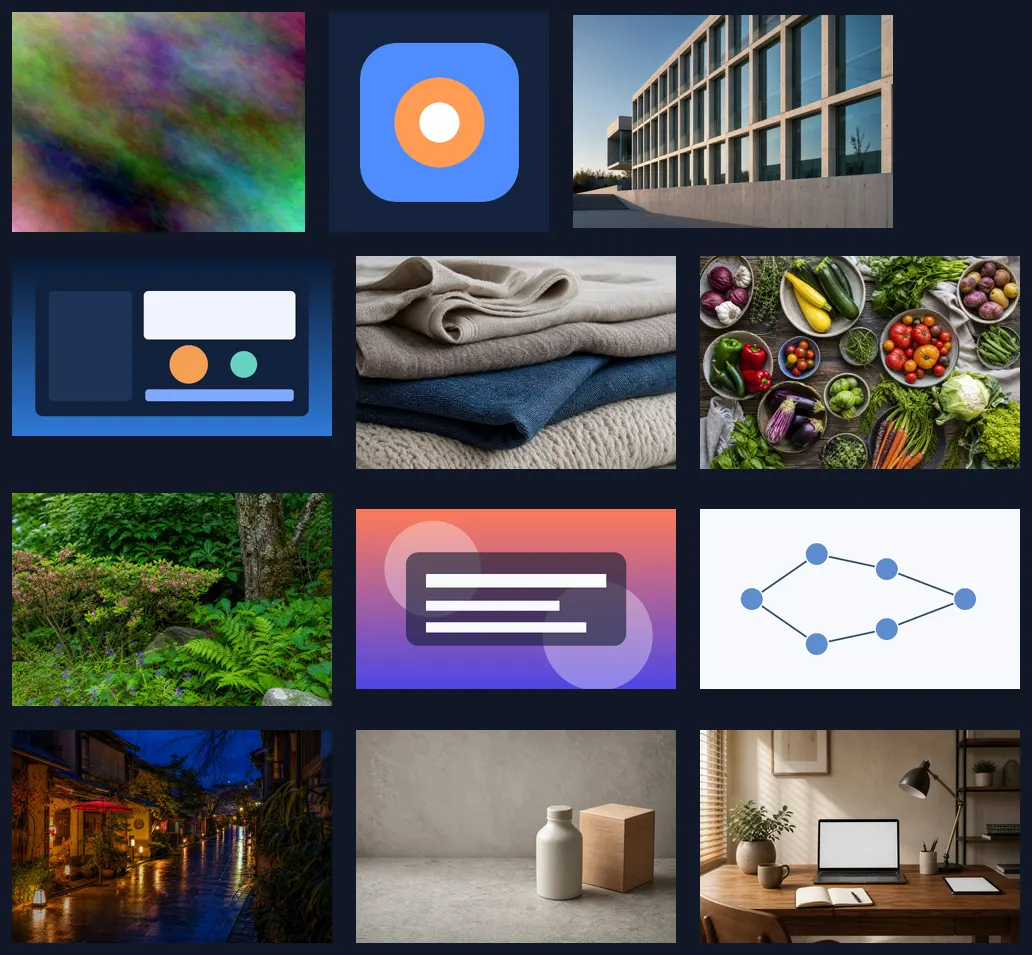
Les 12 images sont synthétiques : aucune photo personnelle ni donnée client n’apparaît dans les preuves. Les scènes détaillées, graphiques plats, dégradés et l’icône déjà optimisée donnent au préréglage des cas très différents.
Les captures de l’interface ont été renouvelées en octobre 2026 avec une compilation reconstruite à partir du code documenté de LocalFlux 1.0.10.0. Les mesures et téléchargements historiques conservent la portée de leurs tests d’origine. Relevés de capture : 1
| Format | Nombre | Contenu |
|---|---|---|
| JPG | 4 | jardin, tissus, rue de nuit, bureau |
| PNG | 4 | icône, carte d’interface, dégradé, diagramme |
| WebP | 4 | texture, architecture, cuisine, produit |
En mode Compresser, chaque fichier conserve son format : JPG reste JPG, PNG reste PNG et WebP reste WebP.
1. Ajouter les images
Ajoutez les douze entrées synthétiques avec Ajouter des fichiers ou par glisser-déposer. Les nouvelles captures utilisent le dossier neutre C:\tmp\LocalFluxBlogRefresh.
Pour un premier essai, choisissez 10 à 20 fichiers représentatifs. Le groupe est assez grand pour révéler les variations et assez petit pour être inspecté sérieusement.
2. Contrôler la file
Vérifiez le nombre d’éléments, le mode Compresser et la destination Identique à la source. Retirez les fichiers ajoutés par erreur avant de commencer.
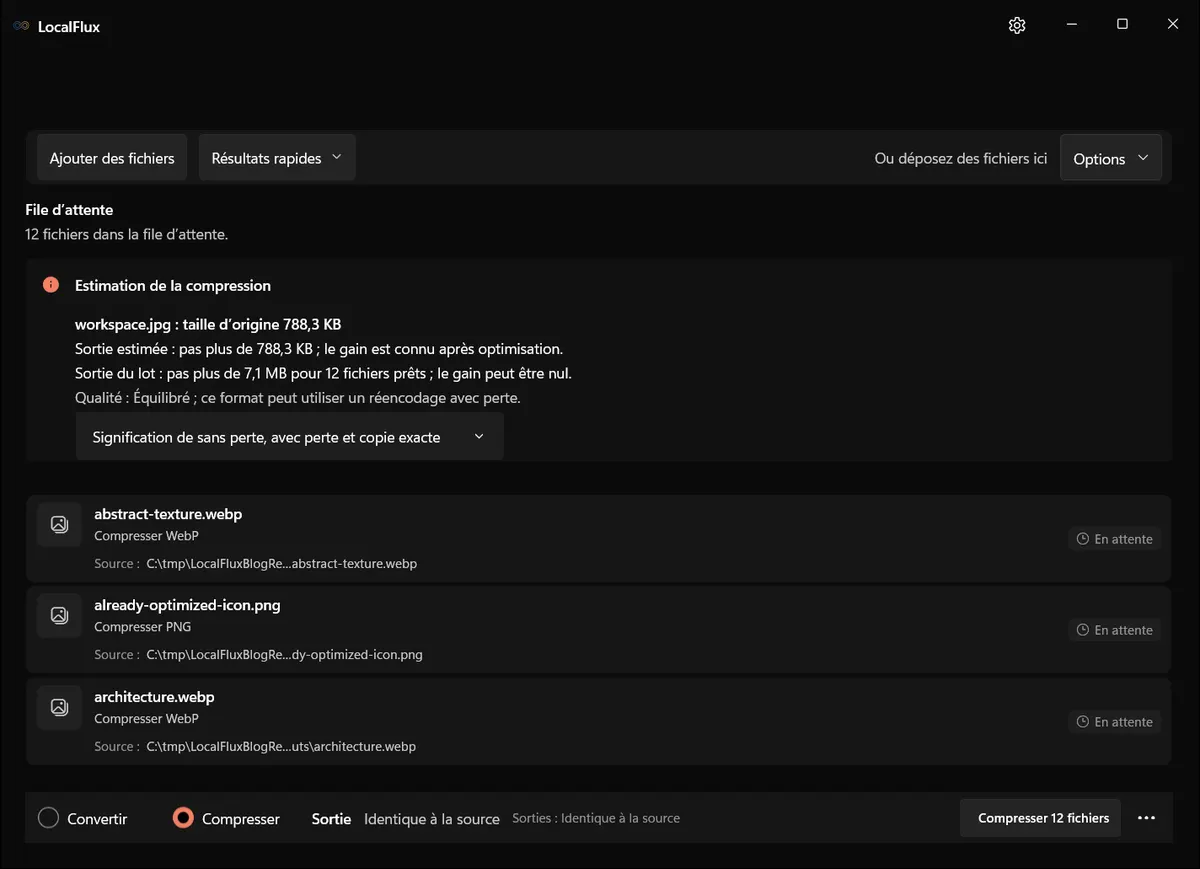
Vérification d’octobre 2026 : les 120 sorties dans dix langues ont reproduit les tailles historiques en octets et conservé les dimensions. Les quatre PNG ont gardé les mêmes pixels décodés ; les JPG et WebP ont modifié des pixels. 90 sorties étaient identiques aux fichiers historiques ; 30 PNG ne différaient que par les blocs de texte des dates de création et de traitement. Les douze entrées sont opaques : ce lot ne teste donc pas la conservation de transparence. Les valeurs KB et MB affichées utilisent des unités binaires (Kio et Mio). Équilibré ne garantit pas une conservation vérifiée sans perte. 2026-10
L’intitulé de l’action s’adapte à l’élément sélectionné, par exemple Compresser JPG ou Compresser PNG, car le lot n’impose pas un format commun.
3. Choisir Équilibré
Ouvrez Options, sélectionnez l’onglet Preset, puis Équilibré (recommandé).
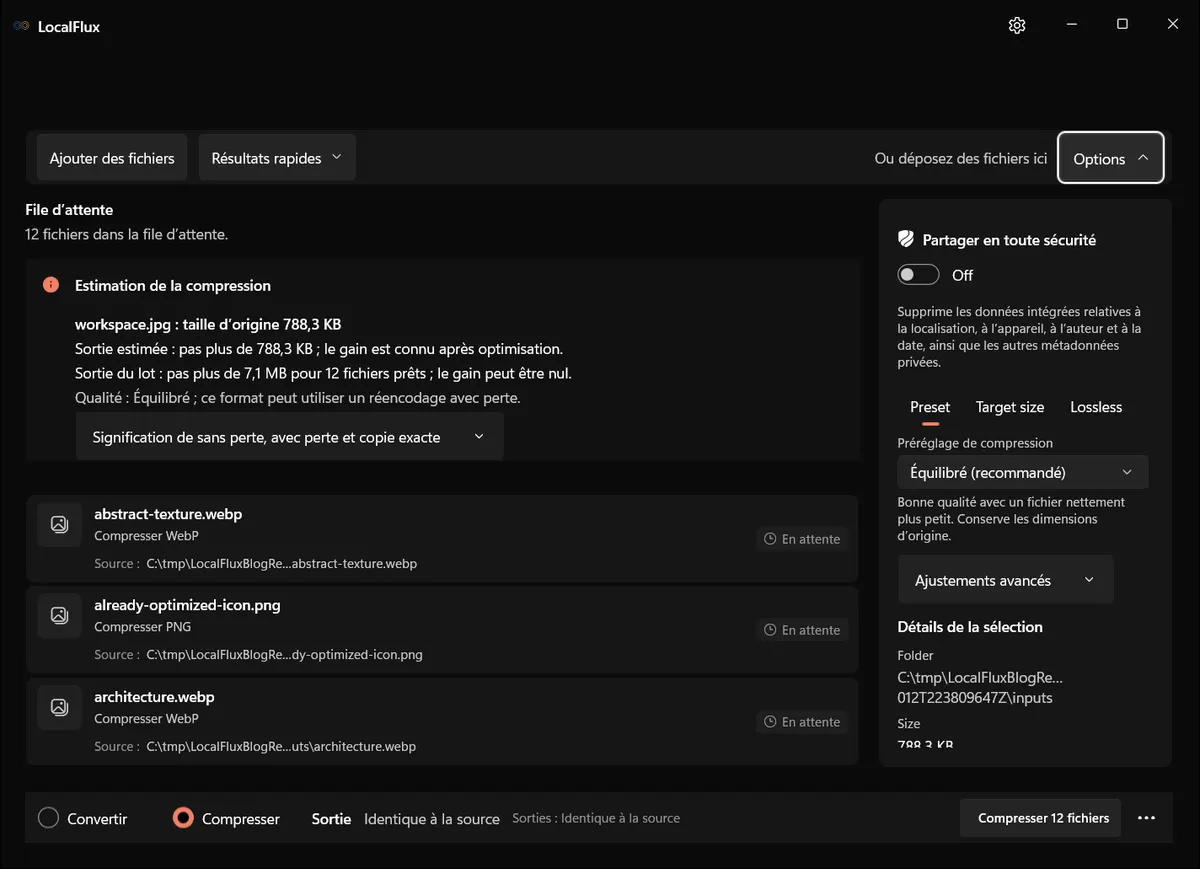
C’est un point de départ raisonnable pour un travail récurrent : une réduction sensible sans faire du plus petit fichier possible l’unique objectif. Inspectez tout de même le petit texte, les bords, les dégradés, les zones sombres et la transparence.
4. Exécuter le lot
Après le lancement, la file indique les fichiers terminés, en cours et en attente.
La vidéo montre l’état, pas la vitesse. Le processeur, le stockage, les dimensions et les formats influencent la durée. Ne déplacez pas et ne renommez pas les sources pendant le travail.
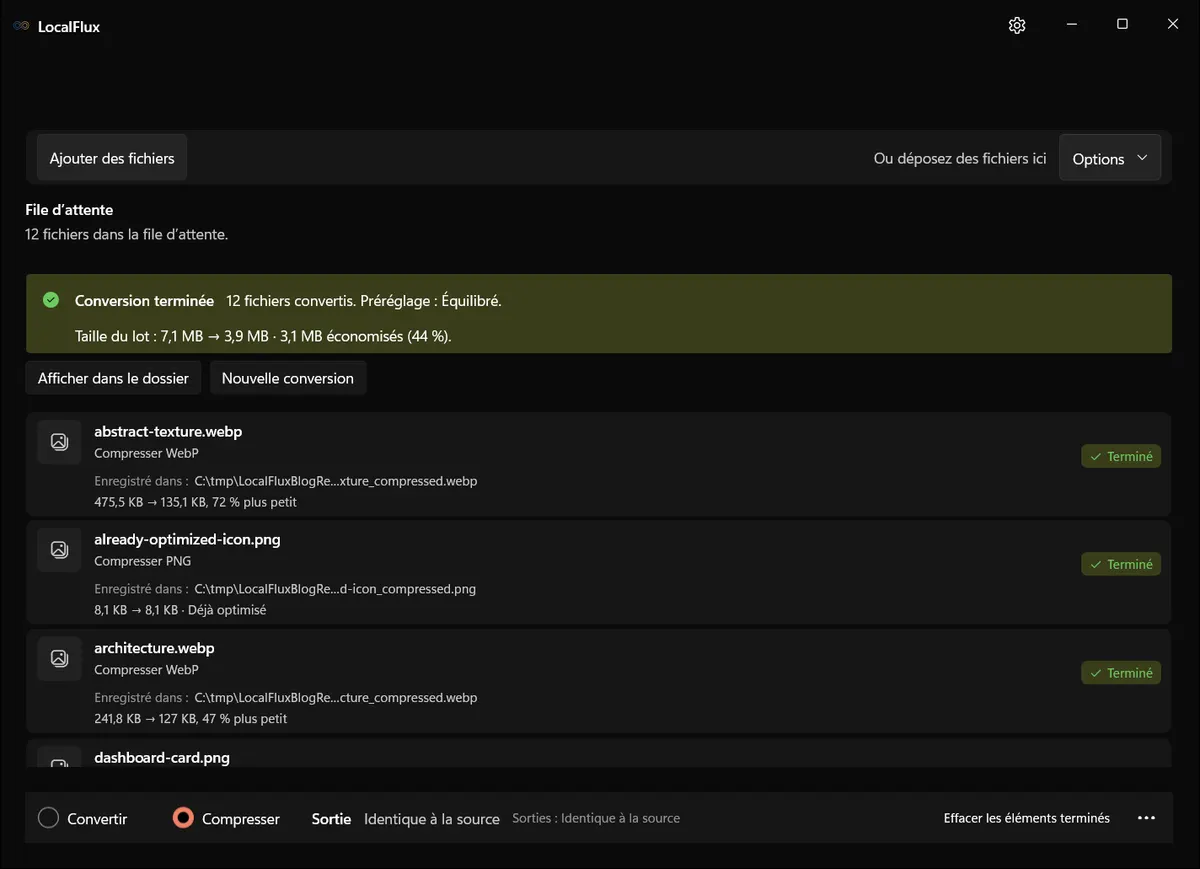
Résultats exacts
| Fichier | Avant | Après | Gain |
|---|---|---|---|
| abstract-texture.webp | 486 866 o | 138 350 o | 71,6% |
| already-optimized-icon.png | 8 290 o | 8 290 o | 0,0% |
| architecture.webp | 247 578 o | 130 070 o | 47,5% |
| dashboard-card.png | 57 754 o | 56 001 o | 3,0% |
| fabric-texture.jpg | 1 314 907 o | 729 599 o | 44,5% |
| food-flatlay.webp | 711 582 o | 422 022 o | 40,7% |
| garden-detail.jpg | 1 670 620 o | 980 631 o | 41,3% |
| gradient-poster.png | 87 858 o | 84 957 o | 3,3% |
| line-diagram.png | 115 613 o | 113 373 o | 1,9% |
| night-scene.jpg | 1 676 322 o | 941 291 o | 43,8% |
| product-still.webp | 240 258 o | 121 482 o | 49,4% |
| workspace.jpg | 807 195 o | 397 494 o | 50,8% |
| Total | 7 424 843 o | 4 123 560 o | 44,5% |
Les JPG photographiques ont économisé environ 41 à 51%. Les grands PNG plats seulement 2 à 3%. Les WebP se situent entre 40,7 et 71,6%. Le préréglage est la règle ; les pixels et l’encodage précédent déterminent la marge restante.
Consulter les preuves
- Compte rendu du test
- CSV par fichier avec valeurs SHA-256
- Consignes de génération des ressources synthétiques
- PNG déjà optimisé : source
- Sortie LocalFlux identique octet par octet


Comprendre « Déjà optimisé »
L’icône PNG mesurait exactement 8 290 octets avant et après. Le SHA-256 de la source et de la sortie était également identique :
F287BBCE8EB98A9F19416DCE1A74A759F3AC8DDA69ADB338022CB1B8F90BD937
Ce n’est pas une erreur. LocalFlux n’a pas trouvé de candidat vérifié plus petit qui mérite de remplacer ces octets déjà efficaces ; la sortie attendue est donc une copie identique.
Originaux et sorties
Les 12 sources sont restées présentes. Les nouvelles copies portent des noms comme garden-detail_compressed.jpg, dashboard-card_compressed.png et architecture_compressed.webp. Vous pouvez ainsi comparer l’original et la version compressée à 100%. Une sauvegarde séparée reste indispensable pour les fichiers irremplaçables.
La vraie limite d’un format par lot
- Compresser conserve le format de chaque fichier d’un lot mixte.
- Convertir applique un seul format de sortie sélectionné au lot compatible.
La limite « un format de sortie par lot » appartient donc à Convertir, pas à Compresser. Pour alléger les ressources existantes, utilisez Compresser. Pour uniformiser en WebP, utilisez Convertir. Si certains fichiers doivent devenir JPG et d’autres PNG, séparez les lots de conversion.
Voir le déroulement enregistré
Lire la transcription de la vidéo
Douze images synthétiques sont déjà dans la file. La vidéo ouvre le panneau Équilibré, lance la compression et montre la fin du lot avec le PNG déjà optimisé visible. Cet enregistrement natif continu d’octobre 2026 n’est ni un test de vitesse ni un contrôle de la qualité des sorties.
Liste de contrôle
Avant : partez d’originaux sauvegardés, choisissez un échantillon représentatif, confirmez Compresser et Identique à la source, puis retirez les erreurs de sélection.
Après : vérifiez chaque état, comparez les octets et les valeurs atypiques, inspectez les images difficiles à 100%, testez une sortie dans sa destination réelle et conservez les originaux.
Vérifier les photos pour la boutique
Le poids du fichier, les dimensions en pixels et le format répondent à des besoins différents :
| Réglage | Ce qui change | Points à vérifier |
|---|---|---|
| Compression | L’efficacité du stockage ; les réglages avec perte peuvent supprimer des détails | Textures fines, petits caractères, dégradés et contours |
| Dimensions | La largeur et la hauteur en pixels | Les besoins d’affichage et de zoom du thème de la boutique |
| Format | Le type de fichier livré | Les formats acceptés et le besoin de transparence |
Consultez les exigences actuelles de votre boutique avant de fixer une cible. Shopify indique par exemple des images produit de moins de 20 MB et jusqu’à 25 mégapixels, et recommande généralement 2048 × 2048 pixels pour les images carrées. Ces indications concernent Shopify ; ce ne sont pas des réglages universels. Documentation Shopify sur les médias de produits. Vérifié le 13 octobre 2026.
Il n’est pas nécessaire de faire passer chaque photo sous une valeur arbitraire comme 100 KB. Une miniature et une image détaillée destinée au zoom n’ont pas la même fonction. Conservez d’abord les dimensions nécessaires, puis évaluez la compression.
Utilisez Target size pour une limite précise de livraison. La recherche de cette taille peut réduire les dimensions ; vérifiez donc les pixels autant que les kilooctets. Atteindre le poids cible ne sert à rien si l’image devient trop petite pour le zoom.
Créez un dossier de travail pour une gamme ou une session d’envoi. Gardez des noms descriptifs, tels que product-front.jpg et product-detail.jpg, pour reconnaître les vues après traitement.
Commencez par des images représentant les difficultés du catalogue : texture de tissu, emballage réfléchissant, fond blanc ou étiquette en petits caractères. Leur examen vous aidera à choisir les réglages pour un lot plus important.
Ouvrez les sorties et comparez-les aux originaux à taille réelle. Examinez les coutures, les étiquettes imprimées, les contours de bijoux, les transitions de couleur et tout détail qu’un client pourrait regarder de près.
Avant d’envoyer tout le lot, vérifiez que :
- Chaque image prévue possède une sortie réussie.
- Les dimensions suffisent à l’affichage et au zoom de la boutique.
- La destination accepte le format.
- Les fonds transparents fonctionnent toujours comme prévu.
- Les noms distinguent clairement les copies de livraison des fichiers maîtres.
Envoyez enfin un petit échantillon et examinez l’aperçu de la boutique. Une plateforme peut redimensionner ou réencoder les images reçues : le fichier local n’est qu’une partie du résultat final. La compression seule ne garantit aucune amélioration précise du temps de chargement ou des ventes.
Exemple documenté et ses limites
Les deux JPEG de démonstration sont des graphiques de test synthétiques, pas des photographies de marchandises. Ils illustrent la file et les commandes de compression, sans démontrer la qualité des tissus, bijoux ou étiquettes imprimées. Vérifiez ces détails sur vos propres originaux représentatifs. Dans cette capture, les onglets portent encore les noms Preset, Target size et Lossless.
Octobre 2026 : les captures utilisent la compilation documentée reconstruite à partir du code de publication de LocalFlux 1.0.10.0. Les 20 sorties dans dix langues étaient identiques aux fichiers historiques. Les dimensions sont restées à 1200 × 800, mais les pixels ont changé. Les valeurs KB affichées sont des KiB. Gardez une marge sous une limite stricte et vérifiez la taille réelle du fichier. 2026-10 · 1
Conclusion
LocalFlux 1.0.7 a fait passer ce lot mixte de 7 424 843 à 4 123 560 octets sans téléverser les sources. Le gain est de 44,5% ; les originaux et formats ont été conservés, et un PNG déjà optimisé a été traité honnêtement.
Compresser des images par lot localement avec LocalFlux
Références techniques
Les indications sur les formats s’appuient sur ces spécifications indépendantes et ces documentations de plateformes.