
SVG unter Windows ohne Upload in PNG umwandeln
SVG unter Windows ohne Upload lokal in PNG umwandeln. Ausgabegröße, Transparenz und Schriftarten prüfen und Grenzen der Rasterung verstehen.
Auf dieser Seite
SVG beschreibt skalierbare Formen und Text. PNG speichert ein festes Pixelraster. Beim Umwandeln legen Sie daher eine konkrete Darstellungsgröße fest; ein später vergrößertes PNG erhält die Vektorschärfe nicht zurück. Bewahren Sie das SVG auf und rendern Sie weitere Größen erneut daraus.
Erneuter Store-Test am 12. Oktober 2026 (1.0.10.0, x64). Die transparente SVG-Datei erzeugte erneut eine vollständig undurchsichtige PNG-Datei. Ein alphafähiges Format oder ein Alphakanal beweist nicht, dass transparente Pixel erhalten geblieben sind. Der ältere Test unten bleibt ein eigenständiger historischer Nachweis. Neuer Testnachweis
Kurzfassung
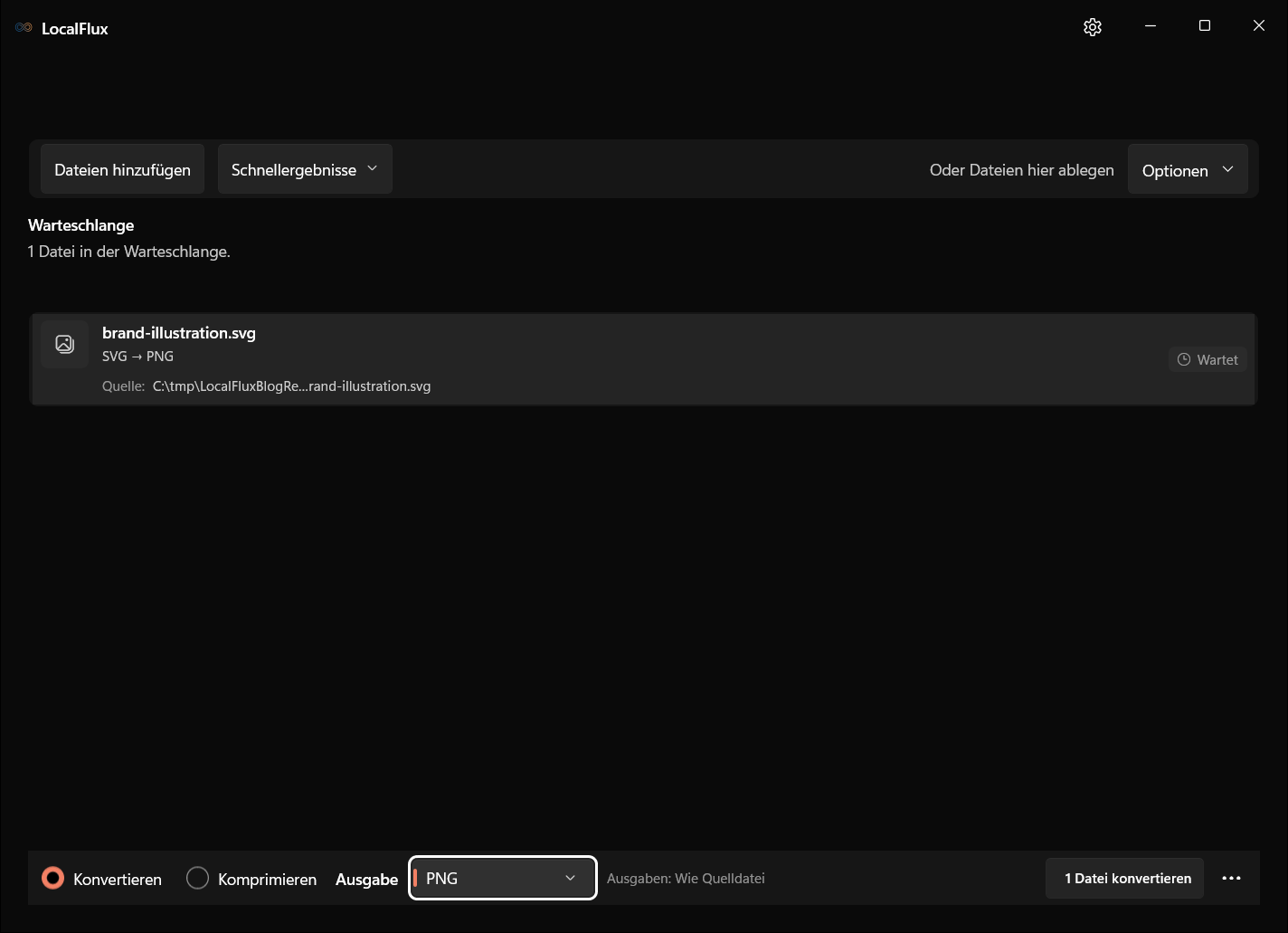
- Bewahren Sie das SVG-Original auf und fügen Sie eine Arbeitskopie in LocalFlux hinzu.
- Wählen Sie Konvertieren und ausdrücklich PNG.
- Kontrollieren Sie die Route
SVG → PNGund den Ausgabeordner. - Behalten Sie beim ersten Test die Quellmaße bei. Für größere scharfe oder transparente PNGs exportieren Sie im Vektoreditor, statt das Bild in LocalFlux zu vergrößern.
- Starten Sie zunächst eine repräsentative Datei.
- Prüfen Sie die neue PNG-Kopie wie unten beschrieben im tatsächlichen Zielsystem.
Vorbereiten und konvertieren
Prüfen Sie SVG-Zeichenfläche, viewBox, Schriften und verknüpfte Bilder. LocalFlux liest das SVG vor dem Skalieren: 800 Ausgabepixel für 400 CSS-Pixel belegen keine neue Vektorrasterung mit 800 Pixeln. Testen Sie die Kompatibilität bei Originalmaßen; größere Varianten oder mehrere Pixeldichten exportieren Sie im Vektoreditor. LocalFlux kann das Raster skalieren, aber keine beim ersten Rendern verlorenen Details wiederherstellen.
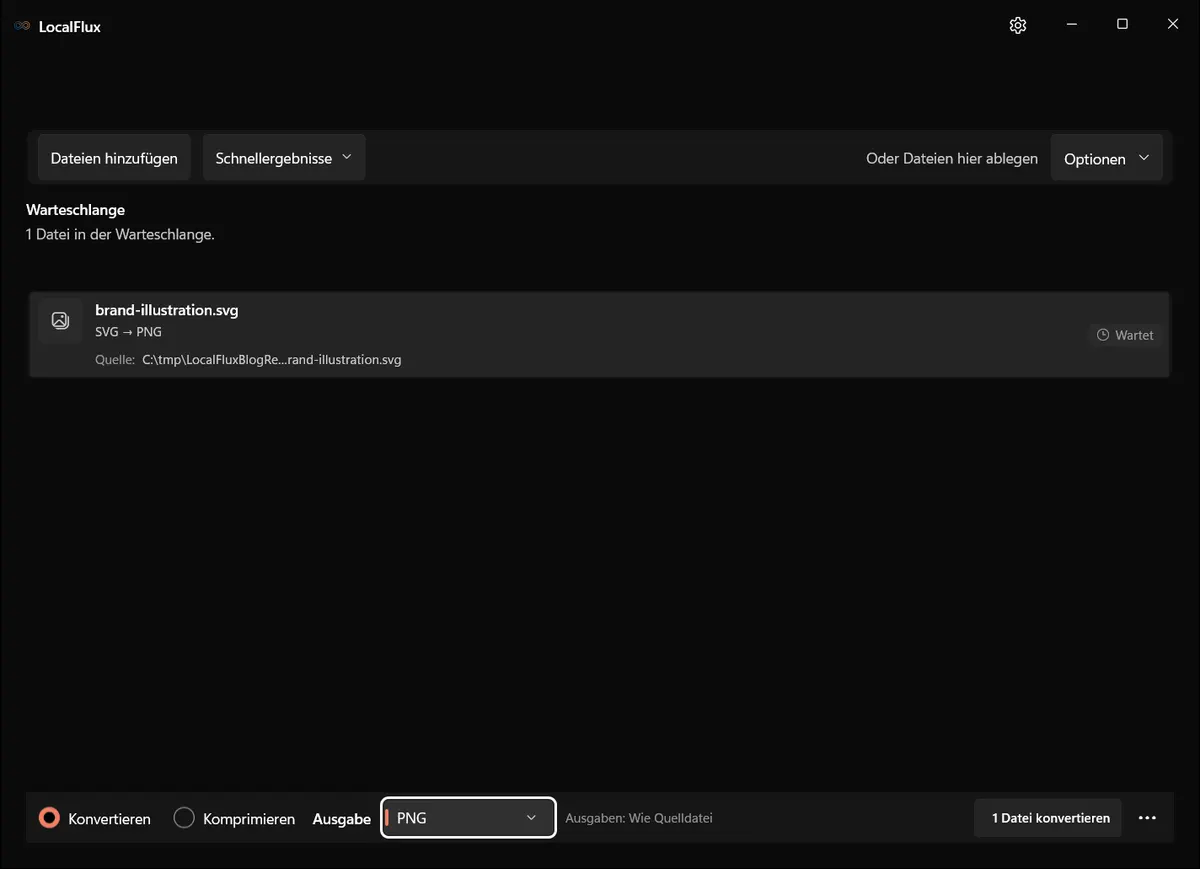
Die Bildschirmaufnahmen wurden im Oktober 2026 mit einem aus dem dokumentierten Quellstand von LocalFlux 1.0.10.0 erstellten Build erneuert. Frühere Messwerte und Downloads behalten ihren ursprünglichen Testumfang. Aufzeichnungsprotokolle: 1
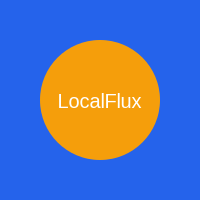
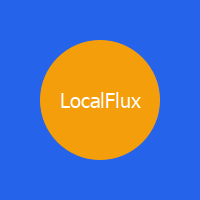
Das historische SVG mit 200 × 200 Pixeln malt einen blauen Hintergrund; das herunterladbare PNG ist vollständig undurchsichtig. Es prüft keine Transparenz-Erhaltung. Der separate Store-Test im Oktober verwendete eine transparente Quelle. Für transparente PNGs nutzen Sie einen Vektoreditor mit entsprechender Exportoption und prüfen die Ausgabe. Größere Ausgabemaße in LocalFlux belegen auch keine neue Vektorrasterung in dieser Auflösung: Die dokumentierte Bildroute liest die Quelle vor dem Skalieren. Exportieren Sie größere Varianten bei hohen Schärfeanforderungen im Vektoreditor. 2026-10-13
Ausgabe prüfen
Öffnen Sie die PNG-Datei bei 100 % und im Zielprogramm. Vergleichen Sie Abmessungen, Seitenverhältnis, dünne Linien, Texte, Farben, Schatten und Beschnitt. Prüfen Sie Alpha auf hellem und dunklem Hintergrund: Ein Alpha-Kanal allein beweist keine transparenten Pixel. Auch transparente Ränder innerhalb der SVG-Zeichenfläche können die sichtbare Grafik kleiner wirken lassen.
Historisches Messergebnis
Diese Messung gehört zu den unten verlinkten ursprünglichen Testdateien und dem dort dokumentierten Testlauf. Sie ist kein neuer Test der aktuell installierten Version.
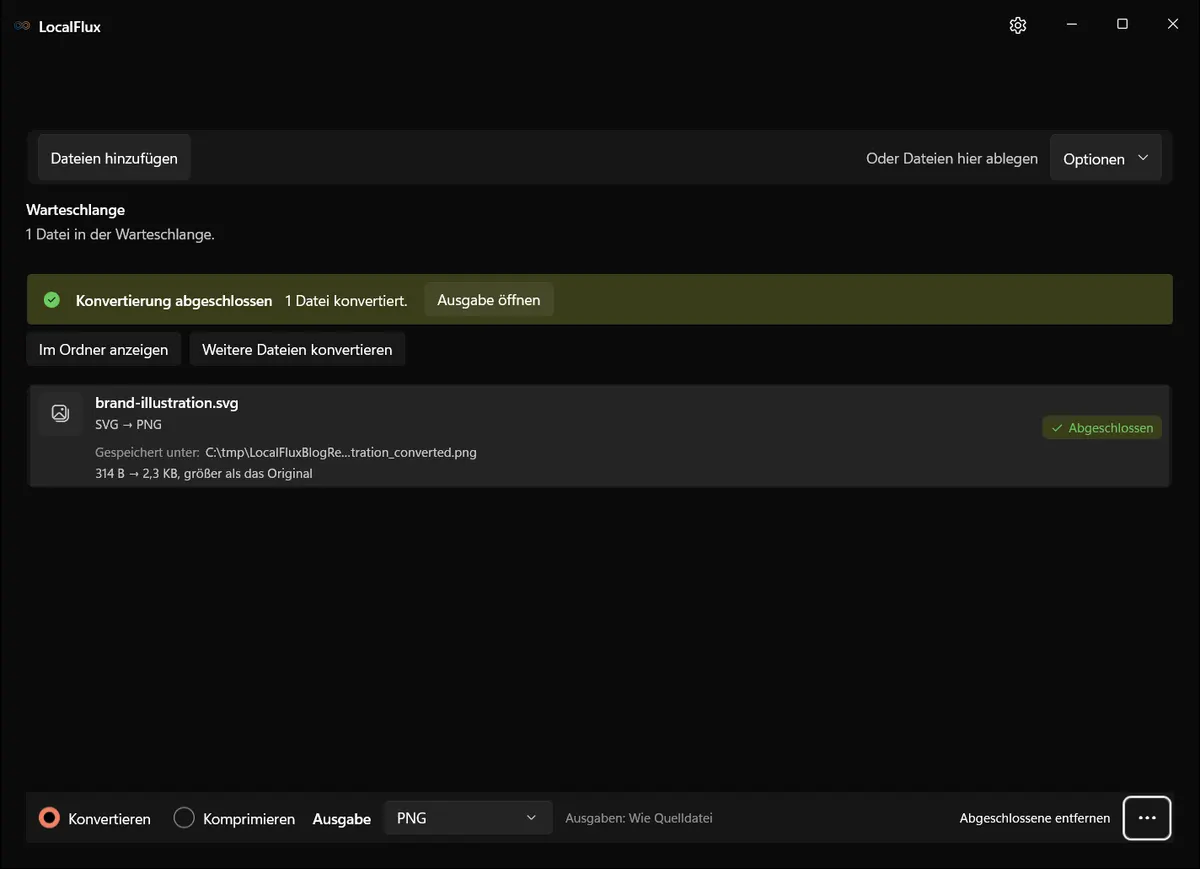
Aus der 200 × 200 großen SVG-Datei mit 314 Byte entstand ein 200 × 200 großes PNG mit 2.385 Byte und vollständig undurchsichtigem Hintergrund.
Grenzen dieses Ablaufs
Schriftfamilien können nur referenziert statt eingebettet sein; eine Ersatzschrift verändert Breite und Ausrichtung. Für genaues Markenlayout installieren Sie die zulässigen Schriften oder wandeln Text im Vektoreditor in Pfade um, wobei die Textbearbeitbarkeit verloren geht. Betten Sie erforderliche Bilder ein. Browser und Bildrenderer können Filter, CSS oder externe Ressourcen unterschiedlich behandeln. Der kleine historische Test unten belegt nur seine konkrete Zeichnung und Größe, keine allgemeine Font-, Filter- oder Transparenztreue.
Fehler beheben
Bei falscher Größe oder unscharfen Kanten exportieren Sie die benötigte Rastergröße aus dem SVG im Vektoreditor. Größere LocalFlux-Ausgabemaße sind keine höher aufgelöste Vektorrasterung. Bei leeren oder veränderten Ergebnissen prüfen Sie viewBox, Schriften und externe Ressourcen und vergleichen mit einer freigegebenen Darstellung.
Für transparente PNGs nutzen Sie einen Vektoreditor mit ausdrücklicher Transparenzoption. Der dokumentierte LocalFlux-Test erzeugte aus dem transparenten SVG ein deckendes weißes PNG; ein alphafähiges Ausgabeformat reicht nicht. Einen gewünschten festen Hintergrund malen Sie vor der Konvertierung in das SVG und prüfen das Ergebnis. LocalFlux hat keine Hintergrundfarbauswahl.
Dateien und Nachweise
- brand-illustration.svg
- brand-illustration_converted.png
- Primäre technische Referenz
- Testprotokoll
- Datenschutzprüfung
- SHA-256-Medienmanifest
Datenschutz und Offline-Betrieb
LocalFlux muss die Datei nicht zu einem Konvertierungsdienst hochladen und verlangt keine Anmeldung. Enthaltene Komponenten ermöglichen unterstützte Routen nach der Installation offline.
Abschlusscheck
- Original und geprüfte Kopie eindeutig zuordnen.
- Die oben genannten formatspezifischen Kontrollen abschließen.
- Im tatsächlichen Zielsystem testen und erst danach weitergeben.