
Como converter SVG para PNG no Windows sem fazer upload
Converta ilustrações SVG para PNG localmente no Windows, verificando dimensões de saída, transparência, fontes e limites da rasterização.
Nesta página
- Resposta rápida
- SVG e PNG resolvem problemas diferentes
- Quando faz sentido converter para PNG
- Inspecione o SVG antes de converter
- Passo a passo: converter SVG para PNG no LocalFlux
- Resultado testado
- Escolhendo um plano de fundo transparente ou sólido
- Fidelidade de texto e fontes
- Estratégia de conversão em lote
- Observações sobre privacidade e uso offline
- Solução de problemas
- Checklist final
- Evidências de publicação
- Fluxos de trabalho locais relacionados
SVG é ideal quando uma ilustração, ícone, logotipo ou diagrama precisa escalar com nitidez. Ele descreve formas vetoriais e texto, em vez de armazenar uma grade fixa de pixels. PNG faz o oposto: armazena uma imagem rasterizada com uma largura e uma altura específicas.
Por isso, converter SVG para PNG não é apenas trocar uma extensão de arquivo. Você está escolhendo uma renderização fixa em pixels a partir de uma fonte escalável. A saída correta depende de onde o PNG será usado, de qual tamanho ele aparecerá, de o SVG depender de fontes ou recursos externos e de a transparência precisar ser preservada.
Este guia mostra um fluxo de trabalho local no Windows com o LocalFlux. O SVG é renderizado no PC por meio de um componente de conversão incluído durante uma conversão normal compatível, portanto não precisa ser enviado para um site.
Novo teste da versão Store em 12 de outubro de 2026 (1.0.10.0, x64). O SVG transparente voltou a produzir um PNG totalmente opaco. Um formato ou canal com suporte a alfa não comprova que os pixels transparentes foram preservados. O teste anterior abaixo permanece como um registro histórico separado. Registro do novo teste
Resposta rápida
Para converter SVG para PNG no Windows sem fazer upload:
- Abra o LocalFlux e adicione o SVG.
- Mantenha Converter selecionado.
- Escolha PNG como formato de saída.
- Mantenha as dimensões originais no primeiro teste. Para um PNG maior e nítido ou transparente, exporte de um editor vetorial em vez de ampliar no LocalFlux.
- Mantenha a proporção bloqueada, a menos que a distorção seja intencional.
- Converta e depois examine o PNG em 100% e sobre o plano de fundo pretendido.
O LocalFlux grava um novo PNG e mantém o SVG inalterado durante a conversão normal.
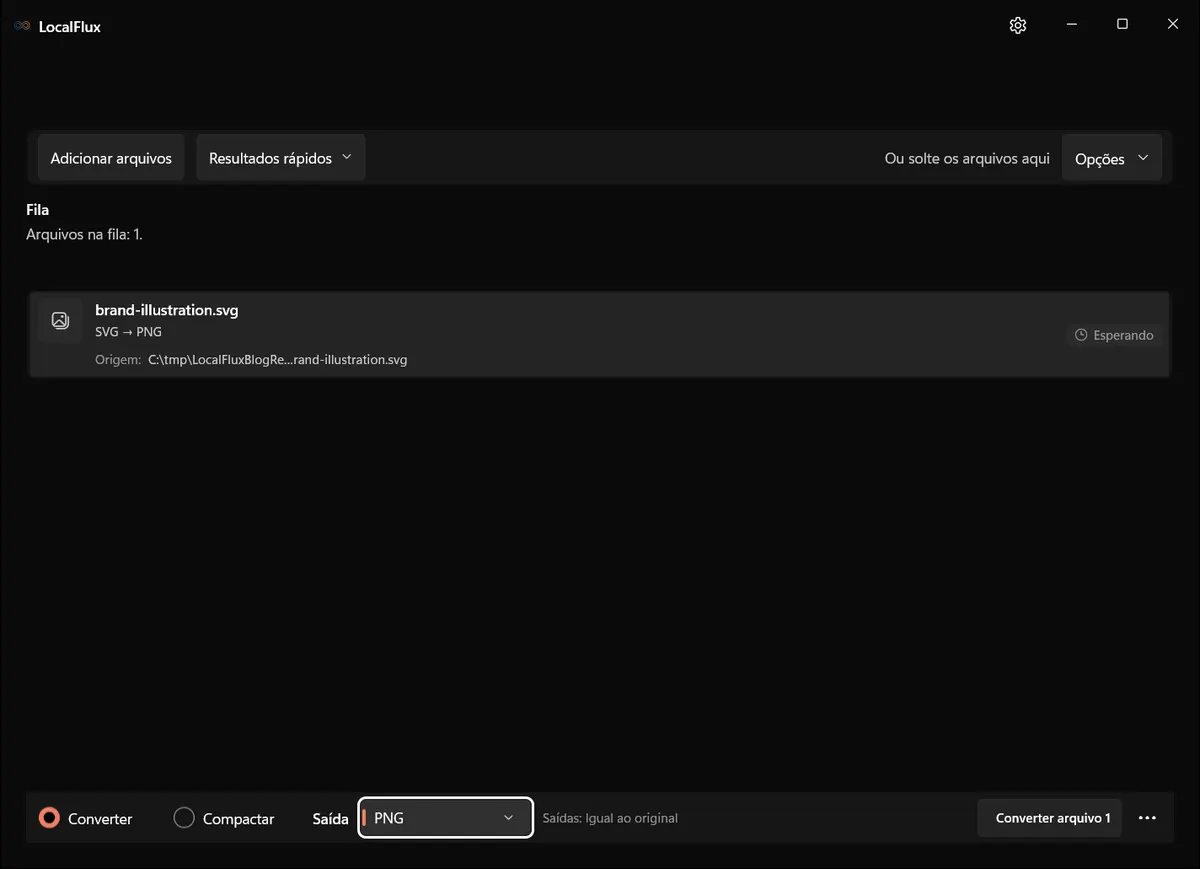
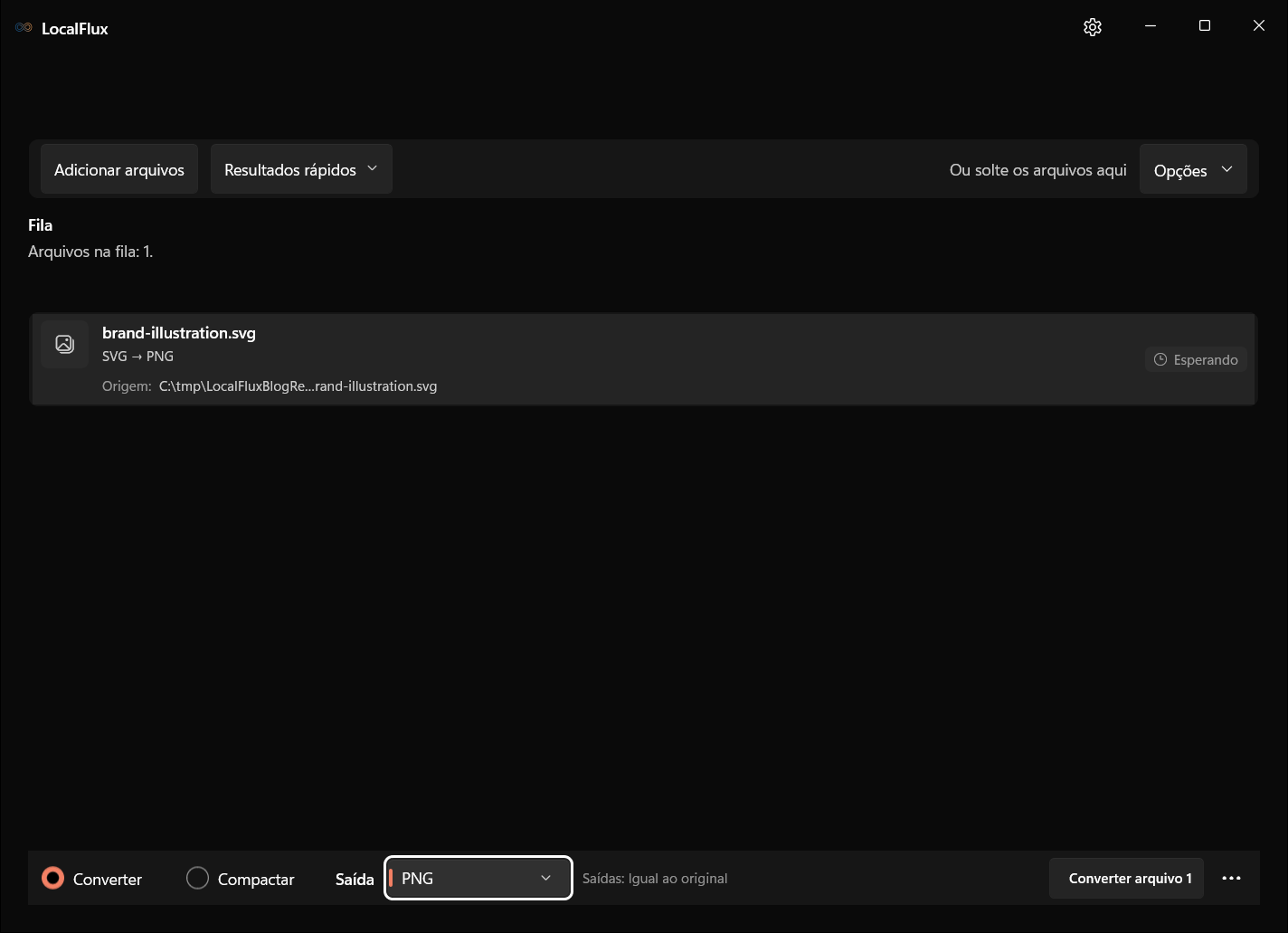
As capturas da interface foram atualizadas em outubro de 2026 com uma compilação reconstruída a partir do código documentado do LocalFlux 1.0.10.0. As medições e os downloads históricos mantêm o escopo dos testes originais. Registros das capturas: 1
O SVG histórico de 200 × 200 desenha um fundo azul, e o PNG disponível para download é totalmente opaco. Ele não testa preservação de transparência; o teste Store separado de outubro usou uma origem transparente. Para entregar PNG transparente, use um editor vetorial com exportação transparente explícita e confira o resultado. Aumentar as dimensões no LocalFlux também não comprova uma nova renderização vetorial nessa resolução: a rota documentada lê a origem antes de redimensionar. Exporte versões maiores pelo editor vetorial quando a nitidez for importante. 2026-10-13
O SVG de teste, sem dados pessoais, está pronto para ser rasterizado como PNG.
SVG e PNG resolvem problemas diferentes
Um SVG pode descrever caminhos, preenchimentos, traços, gradientes, recortes, filtros, texto, imagens incorporadas e outros gráficos usando XML. Como grande parte desse conteúdo é geométrica, um renderizador pode desenhá-lo em tamanhos diferentes sem o aspecto blocado associado ao aumento de uma imagem bitmap.
Um PNG contém uma matriz fixa de pixels. Ele permite o armazenamento de pixels sem perdas e transparência alfa, o que o torna útil para capturas de tela, recursos de interface e sistemas que não aceitam SVG. Não pode ser ampliado indefinidamente sem ficar suave ou pixelado.
A especificação SVG do W3C explica que o elemento externo svg, por meio dos atributos width, height e viewBox, contribui para as dimensões intrínsecas e a proporção da imagem. SVG é escalável por natureza, mas uma saída rasterizada precisa de um tamanho concreto. Consulte dimensionamento do SVG 2.
Essa é a decisão central nesta conversão: quantos pixels devem representar a ilustração vetorial?
Quando faz sentido converter para PNG
Crie uma cópia PNG quando:
- um CMS, marketplace, sistema de documentos ou ferramenta de mensagens rejeitar SVG;
- um pipeline de aplicativo ou jogo esperar recursos rasterizados;
- você precisar de uma prévia ou miniatura com tamanho fixo;
- o destino bloquear conteúdo SVG ativo por motivos de segurança;
- um fluxo de trabalho de impressão ou escritório renderizar o SVG de forma inconsistente;
- você precisar congelar uma aparência específica para revisão.
Mantenha o SVG quando o destino oferecer suporte a ele e a geometria escalável for valiosa. Para ícones e logotipos na web, o SVG pode continuar sendo o recurso de entrega menor e mais nítido. Converter todo SVG para PNG por hábito pode aumentar o tamanho do arquivo e remover a possibilidade de edição.
Inspecione o SVG antes de converter
Os arquivos SVG não são todos autocontidos. Antes da conversão, verifique se o arquivo depende de:
- fontes instaladas no PC atual;
- imagens rasterizadas vinculadas;
- CSS carregado de outro local;
- referências externas;
- scripts ou comportamento interativo;
- filtros ou modos de mesclagem sem suporte;
- width, height ou
viewBoxausente; - recursos específicos do editor.
Um navegador pode resolver uma fonte da web ou imagem de rede que um conversor offline não consegue acessar. Assim, uma renderização local pode ser diferente mesmo quando o SVG abre corretamente no site onde foi criado.
Para uma conversão estável, incorpore os recursos rasterizados necessários, converta textos críticos em caminhos quando a licença e a possibilidade de edição permitirem e defina um viewBox sensato junto com dimensões ou proporção.
Passo a passo: converter SVG para PNG no LocalFlux
1. Adicione o SVG
Abra o LocalFlux, selecione Adicionar arquivos e escolha o SVG. O recurso de arrastar e soltar também está disponível. A fila deve mostrar o nome do arquivo e o tipo SVG detectado.
Use apenas SVGs em que você confia. SVG é XML e pode incluir referências ou recursos ativos. A rota de conversão compatível do LocalFlux é local, mas um renderizador amplamente capaz ainda precisa interpretar o arquivo. Evite abrir arquivos vetoriais não confiáveis apenas porque têm uma extensão de imagem.
2. Selecione a saída PNG
Mantenha Converter selecionado e escolha PNG na lista de saída. Confirme que a linha mostra SVG -> PNG e está pronta.
O arquivo de teste deste artigo define uma tela de 200 x 200, portanto a saída padrão manteve essas dimensões.
3. Escolha as dimensões rasterizadas
Confira a tela SVG, viewBox, fontes e recursos vinculados. O LocalFlux lê o SVG antes de redimensionar: escolher 800 pixels de saída para 400 pixels CSS não comprova uma nova renderização vetorial a 800 pixels. Teste a compatibilidade nas dimensões originais; exporte tamanhos maiores ou várias densidades do editor vetorial. O LocalFlux pode redimensionar o raster, mas não recuperar detalhes perdidos na primeira renderização.
4. Converta localmente
Selecione Converter arquivo 1. O LocalFlux renderiza o conteúdo vetorial e grava uma cópia PNG com um nome de saída seguro.
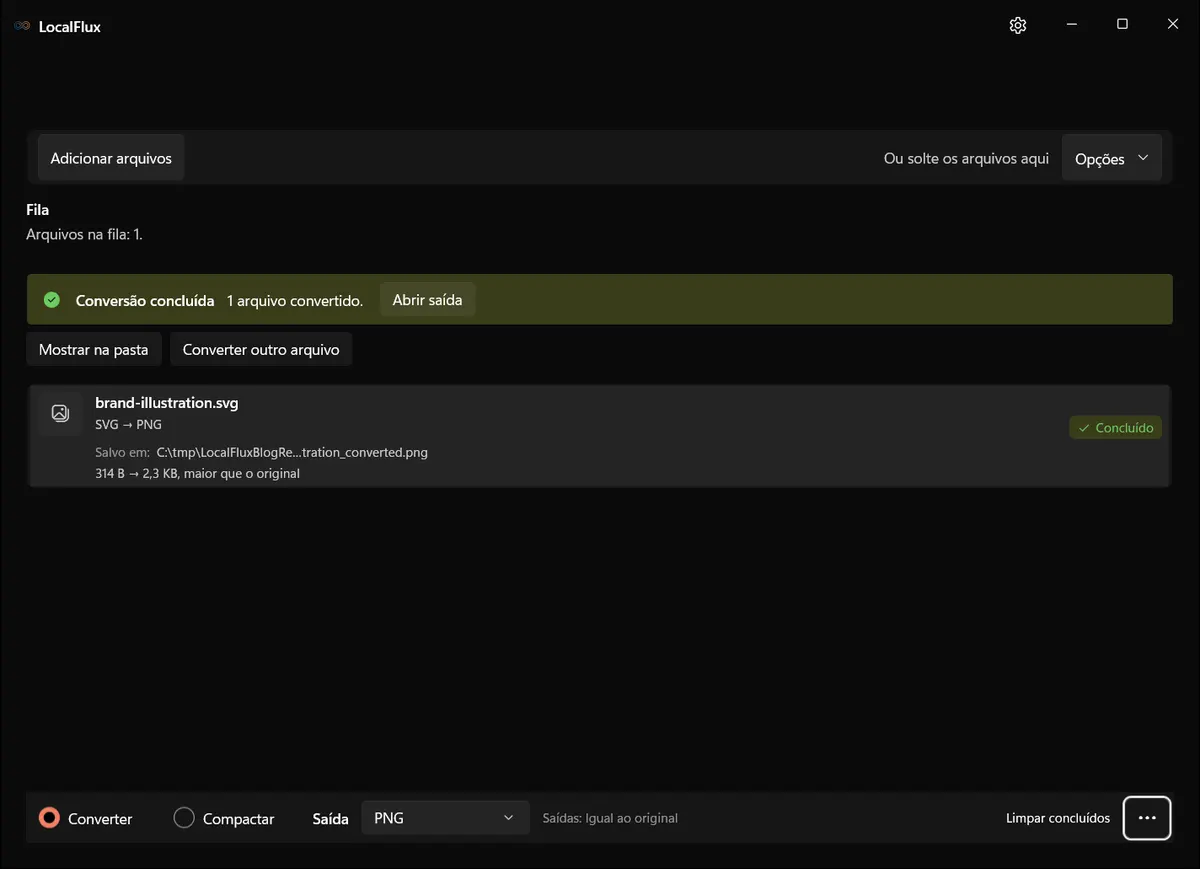
A saída concluída é brand-illustration_converted.png; o SVG original permanece ao lado dela.
5. Inspecione o PNG
Abra o PNG no destino real sempre que possível. Examine-o em 100%, não apenas como uma prévia redimensionada.
Verifique:
- largura e altura;
- proporção;
- plano de fundo transparente e pixels das bordas;
- aparência da fonte e quebra de linha;
- espessura dos traços;
- gradientes e filtros;
- imagens incorporadas;
- recortes na borda da tela;
- aparência das cores;
- tamanho do arquivo.
Coloque uma saída transparente sobre planos de fundo claros e escuros. Um logotipo branco com transparência pode parecer vazio em um visualizador de imagens branco mesmo quando os pixels estão corretos.
Resultado testado
O arquivo de teste sintético usado neste artigo é um SVG pequeno e autocontido, com uma tela definida de 200 x 200. O LocalFlux 1.0.7.0 produziu o seguinte resultado no Windows x64:
| Observação | Fonte SVG | Saída PNG |
|---|---|---|
| Dimensões | 200 x 200 | 200 x 200 |
| Tamanho do arquivo | 314 bytes | 2.385 bytes |
| Fundo deste arquivo | azul sólido | opaco |
| Nome da saída | brand-illustration.svg | brand-illustration_converted.png |
O PNG é maior que o SVG. Isso é razoável: a fonte vetorial descreve uma geometria simples com muita eficiência, enquanto o PNG armazena 40.000 posições de pixels. A conversão foi feita por compatibilidade, não por compressão.
Este arquivo de teste não estabelece o comportamento para imagens externas, fontes da web, scripts, filtros complexos, animações ou todos os recursos SVG. Esses itens precisam de testes representativos separados antes da publicação ou migração em lote.
Escolhendo um plano de fundo transparente ou sólido
Para entregar transparência, exporte de um editor vetorial com opção explícita de fundo transparente. O teste documentado do LocalFlux produziu um PNG branco opaco a partir de um SVG transparente; um formato com alfa não basta. Para um fundo sólido, desenhe-o no SVG antes da conversão e confira a saída. O LocalFlux não tem seletor de cor de fundo.
Fidelidade de texto e fontes
O texto SVG pode referenciar uma família de fontes sem incorporar a fonte. Se essa fonte não estiver instalada, o renderizador substituirá outra. A substituição pode alterar as larguras dos caracteres, as quebras de linha, o alinhamento e até fazer com que os rótulos não caibam dentro das formas.
Para arte de marca ou diagramas em que o posicionamento do texto é crítico:
- Confirme que a fonte necessária está instalada e licenciada para o fluxo de trabalho.
- Renderize uma amostra na máquina de conversão real.
- Compare o PNG com uma referência aprovada.
- Considere converter o texto em contornos vetoriais na ferramenta de autoria da fonte quando não for necessária uma edição futura do texto.
Converter o texto em contornos altera a acessibilidade e a possibilidade de edição, portanto mantenha o SVG original editável.
Estratégia de conversão em lote
Para um conjunto de ícones ou diagramas, agrupe apenas recursos que devem usar a mesma política de saída. Um formato de saída selecionado se aplica ao lote compatível, e dimensões comuns podem não servir para uma mistura de ícones, pôsteres e diagramas largos.
Teste pelo menos uma amostra de cada grupo de arquivos SVG de mesma origem ou ferramenta de autoria. Compare dimensões de saída, alfa, fontes, filtros e tamanho do arquivo. Se um único SVG for renderizado de forma diferente, isole-o em vez de presumir que o restante do lote está seguro.
Observações sobre privacidade e uso offline
Logotipos não publicados, diagramas de produtos, organogramas e artes de clientes podem ser inadequados para um conversor baseado em upload. O LocalFlux processa essa rota compatível no PC durante a conversão normal e pode funcionar offline após a instalação.
O processamento local não higieniza o conteúdo automaticamente. SVG pode conter títulos de documentos, comentários, metadados do editor, IDs, links ou referências externas. O PNG congela os pixels visíveis, mas você ainda deve revisar a fonte e a saída de acordo com a política de publicação.
O LocalFlux não exige login para conversão e mantém o original ao gravar uma cópia de saída separada. Ele é um conversor, não um editor vetorial, higienizador de SVG ou scanner de segurança.
Solução de problemas
Se tamanho ou nitidez estiverem errados, exporte o raster necessário do SVG em um editor vetorial. Aumentar as dimensões no LocalFlux não equivale a renderizar o vetor em maior resolução. Se a saída estiver vazia ou diferente, confira viewBox, fontes e recursos externos e compare com uma referência aprovada.
Checklist final
- O PNG tem as dimensões corretas em pixels.
- A proporção foi preservada.
- A transparência foi verificada sobre planos de fundo contrastantes.
- As fontes e os recursos incorporados foram renderizados corretamente.
- Nada foi recortado pela tela do SVG.
- O destino aceita PNG e o exibe no tamanho pretendido.
- O SVG original continua disponível como mestre editável.
- Os caminhos da fonte e das capturas de tela não contêm informações pessoais.
Para conversões locais repetidas de imagens no Windows, obtenha o LocalFlux na Microsoft Store. Mantenha um editor vetorial no fluxo de trabalho para alterações de tela, caminho, fonte e plano de fundo; use o LocalFlux para criar a cópia rasterizada testada sem uma etapa de upload.
Evidências de publicação
Os arquivos usados neste artigo são sintéticos e foram revisados quanto à privacidade. Você pode inspecionar a fonte publicada e a saída convertida na pasta de amostra, junto com o registro de teste e o manifesto de mídia SHA-256:
Fluxos de trabalho locais relacionados
Continue com Como converter PNG para ICO no Windows 11 sem fazer upload quando esse arquivo ou requisito de entrega aparecer no mesmo projeto.