
PNG unter Windows offline in WebP umwandeln
PNG unter Windows lokal in WebP umwandeln. Prüfen Sie Text, Transparenz, Abmessungen und genaue Bytes vor dem Einsatz einer verlustbehafteten Kopie.
Auf dieser Seite
WebP kann eine kleinere Webkopie eines PNG liefern, wenn die Zielanwendung das Format unterstützt. PNG bleibt der Master und die Kompatibilitätsreserve. Eine andere Endung allein erzeugt keine WebP-Datei, und eine kleinere Ausgabe ist nur nützlich, wenn Text, Farbe und transparente Kanten weiterhin passen.
Kurzfassung
- Bewahren Sie das PNG-Original auf und fügen Sie eine Arbeitskopie in LocalFlux hinzu.
- Wählen Sie Konvertieren und ausdrücklich WebP.
- Kontrollieren Sie die Route
PNG → WebPund den Ausgabeordner. - Passen Sie nur die für diese Route verfügbaren Optionen an.
- Starten Sie zunächst eine repräsentative Datei.
- Prüfen Sie die neue WebP-Kopie wie unten beschrieben im tatsächlichen Zielsystem.
Vorbereiten und konvertieren
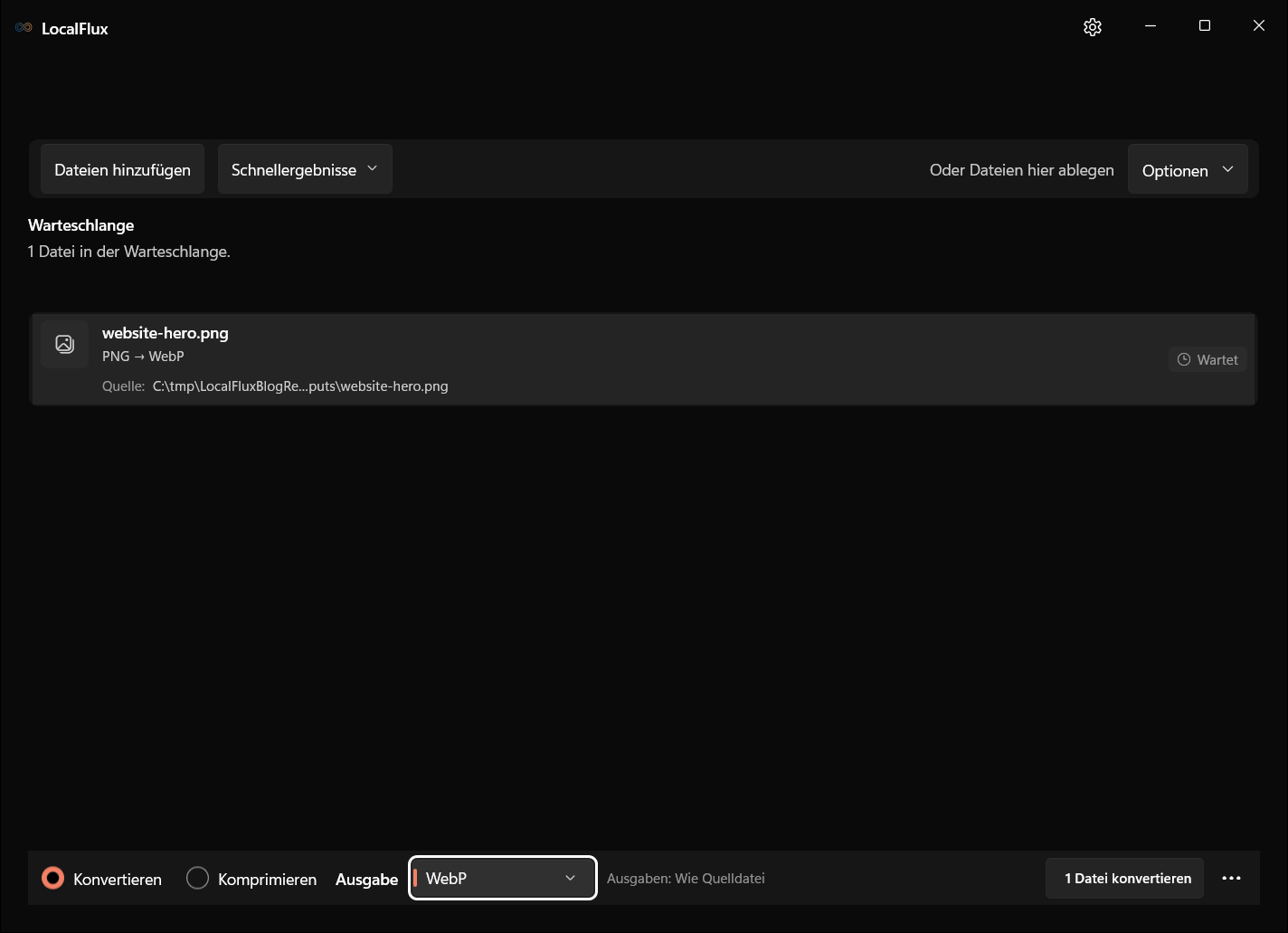
Prüfen Sie zuerst CMS, Browser oder Zielprogramm auf WebP-Unterstützung. Fügen Sie das PNG hinzu, wählen Sie WebP und bestätigen Sie PNG → WebP. Passen Sie unter den Optionen bei Bedarf Abmessungen und unterstützte Qualität an. Behalten Sie das Seitenverhältnis und genügend Pixel für hochauflösende Anzeigen: 400 CSS-Pixel können beispielsweise eine 800-Pixel-Datei benötigen.
Die Bildschirmaufnahmen wurden im Oktober 2026 mit einem aus dem dokumentierten Quellstand von LocalFlux 1.0.10.0 erstellten Build erneuert. Frühere Messwerte und Downloads behalten ihren ursprünglichen Testumfang. Aufzeichnungsprotokolle: 1
Öffnen Sie in der dokumentierten Oberfläche von LocalFlux 1.0.10.0 Optionen → Erweiterte Anpassungen für Größe und Qualität. Die separate verlustfreie Optimierung gilt für unterstützte Komprimierung im selben Format, nicht für diese PNG-WebP-Konvertierung. Die historische WebP-Datei unten nutzt verlustbehaftete VP8-Codierung. Wenn exakte Pixel erforderlich sind, behalten Sie PNG oder verwenden Sie einen Encoder mit ausdrücklich verlustfreiem WebP-Modus und prüfen Sie die Ausgabe.
Ausgabe prüfen
Öffnen Sie die Ausgabe im echten Zielsystem und vergleichen Sie bei 100 %. Kontrollieren Sie feine Schrift, Ein-Pixel-Linien, Verläufe, Farbe und Dateigröße. Prüfen Sie transparente Ränder auf hellem und dunklem Hintergrund. Verifizieren Sie erforderliche ICC-, EXIF-, XMP- oder Textdaten separat. Bei Websites müssen außerdem Bildverweis, MIME-Typ image/webp und Cache/CDN auf die neue Datei zeigen.
Historisches Messergebnis
Diese Messung gehört zu den unten verlinkten ursprünglichen Testdateien und dem dort dokumentierten Testlauf. Sie ist kein neuer Test der aktuell installierten Version.
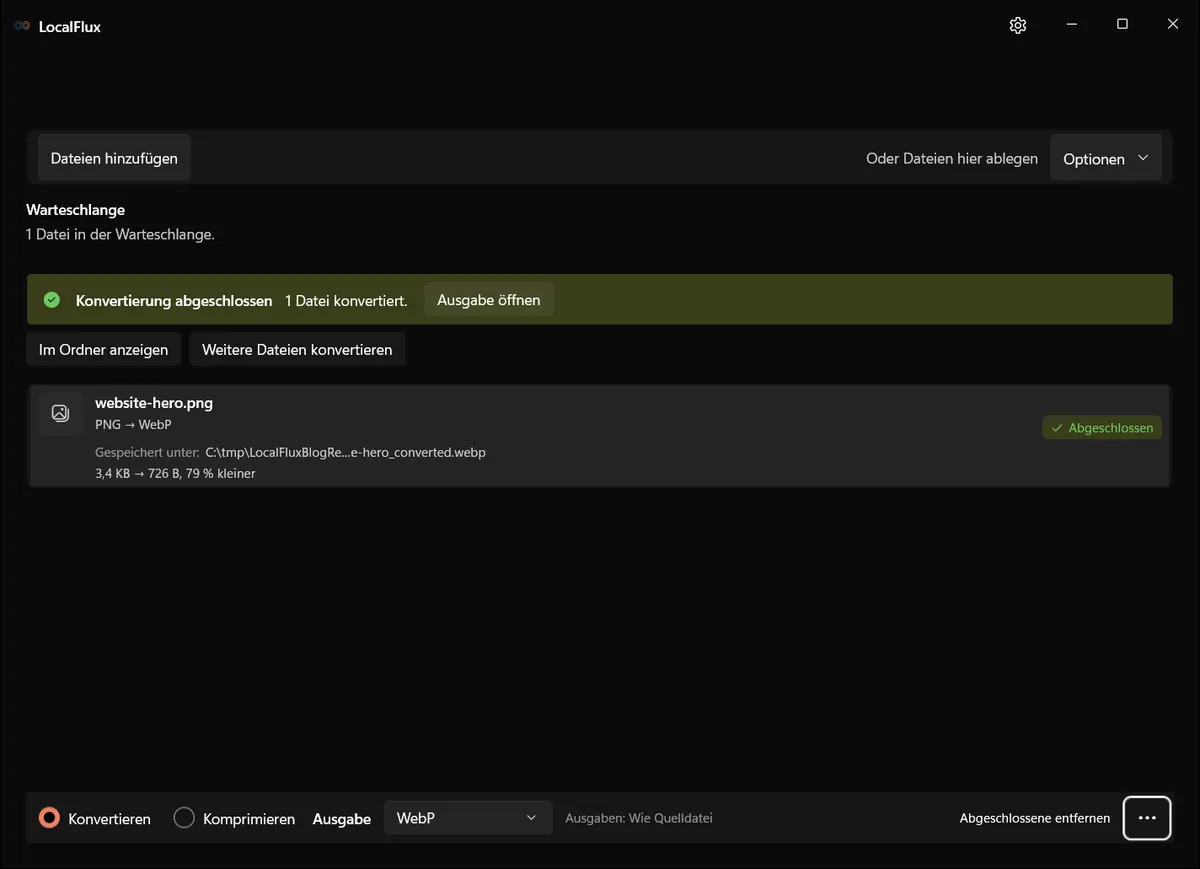
Das Bild blieb 96 × 64 Pixel groß und sank von 3.465 auf 726 Byte, also um rund 79 %.
Grenzen dieses Ablaufs
WebP unterstützt verlustfreie und verlustbehaftete Codierung; die Endung allein beweist keine Pixeltreue. Eine Qualitätszahl ist ebenfalls kein Nachweis verlustfreier Ausgabe. Die Deckkraft des kleinen historischen PNG-Tests unten bedeutet, dass er keine Alpha-Erhaltung belegt. Er zeigt auch keine allgemeine Einsparung für Fotos, Logos oder optimierte PNGs. Für exakte Pixel ist die tatsächlich erzeugte Datei zu prüfen.
Grafiken vor einem größeren Stapel testen
Die deckende 96 × 64-Testdatei unten belegt nur, dass die Route abgeschlossen wurde. Testen Sie vor dem produktiven Einsatz dieser verlustbehafteten PNG-WebP-Konvertierung einen Screenshot mit kleiner Schrift, ein transparentes Logo und einen Verlauf aus Ihren eigenen Dateien. Behalten Sie für den Vergleich die Abmessungen bei. Prüfen Sie Schrift bei 100 %, Kanten auf hellem und dunklem Hintergrund sowie Verläufe auf Farbstufen. Vergleichen Sie dann die genauen Bytes und die Vorschau im Zielsystem. Verwerfen Sie WebP, wenn die Einsparung nicht nützt oder sichtbare Schäden stören.
Diese LocalFlux-Konvertierung bietet keinen ausdrücklich verlustfreien WebP-Modus. Wenn exakte Pixel nötig sind, behalten Sie PNG oder nutzen Sie einen Encoder mit explizitem verlustfreiem WebP und prüfen dessen Ausgabe getrennt. Die Lossless-Registerkarte ist für unterstützte Komprimierung im selben Format gedacht, nicht für PNG zu WebP.
Dateien und Nachweise
- website-hero.png
- website-hero_converted.webp
- Primäre technische Referenz
- Testprotokoll
- Datenschutzprüfung
- SHA-256-Medienmanifest


Datenschutz und Offline-Betrieb
LocalFlux muss die Datei nicht zu einem Konvertierungsdienst hochladen und verlangt keine Anmeldung. Enthaltene Komponenten ermöglichen unterstützte Routen nach der Installation offline.
Abschlusscheck
- Original und geprüfte Kopie eindeutig zuordnen.
- Die oben genannten formatspezifischen Kontrollen abschließen.
- Im tatsächlichen Zielsystem testen und erst danach weitergeben.