
Come convertire SVG in PNG su Windows senza caricarlo
Converti grafica SVG in PNG localmente su Windows controllando dimensioni dell'output, trasparenza, caratteri e limiti della rasterizzazione.
In questa pagina
- Risposta rapida
- SVG e PNG risolvono problemi diversi
- Quando ha senso convertire in PNG
- Esaminare l’SVG prima della conversione
- Procedura: convertire SVG in PNG con LocalFlux
- Risultato del test
- Scegliere uno sfondo trasparente o uniforme
- Fedeltà di testo e caratteri
- Strategia per la conversione in batch
- Note su privacy e modalità offline
- Risoluzione dei problemi
- Elenco di controllo finale
- Prove di pubblicazione
- Flussi locali correlati
SVG è ideale quando un’illustrazione, icona, logo o diagramma deve ridimensionarsi in modo nitido. Descrive forme vettoriali e testo anziché memorizzare una griglia fissa di pixel. PNG fa l’opposto: memorizza un’immagine raster con larghezza e altezza precise.
Convertire SVG in PNG non significa quindi cambiare soltanto l’estensione. Stai scegliendo una rappresentazione a pixel fissi di una sorgente scalabile. L’output corretto dipende dalla destinazione del PNG, dalle dimensioni di visualizzazione, dall’eventuale dipendenza dell’SVG da caratteri o risorse esterne e dalla necessità di conservare la trasparenza.
Questa guida mostra un flusso locale Windows con LocalFlux. Durante la normale conversione supportata, l’SVG viene renderizzato sul PC mediante un componente incluso e non deve essere caricato su un sito Web.
Nuova prova Store del 12 ottobre 2026 (1.0.10.0, x64). Lo SVG trasparente ha prodotto di nuovo un PNG completamente opaco. Un formato o un canale che supporta alfa non dimostra che i pixel trasparenti siano stati conservati. La prova precedente riportata sotto rimane un documento storico separato. Resoconto della nuova prova
Risposta rapida
Per convertire SVG in PNG su Windows senza caricarlo:
- Apri LocalFlux e aggiungi l’SVG.
- Mantieni selezionato Convertire.
- Scegli PNG come formato di output.
- Mantieni le dimensioni originali per la prima prova. Per un PNG più grande e nitido o trasparente, esporta da un editor vettoriale invece di ingrandire in LocalFlux.
- Mantieni bloccate le proporzioni, salvo che la distorsione sia intenzionale.
- Converti e controlla il PNG al 100% sullo sfondo previsto.
LocalFlux scrive un nuovo PNG e lascia invariato l’SVG durante la normale conversione.
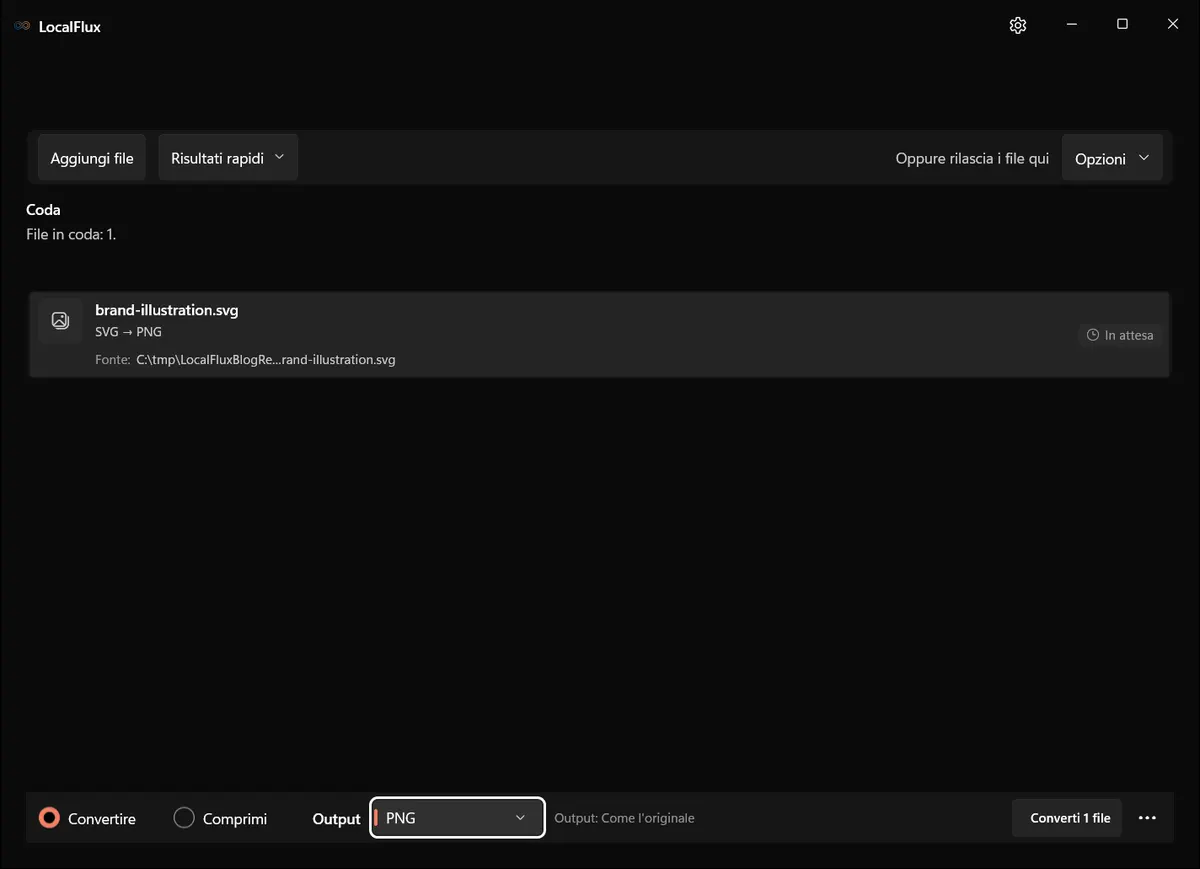
Le schermate dell’interfaccia sono state aggiornate nell’ottobre 2026 con una build ricostruita dal codice documentato di LocalFlux 1.0.10.0. Le misurazioni e i download storici mantengono l’ambito dei test originali. Registri delle acquisizioni: 1
Lo SVG storico da 200 × 200 dipinge uno sfondo blu e il PNG scaricabile è completamente opaco. Non verifica la conservazione della trasparenza; la prova Store separata di ottobre usava una sorgente trasparente. Per un PNG trasparente, usa un editor vettoriale con un’opzione di esportazione trasparente esplicita e controlla il risultato. Aumentare le dimensioni in LocalFlux non dimostra una nuova rasterizzazione vettoriale a quella risoluzione: il percorso documentato legge la sorgente prima di ridimensionarla. Esporta le versioni grandi dall’editor vettoriale quando la nitidezza è importante. 2026-10-13
Il file SVG di prova privo di dati privati è pronto per la rasterizzazione in PNG.
SVG e PNG risolvono problemi diversi
Un SVG può descrivere tracciati, riempimenti, contorni, sfumature, ritagli, filtri, testo, immagini incorporate e altri elementi grafici mediante XML. Poiché gran parte del contenuto è geometrica, un renderer può disegnarlo a dimensioni diverse senza la quadrettatura tipica dell’ingrandimento di una bitmap.
Un PNG contiene una matrice fissa di pixel. Supporta memorizzazione senza perdita e trasparenza alfa, quindi è utile per schermate, risorse di interfaccia e sistemi che non accettano SVG. Non può essere ingrandito indefinitamente senza diventare sfocato o mostrare i pixel.
La specifica SVG del W3C spiega che l’elemento svg esterno, con larghezza, altezza e viewBox, contribuisce alle dimensioni intrinseche e alle proporzioni. SVG è scalabile, ma un output raster richiede dimensioni concrete. Consulta il dimensionamento in SVG 2.
La decisione centrale è: quanti pixel devono rappresentare la grafica vettoriale?
Quando ha senso convertire in PNG
Crea una copia PNG quando:
- un CMS, marketplace, sistema documentale o strumento di messaggistica rifiuta SVG;
- la pipeline di un’applicazione o gioco richiede risorse raster;
- serve un’anteprima o miniatura fissa;
- la destinazione blocca contenuti SVG attivi per motivi di sicurezza;
- un flusso di stampa o ufficio rende SVG in modo incoerente;
- devi fissare un aspetto preciso per la revisione.
Mantieni SVG quando la destinazione lo supporta e la geometria scalabile è utile. Per icone e loghi Web, SVG può restare la risorsa più piccola e nitida. Convertire abitualmente ogni SVG in PNG può aumentare le dimensioni e rimuovere la modificabilità.
Esaminare l’SVG prima della conversione
Non tutti gli SVG sono autonomi. Controlla se il file dipende da:
- caratteri installati sul PC;
- immagini raster collegate;
- CSS caricato altrove;
- riferimenti esterni;
- script o comportamento interattivo;
- filtri o metodi di fusione non supportati;
- larghezza, altezza o
viewBoxmancanti; - funzioni specifiche dell’editor.
Un browser può recuperare un carattere Web o un’immagine di rete che un convertitore offline non può raggiungere. La resa locale può quindi differire anche se l’SVG si apre correttamente sul sito dove è stato creato.
Per una conversione stabile, incorpora le risorse raster necessarie, converti il testo critico in tracciati quando licenza e modificabilità lo consentono e definisci un viewBox sensato con dimensioni o proporzioni.
Procedura: convertire SVG in PNG con LocalFlux
1. Aggiungi l’SVG
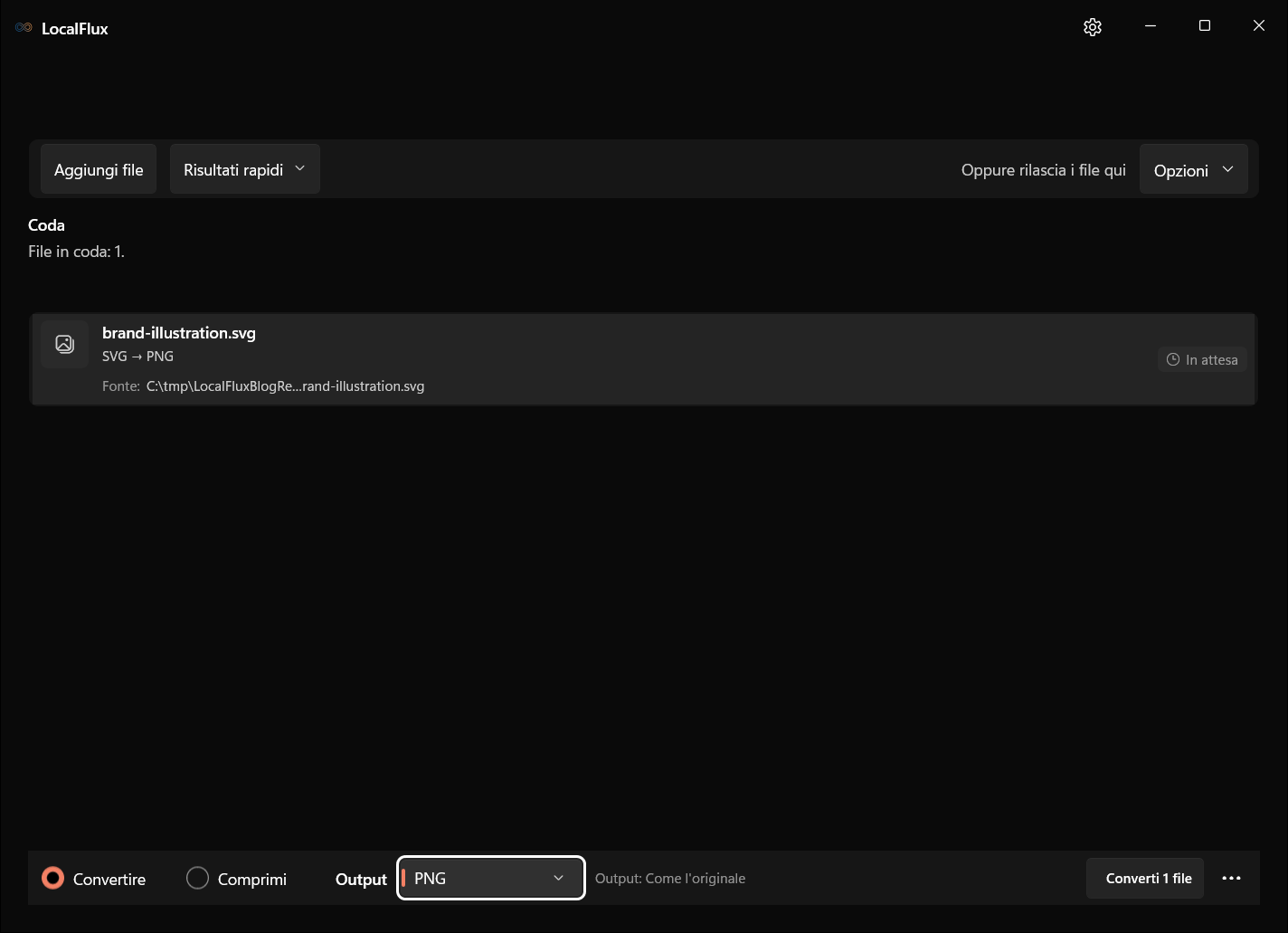
Apri LocalFlux, seleziona Aggiungi file e scegli l’SVG. Puoi anche trascinarlo. La coda dovrebbe mostrare il nome e il tipo SVG rilevato.
Usa soltanto SVG affidabili. SVG è XML e può contenere riferimenti o funzioni attive. Il percorso supportato di LocalFlux è locale, ma un renderer versatile deve comunque interpretare il file. Non aprire vettori non attendibili soltanto perché hanno un’estensione immagine.
2. Seleziona l’output PNG
Mantieni selezionato Convertire, scegli PNG dall’elenco e conferma che la riga mostri SVG -> PNG e sia pronta.
Il file di prova definisce un’area 200 x 200, quindi l’output predefinito ha mantenuto tali dimensioni.
3. Scegli le dimensioni raster
Controlla area SVG, viewBox, caratteri e risorse collegate. LocalFlux legge l’SVG prima di ridimensionarlo: scegliere 800 pixel per una visualizzazione di 400 pixel CSS non dimostra un nuovo rendering vettoriale a 800 pixel. Prova la compatibilità alle dimensioni originali; esporta versioni più grandi o a densità diverse dall’editor vettoriale. LocalFlux può ridimensionare il raster, ma non recuperare i dettagli persi nel primo rendering.
4. Converti localmente
Seleziona Converti 1 file. LocalFlux renderizza il contenuto vettoriale e scrive una copia PNG con un nome sicuro.
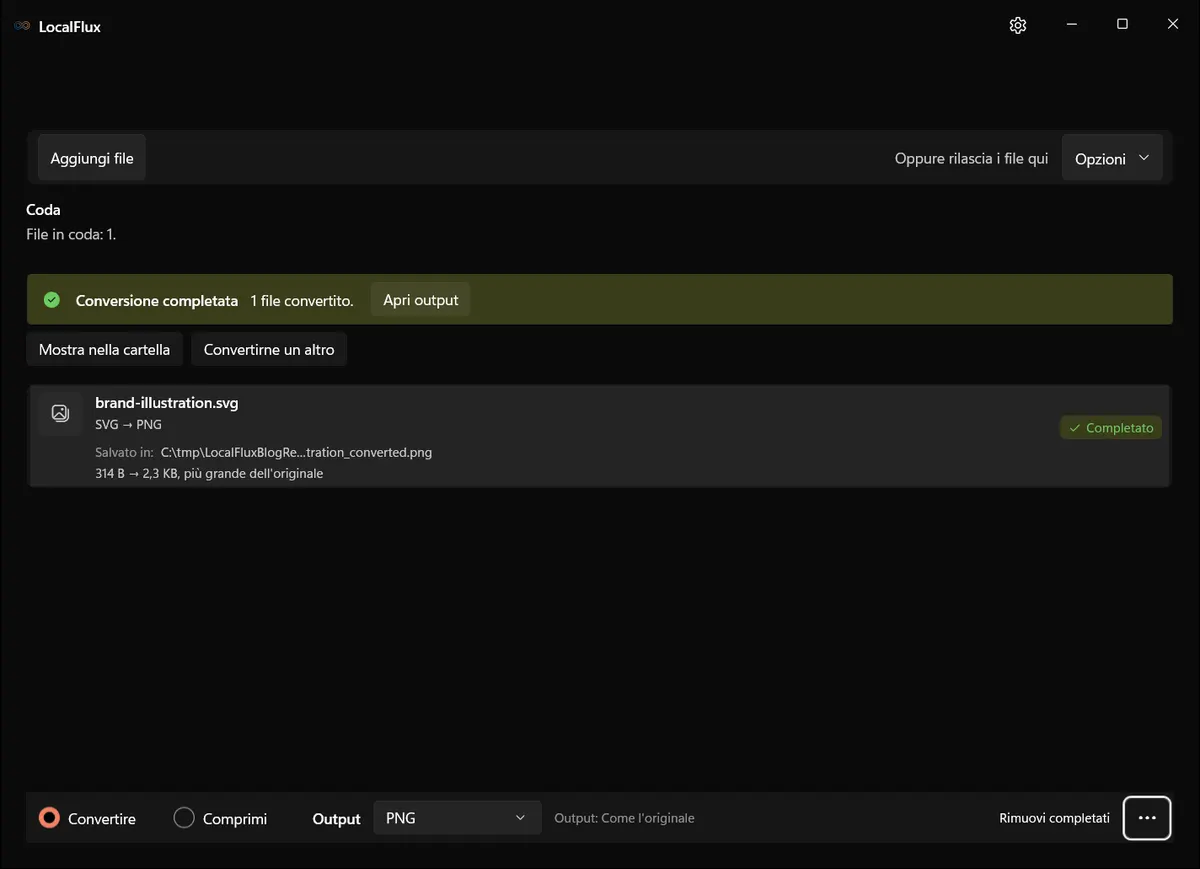
L’output completato è brand-illustration_converted.png; l’SVG originale rimane accanto ad esso.
5. Esamina il PNG
Se possibile, apri il PNG nella destinazione effettiva e controllalo al 100%, non soltanto come anteprima ridimensionata.
Controlla:
- larghezza e altezza;
- proporzioni;
- sfondo trasparente e pixel dei bordi;
- aspetto dei caratteri e ritorni a capo;
- spessore dei contorni;
- sfumature e filtri;
- immagini incorporate;
- eventuali ritagli al limite dell’area;
- resa cromatica;
- dimensione del file.
Posiziona l’output trasparente su sfondi chiari e scuri. Un logo bianco trasparente può sembrare vuoto in un visualizzatore bianco pur avendo pixel corretti.
Risultato del test
Il file sintetico è un piccolo SVG autonomo con area 200 x 200. LocalFlux 1.0.7.0 ha prodotto su Windows x64:
| Osservazione | Sorgente SVG | Output PNG |
|---|---|---|
| Dimensioni | 200 x 200 | 200 x 200 |
| Dimensione file | 314 byte | 2.385 byte |
| Sfondo di questo file | blu uniforme | opaco |
| Nome output | brand-illustration.svg | brand-illustration_converted.png |
Il PNG è più grande dell’SVG. È ragionevole: la sorgente vettoriale descrive in modo efficiente una geometria semplice, mentre PNG memorizza 40.000 posizioni di pixel. La conversione serve alla compatibilità, non alla compressione.
Questo file non dimostra il comportamento con immagini esterne, caratteri Web, script, filtri complessi, animazioni o ogni funzione SVG. Prima della pubblicazione o migrazione in batch servono prove rappresentative separate.
Scegliere uno sfondo trasparente o uniforme
Per una consegna trasparente, esporta da un editor vettoriale con un’opzione esplicita di sfondo trasparente. Il test LocalFlux documentato ha prodotto un PNG bianco opaco da un SVG trasparente: un formato con alfa non basta. Per uno sfondo uniforme, disegnalo nell’SVG prima della conversione e controlla il risultato. LocalFlux non ha un selettore del colore di sfondo.
Fedeltà di testo e caratteri
Il testo SVG può indicare una famiglia senza incorporare il carattere. Se non è installato, il renderer ne sostituisce un altro, modificando larghezza dei caratteri, ritorni a capo, allineamento e perfino l’adattamento delle etichette nelle forme.
Per grafica del marchio o diagrammi con posizionamento critico:
- Conferma che il carattere richiesto sia installato e concesso in licenza per il flusso.
- Renderizza un campione sul computer effettivo.
- Confronta il PNG con un riferimento approvato.
- Valuta la conversione del testo in contorni nello strumento sorgente quando non serviranno altre modifiche.
La conversione in contorni cambia accessibilità e modificabilità: conserva l’SVG originale modificabile.
Strategia per la conversione in batch
Per una serie di icone o diagrammi, raggruppa solo risorse con la stessa politica di output. Un solo formato selezionato vale per il lotto compatibile e dimensioni comuni potrebbero non adattarsi a icone, poster e diagrammi larghi insieme.
Prova almeno un campione per ogni famiglia SVG o strumento di origine. Confronta dimensioni, alfa, caratteri, filtri e dimensione del file. Se un singolo SVG differisce, isolalo invece di presumere che il resto del lotto sia sicuro.
Note su privacy e modalità offline
Loghi non pubblicati, diagrammi di prodotto, organigrammi e grafica dei clienti possono essere inadatti a un convertitore basato su caricamento. LocalFlux elabora questo percorso sul PC durante la normale conversione e può funzionare offline dopo l’installazione.
L’elaborazione locale non ripulisce automaticamente il contenuto. SVG può includere titoli, commenti, metadati dell’editor, ID, link o riferimenti esterni. PNG fissa i pixel visibili, ma devi comunque controllare sorgente e output secondo le tue regole di pubblicazione.
LocalFlux non richiede l’accesso e conserva l’originale scrivendo una copia separata. È un convertitore, non un editor vettoriale, uno strumento di pulizia SVG o uno scanner di sicurezza.
Risoluzione dei problemi
Se dimensioni o nitidezza non sono corrette, esporta il raster necessario dall’SVG in un editor vettoriale. Aumentare le dimensioni in LocalFlux non equivale a un rendering vettoriale a risoluzione maggiore. Se il risultato è vuoto o diverso, verifica viewBox, caratteri e risorse esterne e confronta con una resa approvata.
Elenco di controllo finale
- Il PNG ha le dimensioni in pixel corrette.
- Le proporzioni sono conservate.
- La trasparenza è stata controllata su sfondi contrastanti.
- Caratteri e risorse incorporate sono renderizzati correttamente.
- Nulla è ritagliato dall’area SVG.
- La destinazione accetta PNG e lo mostra alla misura prevista.
- L’SVG originale resta disponibile come originale modificabile.
- I percorsi della sorgente e delle schermate non contengono informazioni personali.
Per conversioni locali ripetute su Windows, ottieni LocalFlux da Microsoft Store. Mantieni un editor vettoriale nel flusso per modificare area, tracciati, caratteri e sfondo; usa LocalFlux per creare la copia raster verificata senza caricamento.
Prove di pubblicazione
I file usati nell’articolo sono sintetici e sottoposti a revisione della privacy. Puoi esaminare sorgente e output nella cartella dei campioni, insieme al registro del test e al manifest con SHA-256:
Flussi locali correlati
Prosegui con Come convertire PNG in ICO su Windows 11 senza caricarlo quando quel file o requisito di consegna compare nello stesso progetto.