
WindowsでPNGをWebPにオフライン変換する方法
WindowsでPNGをWebPにローカル変換。非可逆圧縮の配布用コピーを使う前に、文字、透明度、寸法、実際のバイト数を確認します。
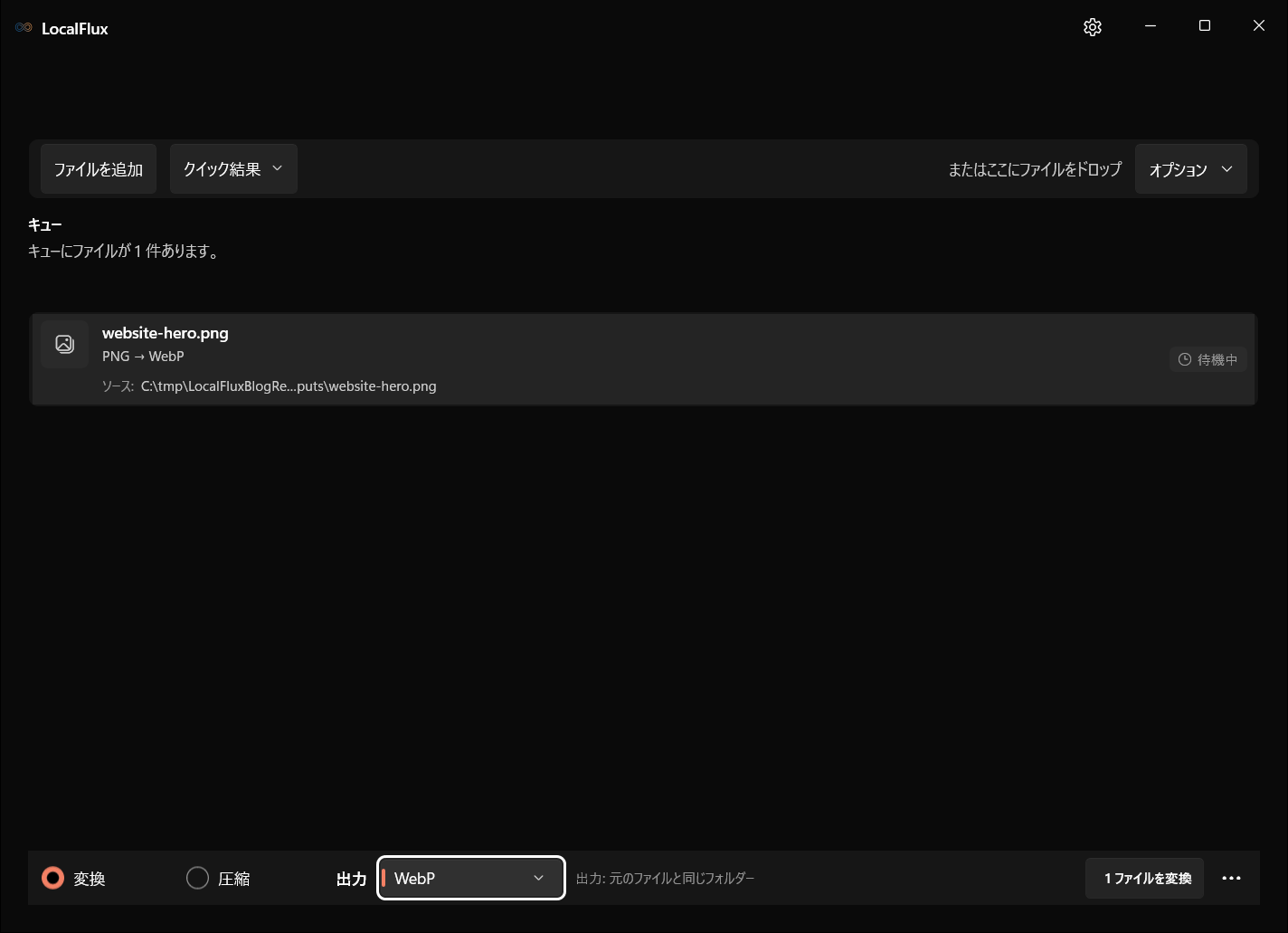
掲載先が対応していれば、PNGからWebPの軽い配信用コピーを作れます。PNGはマスターと互換用の予備として残してください。拡張子を変えるだけではWebPになりません。文字、色、透過部分の輪郭が使える状態で初めて、容量削減に意味があります。
最短の手順
- PNGの原本を保管し、作業用コピーをLocalFluxに追加します。
- 変換を選び、出力にWebPを指定します。
PNG → WebPの経路と保存先を確認します。- この経路で利用できる項目だけを調整します。
- まず代表的な1ファイルを変換します。
- 下記の確認項目に従い、実際の利用先でWebPのコピーを検証します。
準備と変換
CMS、ブラウザー、受け取り側のアプリがWebPに対応するか確認します。PNGを追加し、出力にWebPを選んで PNG → WebP を確認してください。必要に応じてオプションで寸法や対応する品質を調整します。縦横比と高密度表示に必要な画素数を保ちます。400 CSSピクセルで表示する画像に800ピクセルの素材が必要な場合もあります。
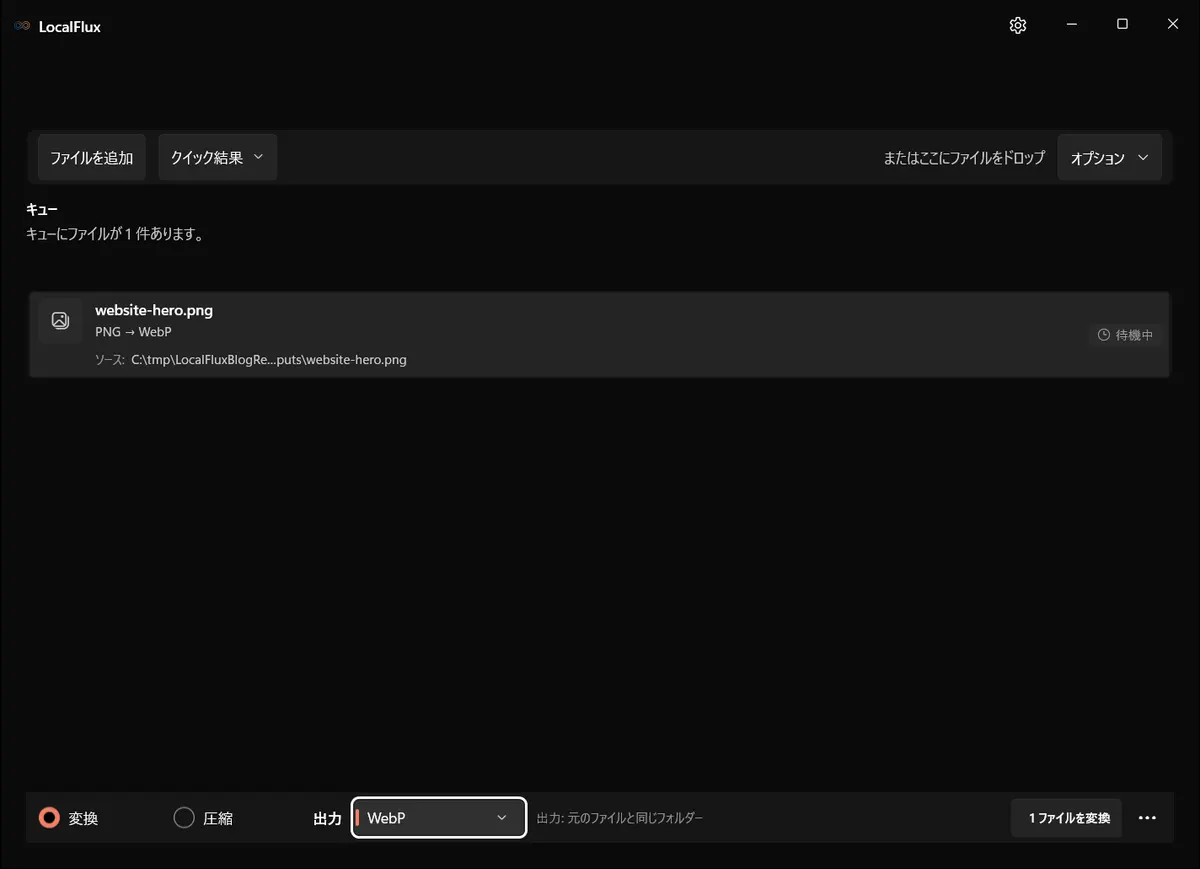
画面は2026年10月に、LocalFlux 1.0.10.0の記録されたリリースソースから再構築したビルドで撮り直しました。過去の測定値とダウンロード資料は、元のテスト範囲のまま残しています。撮影記録: 1
記録されたLocalFlux 1.0.10.0の画面では、オプション → 詳細調整で寸法や品質を調整します。別機能の可逆最適化は対応する同一形式の圧縮用であり、このPNGからWebPへの変換には適用されません。下記の過去のWebPは非可逆のVP8で符号化されています。画素の完全な保持が必要ならPNGを残すか、明示的な可逆WebPモードを持つエンコーダーを使い、出力を検証してください。
出力の確認
実際の掲載先で開き、100%表示で細い文字、1ピクセルの線、グラデーション、色、容量を比較します。透過する輪郭は明るい背景と暗い背景の両方で確認してください。必要なICC、EXIF、XMP、テキスト情報は別途検証します。Webサイトでは画像の参照先、MIMEタイプ image/webp、CDNやキャッシュが新しいファイルを配信しているかも確認します。
過去の実測結果
この測定は、下記の元のテストファイルと公開記録に対応しています。現在インストールされている版で新たに測定した結果ではありません。
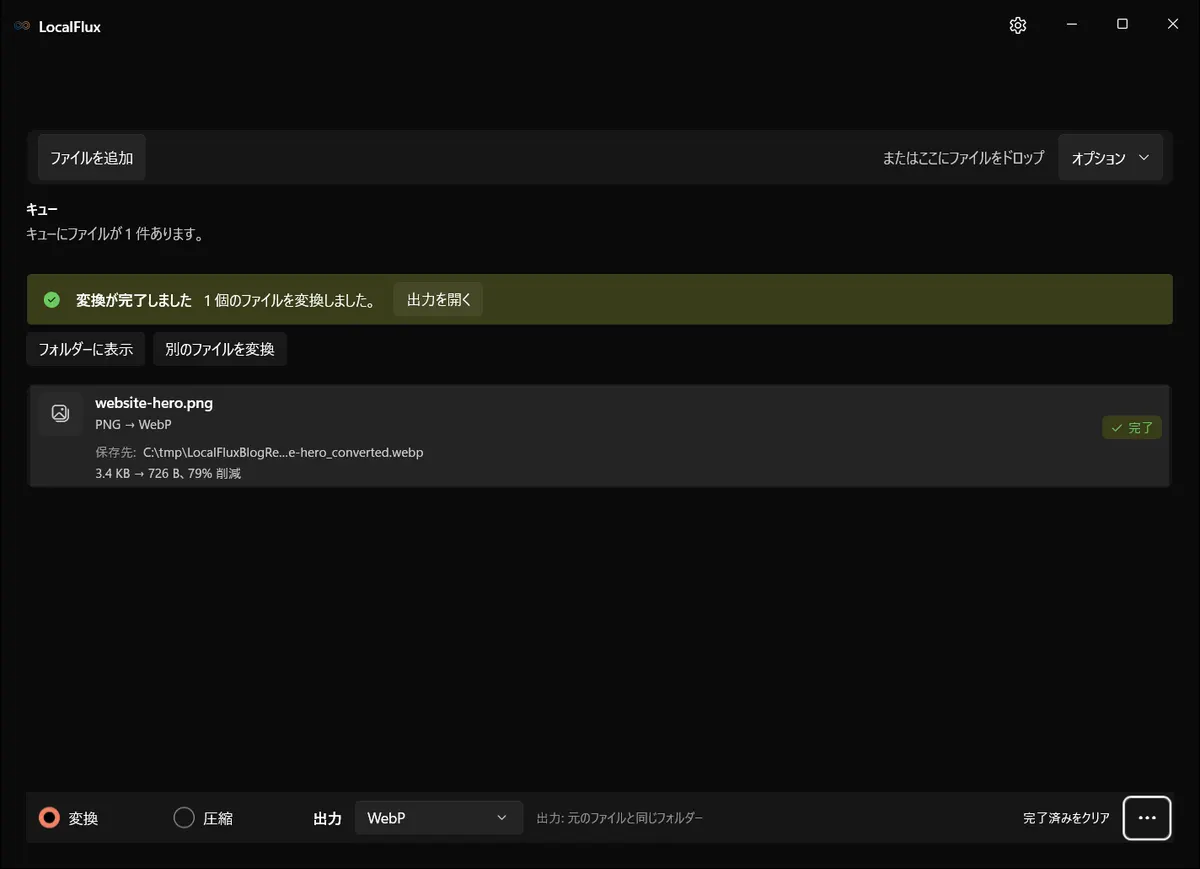
画像サイズは96 × 64のままで、3,465バイトから726バイトへ約79%小さくなりました。
この経路の制限
WebPには可逆と非可逆の符号化があり、拡張子だけでは画素が同一か判断できません。品質の数値も可逆出力の証明にはなりません。下の小さな過去のPNGテストは不透明画像なので、アルファ保持を検証していません。写真、ロゴ、最適化済みPNGでも同じ削減率になるとは限りません。画素の一致が必要なら、実際の出力を調べてください。
一括処理の前に実際のグラフィックを試す
下記の96 × 64の不透明なサンプルは、変換が完了したことだけを示します。この非可逆PNG-WebP変換を実用する前に、自分の素材から小さな文字のあるスクリーンショット、透明なロゴ、グラデーションを試してください。比較時は寸法を変えず、文字を100%表示、輪郭を明暗の背景、グラデーションを色帯の有無で確認します。その後、正確なバイト数と掲載先のプレビューを比べます。削減の利点がない場合や見た目の劣化が許容できない場合はWebPを採用しません。
このLocalFluxの変換には、明示的な可逆WebPモードはありません。画素の完全一致が必要ならPNGを残すか、可逆WebPを指定できるエンコーダーを使って別途検証してください。LocalFluxのLosslessタブは対応する同一形式の圧縮用であり、PNG-WebP変換の設定ではありません。
サンプルと検証資料


プライバシーとオフライン動作
LocalFluxは変換サービスへのアップロードやサインインを必要としません。同梱コンポーネントにより、対応する変換はインストール後にオフラインで実行できます。
最終チェック
- 原本と確認済みコピーの対応を残す。
- 上記の形式ごとの確認を終える。
- 実際の利用先で試してから共有する。