
Cómo convertir PNG a WebP en Windows sin conexión
Convierte PNG a WebP localmente en Windows y revisa texto, transparencia, dimensiones y bytes reales antes de usar una copia con pérdida.
En esta página
WebP puede ofrecer una copia web más pequeña de un PNG cuando el destino admite el formato. Conserva PNG como máster y alternativa compatible. Cambiar solo la extensión no crea WebP, y ahorrar bytes solo ayuda si texto, color y bordes transparentes siguen siendo adecuados.
Respuesta rápida
- Conserva el PNG original y añade una copia de trabajo a LocalFlux.
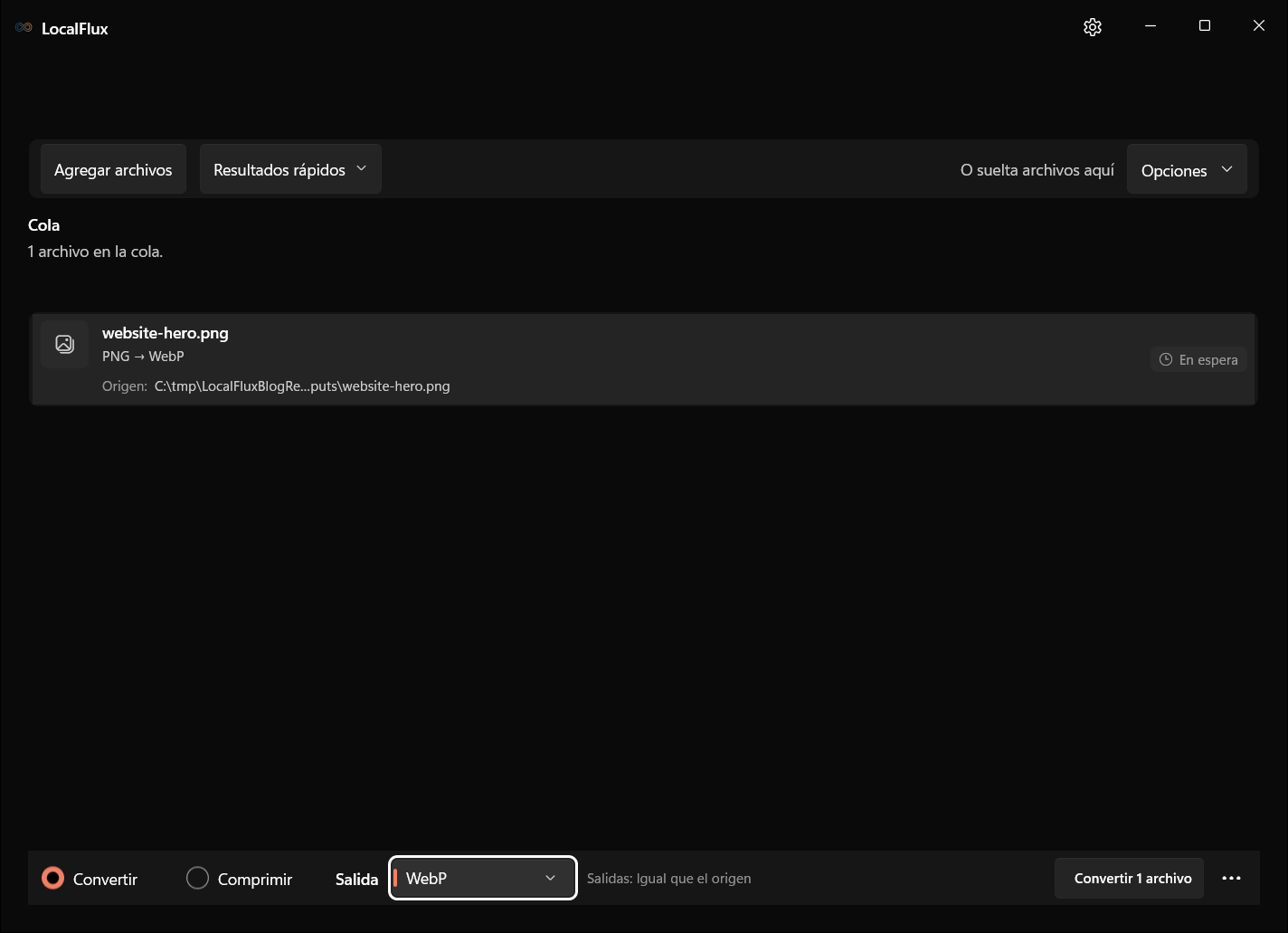
- Elige Convertir y selecciona explícitamente WebP.
- Confirma la ruta
PNG → WebPy la carpeta de salida. - Ajusta solo las opciones disponibles para esta ruta.
- Empieza por un archivo representativo.
- Revisa la copia WebP en el destino real siguiendo los controles de abajo.
Preparar y convertir
Confirma primero la compatibilidad del CMS, navegador o programa destinatario. Añade el PNG, elige WebP y comprueba PNG → WebP. Ajusta dimensiones y calidad compatible en las opciones cuando sea necesario. Mantén la proporción y suficientes píxeles para pantallas densas: una imagen mostrada a 400 píxeles CSS puede necesitar un archivo de 800 píxeles.
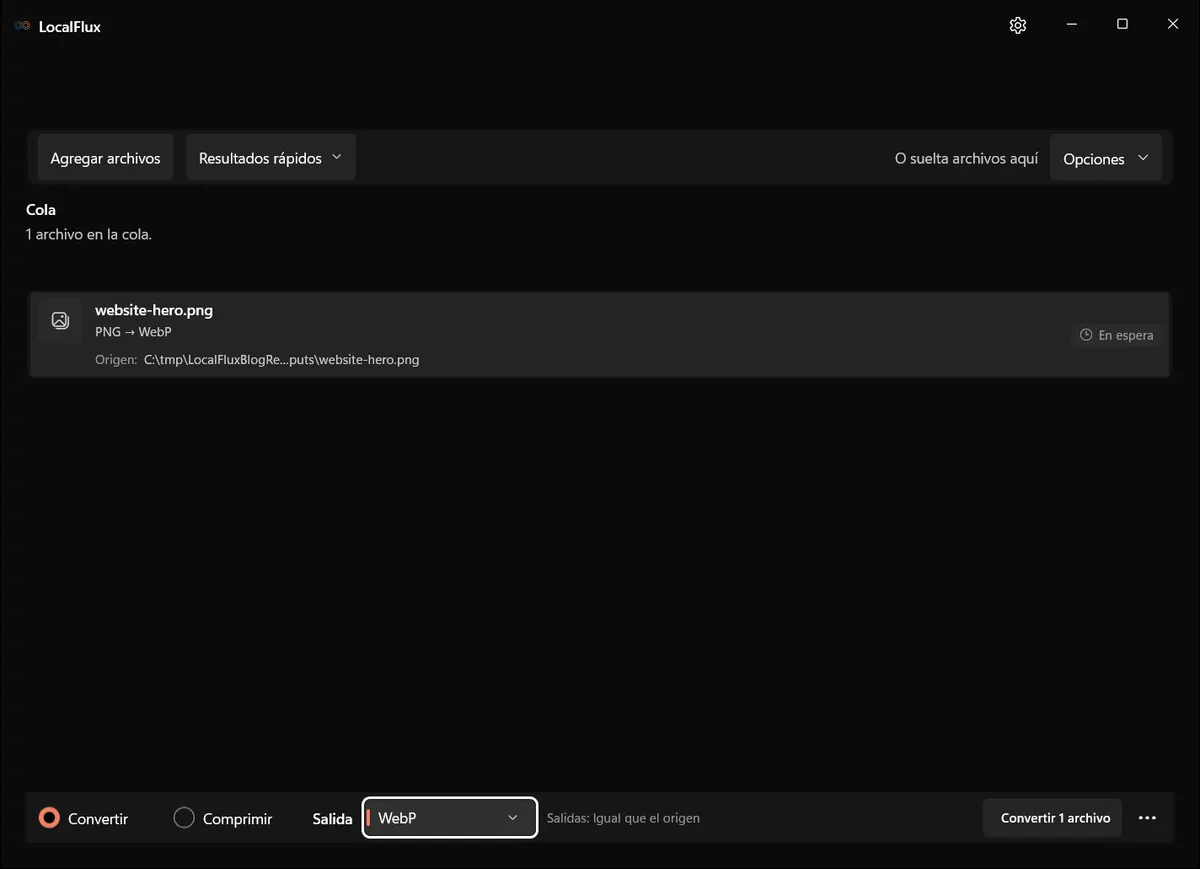
Las capturas de la interfaz se renovaron en octubre de 2026 con una compilación reconstruida a partir del código documentado de LocalFlux 1.0.10.0. Las mediciones y descargas históricas conservan el alcance de sus pruebas originales. Registros de captura: 1
En la interfaz documentada de LocalFlux 1.0.10.0, abre Opciones → Ajustes avanzados para tamaño y calidad. La optimización sin pérdidas separada corresponde a la compresión compatible dentro del mismo formato, no a esta conversión PNG-WebP. El WebP histórico usa codificación VP8 con pérdidas. Si necesitas conservar exactamente los píxeles, mantén PNG o usa un codificador con un modo WebP sin pérdidas explícito y verifica la salida.
Revisar la salida
Abre el resultado en el destino real y compara al 100 %. Revisa letras finas, líneas de un píxel, degradados, color y tamaño. Examina los bordes transparentes sobre fondos claros y oscuros. Verifica aparte los datos ICC, EXIF, XMP o de texto necesarios. En una web, comprueba también referencia, MIME image/webp y caché/CDN para confirmar que se sirve la copia nueva.
Resultado histórico medido
Esta medición corresponde a los archivos originales y al registro enlazados abajo. No es una nueva prueba de la versión instalada actualmente.
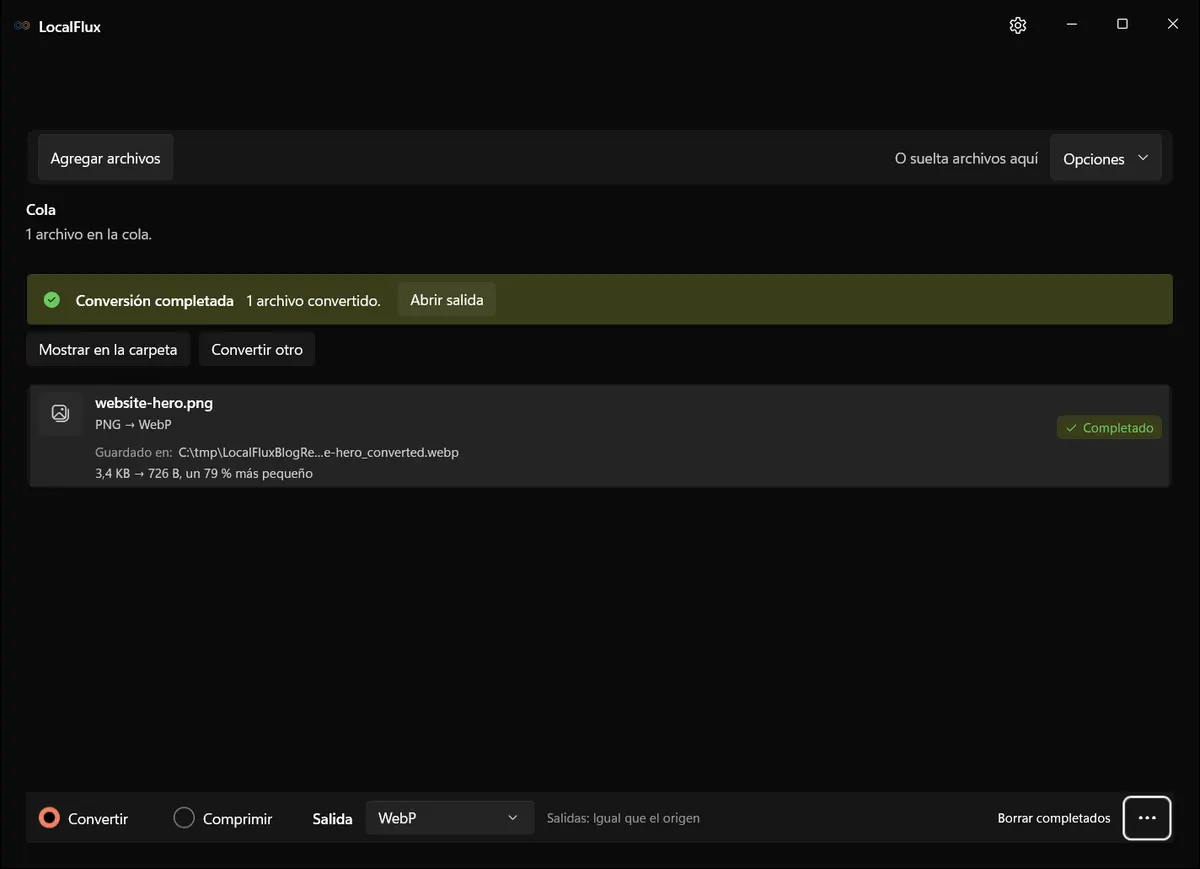
La imagen mantuvo 96 × 64 píxeles y pasó de 3.465 a 726 bytes: aproximadamente un 79 % menos.
Límites de esta ruta
WebP admite codificación con y sin pérdidas; la extensión no demuestra igualdad de píxeles. Un número de calidad tampoco certifica una salida sin pérdidas. El PNG pequeño de la prueba histórica era opaco, por lo que no demuestra conservación de transparencia. Su ahorro no predice el de fotos, logotipos o PNG optimizados. Si necesitas píxeles exactos, inspecciona el archivo realmente producido.
Prueba los gráficos antes de un lote mayor
La muestra opaca de 96 × 64 de abajo solo demuestra que la ruta terminó. Antes de usar esta conversión PNG-WebP con pérdida en producción, prueba una captura con texto pequeño, un logotipo transparente y un degradado de tus propios recursos. Mantén las dimensiones para comparar. Revisa las letras al 100 %, los bordes sobre fondos claros y oscuros y los degradados por si aparecen bandas; después compara los bytes exactos y la vista previa del destino. Descarta el WebP si el ahorro no resulta útil o el deterioro visible no es aceptable.
Esta conversión de LocalFlux no ofrece un modo WebP sin pérdida explícito. Conserva PNG si necesitas píxeles exactos, o usa un codificador con una opción WebP sin pérdida y verifica su salida por separado. La pestaña Lossless corresponde a compresión compatible en el mismo formato, no a PNG-WebP.
Archivos y pruebas
- website-hero.png
- website-hero_converted.webp
- Referencia técnica principal
- Registro de prueba
- Revisión de privacidad
- Manifiesto SHA-256


Privacidad y trabajo sin conexión
LocalFlux no necesita subir el archivo a un servicio de conversión ni iniciar sesión. Los componentes incluidos permiten las rutas compatibles sin conexión después de instalar la aplicación.
Lista final
- Relaciona el original con la copia revisada.
- Completa los controles específicos del formato indicados arriba.
- Prueba el destino real antes de entregar.