
Arquivos de clientes sem upload: fluxo para freelancers e equipes pequenas
Um cliente envia uma pasta cinco minutos antes do prazo. Ela contém fotos HEIC, elementos gráficos WebP, uma gravação MOV, uma apresentação do PowerPoint e um arquivo de áudio que o software que você costuma usar não abre.
Você não precisa refazer os arquivos. Só precisa deles em formatos adequados ao trabalho.
Enviar cada arquivo a um conversor gratuito pode parecer o caminho mais curto. Mas os arquivos de clientes podem conter uma campanha ainda não publicada, informações de consumidores, números financeiros, gravações de entrevistas, fotografias de produtos, contratos ou materiais cobertos por um acordo de confidencialidade. Um upload cria outra cópia em outro sistema. Isso levanta perguntas que talvez você não consiga responder: quem opera o serviço, onde ocorre o processamento, por quanto tempo os arquivos permanecem lá e se o cliente autorizou esse envio.
A conversão local evita enviar arquivos a um provedor de conversão. A sincronização e os backups podem transferi-los separadamente; use locais aprovados para os materiais do cliente.
Este guia oferece aos freelancers um fluxo de trabalho repetível no Windows para resolver incompatibilidades de formato sem transformar cada caso em uma investigação de privacidade ou em um projeto de linha de comando.
Ferramentas de navegador usam modelos diferentes. Um serviço baseado em upload recebe o arquivo em um servidor remoto; uma ferramenta local no navegador pode processá-lo no próprio dispositivo. Um conversor instalado é um terceiro modelo. Verifique processamento, análise de uso e retenção do serviço específico, sem tratar toda ferramenta web como um serviço de upload.
A conversão faz parte do tratamento dos dados do cliente
Freelancers costumam pensar com cuidado em contratos, senhas, faturas e armazenamento. A conversão recebe menos atenção porque parece temporária. Mesmo assim, ela altera o caminho percorrido pelos dados do cliente.
Um conversor baseado em upload normalmente exige um upload e um download. O serviço precisa receber o arquivo para processá-lo, mesmo que prometa apagá-lo rapidamente. Um conversor local conclui o mesmo tipo de tarefa sem acrescentar essa transferência.
Isso não significa que todo conversor baseado em upload seja inseguro nem que todo arquivo de cliente seja confidencial. Significa que o método deve ser adequado ao material. Uma imagem já publicada em uma rede social e uma fotografia de produto ainda não divulgada não têm as mesmas consequências. O mesmo vale para um clipe de banco de mídia e a gravação de uma entrevista com um cliente.
Faça uma pergunta útil:
Este arquivo precisa sair do meu computador para que eu conclua a tarefa?
Para conversões comuns de formato, a resposta muitas vezes é não.
Use três pastas para proteger o original
Comece antes de abrir um conversor. Dê ao projeto uma estrutura pequena e previsível:
Projeto do cliente/
├── 01 Originais recebidos/
├── 02 Arquivos de trabalho/
└── 03 Entrega/- Mantenha os arquivos exatamente como foram recebidos em
01 Originais recebidos. - Coloque as cópias convertidas e as edições em andamento em
02 Arquivos de trabalho. - Coloque somente os arquivos finais, já revisados, em
03 Entrega.
Assim, é fácil identificar os originais, uma exportação intermediária não vira uma entrega por engano e fica mais simples conferir a pasta final.
Se um arquivo for apenas um marcador de posição na nuvem, primeiro faça o download ou sincronize-o por completo. A conversão local precisa de um arquivo realmente armazenado no PC, não de um link da web nem de um marcador que ainda não tenha sido baixado.
Quando o cliente especificar uma estrutura de pastas, um local de armazenamento ou uma política de retenção, siga essas orientações. O modelo de três pastas é uma referência prática, não um substituto para as exigências do cliente.
Escolha a saída a partir do destino
Não converta um arquivo apenas porque a extensão parece desconhecida. Primeiro, descubra o que acontecerá em seguida:
- Quem precisa abrir o resultado?
- Qual aplicativo, site ou dispositivo essa pessoa usará?
- O arquivo precisa continuar editável?
- Um tamanho menor é mais importante do que a qualidade máxima?
- A pessoa precisa do arquivo inteiro ou apenas de algo contido nele, como o áudio de um vídeo?
Um fotógrafo pode preservar o original RAW e criar cópias JPG para avaliação. Um designer pode converter WebP em PNG porque uma ferramenta de diagramação precisa de transparência. Um consultor pode criar um PDF de uma apresentação para manter a revisão estável. Um editor pode extrair o áudio WAV de um vídeo para transcrevê-lo.
Partir do destino evita cópias desnecessárias e o hábito de produzir vários formatos “por via das dúvidas”.
Agrupe os lotes por finalidade
Pastas de clientes com arquivos variados são comuns, mas raramente formam bons lotes de conversão. O LocalFlux usa um único formato de saída selecionado para a fila; portanto, agrupe arquivos que tenham o mesmo destino:
Lote 1: fotos HEIC e RAW → cópias JPG para revisão
Lote 2: imagens WebP e SVG → arquivos PNG de trabalho
Lote 3: gravações MOV e MKV → arquivos MP4 para entrega
Lote 4: documentos DOCX e PPTX → cópias PDF para revisão
Lotes pequenos e objetivos são mais fáceis de conferir do que uma única fila com arquivos variados. Eles também obrigam você a tomar uma decisão útil: por que cada arquivo está sendo convertido e qual deve ser o resultado?
O LocalFlux oferece rotas explícitas de origem para saída, em vez de afirmar que qualquer formato pode se transformar em qualquer outro. Consulte o guia do usuário do LocalFlux para ver a lista atual de rotas.
Faça a conversão localmente no Windows
Com o LocalFlux instalado, adicione arquivos compatíveis arrastando-os e soltando-os, usando o seletor de arquivos ou escolhendo Convert with LocalFlux no Explorador de Arquivos do Windows 11.
Para cada lote:
- Copie as entradas do lote para
02 Arquivos de trabalhoantes de adicioná-las. Confirme que a saída será salva na mesma pasta da origem. - Escolha o formato de saída.
- Confira quais linhas estão prontas e quais precisam de uma saída diferente.
- Confira a pasta de saída exibida antes de iniciar.
- Ajuste o tamanho, a qualidade ou a compactação quando a rota selecionada oferecer esses controles.
- Execute a conversão.
- Abra e confira os resultados antes de mover as cópias aprovadas para
03 Entrega.
As conversões compatíveis são executadas no PC. Não há etapa de upload, não é preciso ter uma conta para converter e, depois da instalação, as conversões normalmente compatíveis podem ser executadas offline.
O LocalFlux cria novos arquivos em vez de sobrescrever os originais. Se já existir um arquivo com o mesmo nome, ele escolhe uma alternativa segura. Isso ajuda a proteger a origem, mas não substitui uma estrutura clara de pastas nem uma política de backup.
Separe conversão, suporte e entrega. O feedback opcional envia o texto escrito e o email de resposta, portanto não cole material do cliente. Registros locais e pastas sincronizadas também precisam seguir as regras do cliente. O guia de segurança explica esse limite sem apresentar software local como proteção contra qualquer ataque.
Exemplo prático: imagens de campanha e PDFs para revisão
As capturas de outubro de 2026 usam duas imagens públicas de exemplo e dois DOCX com o mesmo texto curto de teste. Demonstram lotes separados e verificações de saída, mas não validam layouts complexos de documentos de clientes. 2026-10
Converta as imagens da campanha para WebP
Abra o LocalFlux, escolha Converter e adicione as imagens com Adicionar arquivos ou arrastando-as. Na barra inferior, selecione WebP como saída.
Confirme que cada linha prevista indique uma conversão compatível para WebP. Abra Opções → Ajustes avançados para revisar os ajustes e decidir se as dimensões originais servem para a entrega. Mantenha a proporção bloqueada ao redimensionar.
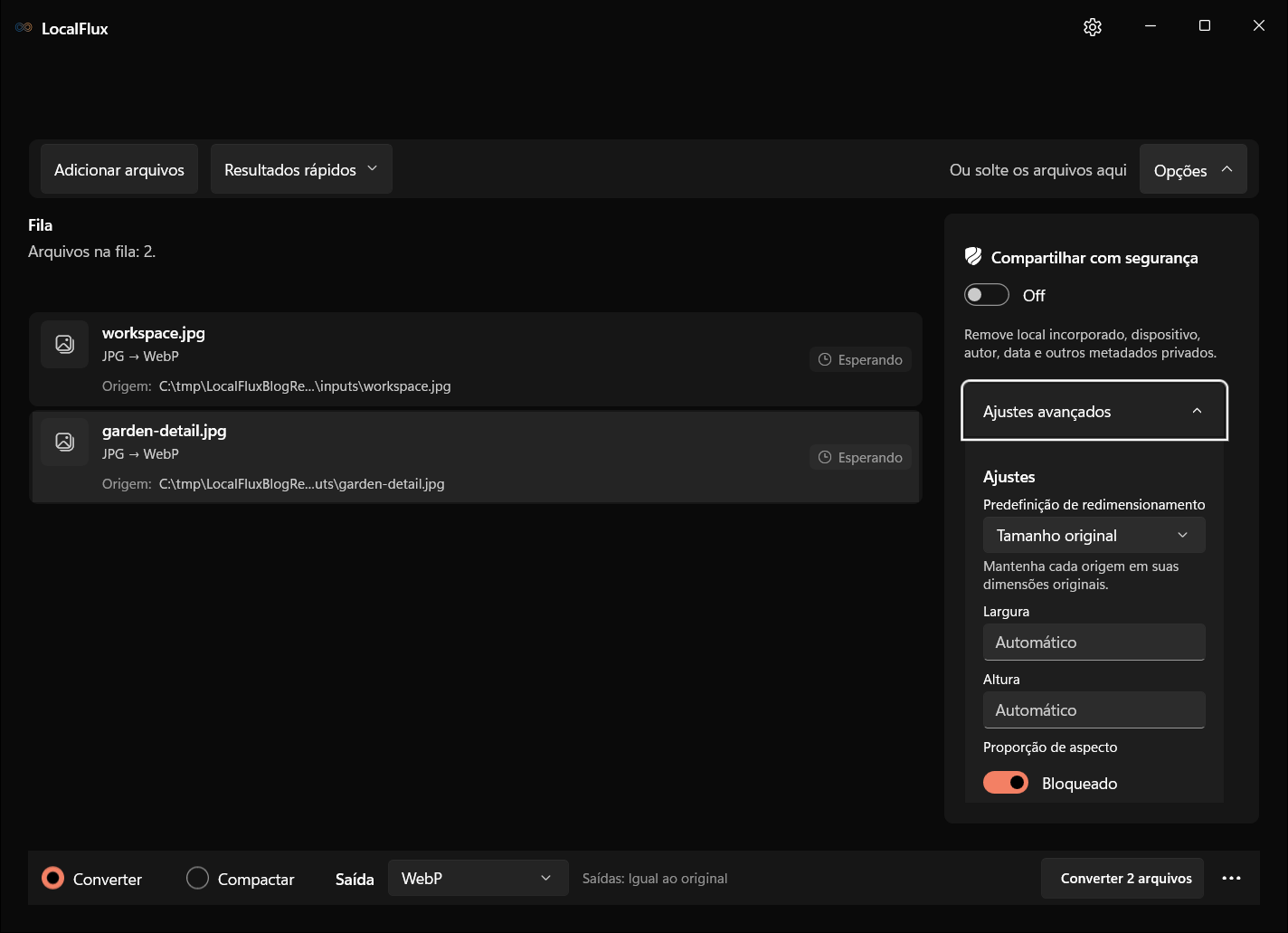
As capturas da interface foram atualizadas em outubro de 2026 com uma compilação reconstruída a partir do código documentado do LocalFlux 1.0.10.0. As medições e os downloads históricos mantêm o escopo dos testes originais. Registros das capturas: 1 · 2
Use um formato de saída para o lote de imagens e revise os ajustes antes de converter.
Confira o resumo do destino e selecione Converter 2 arquivos ou o botão correspondente ao lote. Ao terminar, abra e verifique as imagens antes de seguir.
Mudar o formato não garante dimensões adequadas nem um arquivo menor. Confira ambos na saída real. Se o destinatário pedir JPEG ou PNG, selecione essa saída compatível em um lote separado.
Escolher PNG é apenas o primeiro passo: confira o canal alfa real e o resultado sobre um fundo contrastante. No teste de outubro de 2026, WebP → PNG preservou a transparência, mas a amostra SVG ficou opaca. Verifique cada resultado SVG. PNG / SVG
Prepare um lote separado de documentos para PDF
Comece um novo lote para os documentos. Você pode reabrir o LocalFlux para ter um espaço de trabalho vazio e adicionar os arquivos que precisam de revisão.
As conversões de documentos compatíveis incluem DOCX para PDF, além de outros tipos disponíveis no aplicativo. O exemplo usa dois DOCX para manter um destino simples e uniforme.
Escolha o resultado rápido Crie um PDF quando oferecido, ou PDF no seletor de saída. Confirme que cada documento tenha uma conversão compatível e que a pasta seja adequada à entrega.
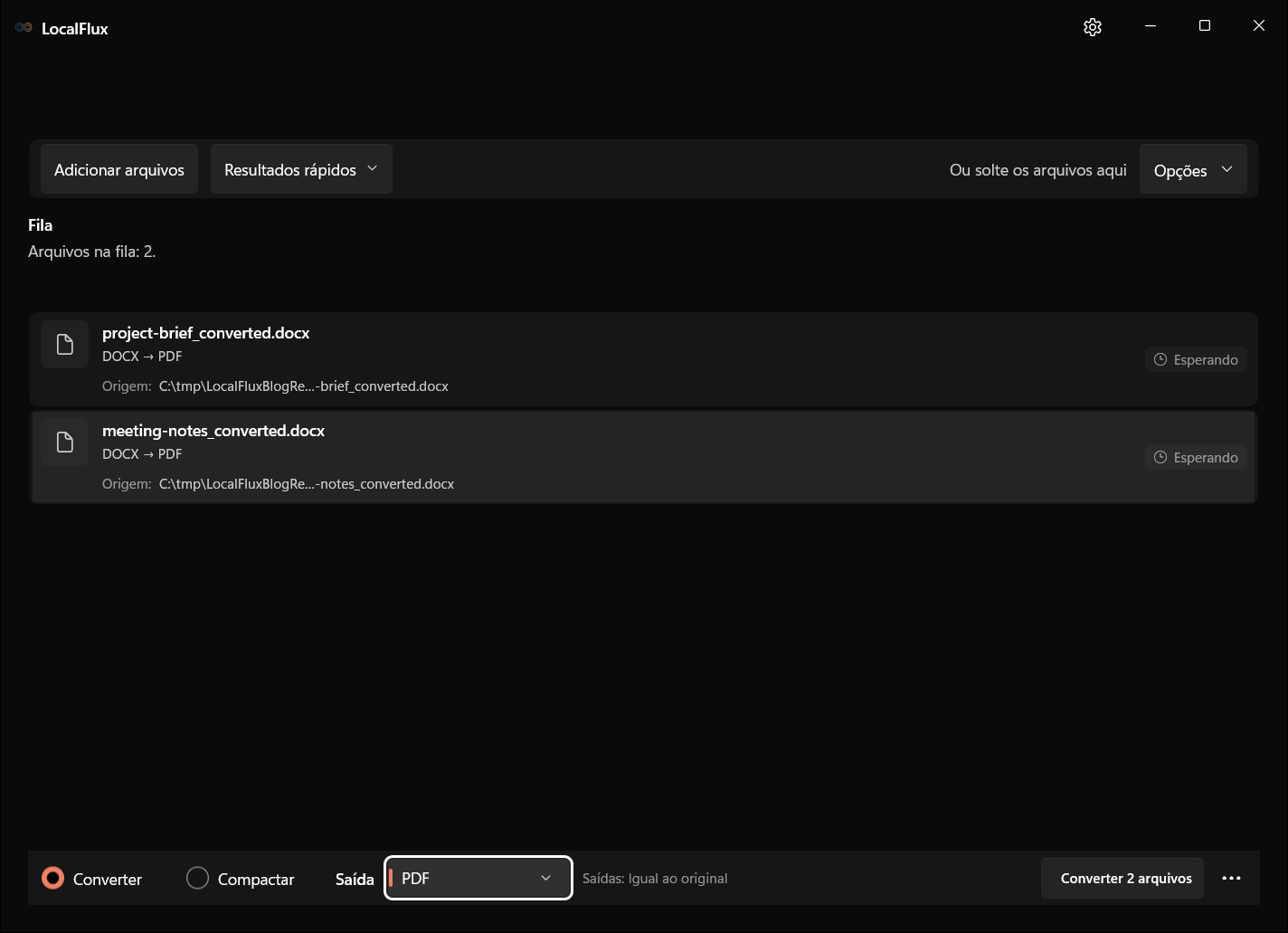
Prepare documentos separadamente das imagens web. Confirme PDF para este lote.
Inicie a conversão e aguarde. Cada documento produz seu próprio arquivo de saída. Este processo não combina vários documentos em um único PDF.
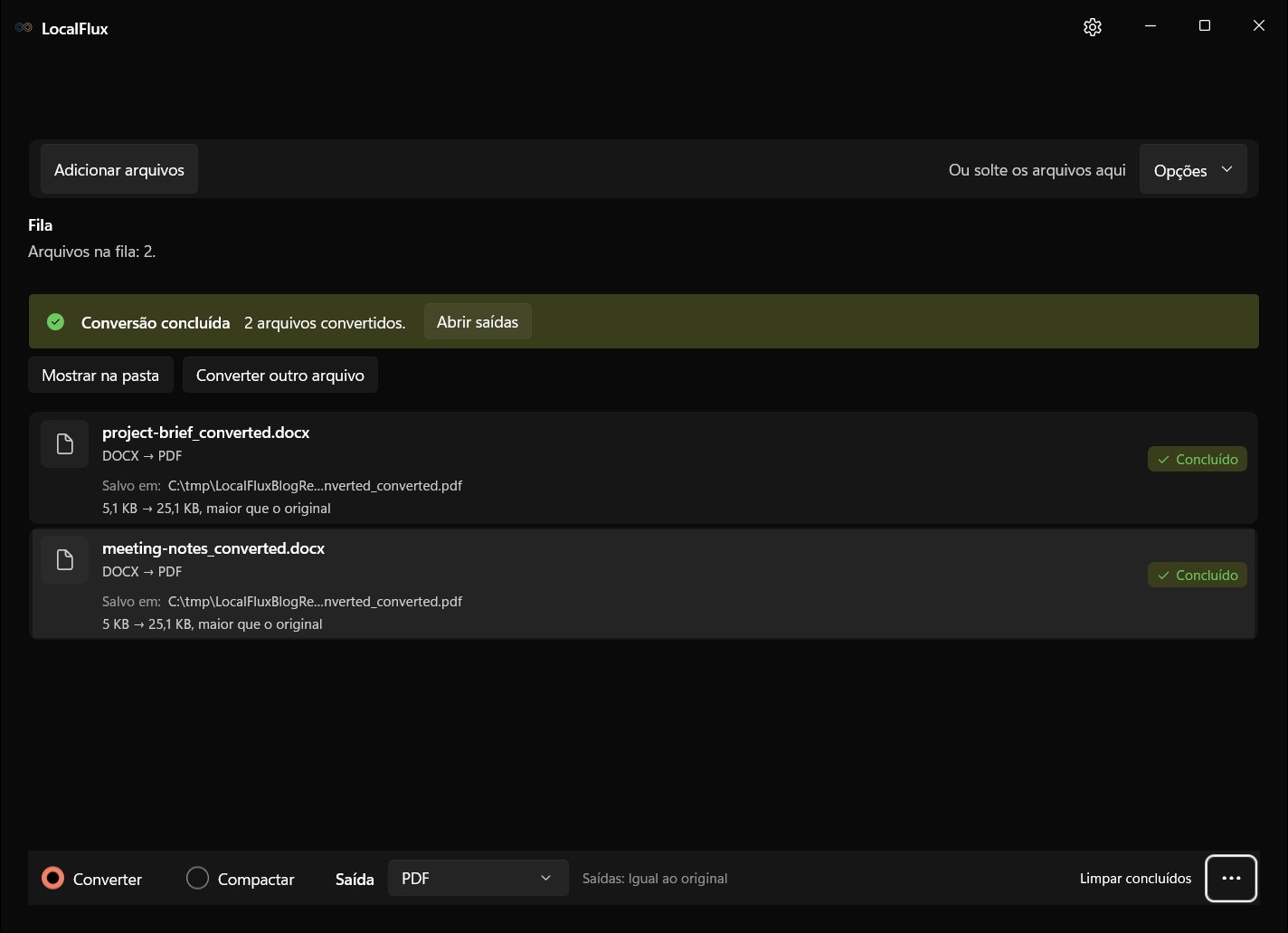
A conclusão confirma que as saídas foram criadas. Abra os PDFs para conferir o layout antes da entrega.
A verificação faz parte da conversão
Uma barra de progresso concluída não representa uma aprovação. Confira o resultado no aplicativo ou no contexto em que ele realmente será usado.
Nas imagens, confira as dimensões, a orientação, a compactação e a transparência. Em arquivos de áudio e vídeo, verifique o início, o meio e o fim; confirme a duração, o áudio esperado, a sincronização e o tamanho para entrega. Nos documentos, confira todas as páginas, os slides ou as planilhas, com atenção às fontes, quebras, tabelas, gráficos e margens.
Faça essa verificação no arquivo que está dentro de 03 Entrega, não em uma cópia semelhante na pasta de trabalho. Assim, você confirma que está enviando o arquivo que realmente revisou.
Entregue somente o que o cliente precisa
Antes de compartilhar, remova duplicatas, exportações de teste, diagnósticos e versões intermediárias que o cliente não solicitou. Depois, use o canal de entrega combinado: e-mail, portal do cliente ou armazenamento em nuvem aprovado.
A conversão local não significa que os arquivos nunca possam usar a nuvem. Ela evita uma transferência desnecessária para terceiros durante a conversão. A entrega continua sendo uma etapa intencional e aprovada pelo cliente.
Depois, siga os requisitos de retenção do projeto. O LocalFlux não pode decidir quando originais ou cópias de trabalho devem ser arquivados ou excluídos; essa política cabe a você e ao cliente.
Quando um serviço online ainda pode fazer sentido
Um fluxo de trabalho sem upload é uma boa escolha padrão, não uma proibição de ferramentas no navegador. Um serviço online pode ser razoável quando:
- o cliente o aprovou explicitamente;
- ele faz parte do fluxo de trabalho gerenciado pelo cliente;
- o arquivo já é público e tem pouca sensibilidade;
- a operação necessária não está disponível localmente; ou
- a colaboração por meio desse serviço é a finalidade da tarefa.
A diferença está na intenção. O upload deve ser uma escolha feita por um motivo, não uma reação automática a uma extensão desconhecida.
Checklist reutilizável para um fluxo sem upload
- Salve ou sincronize uma cópia local completa.
- Preserve o original recebido.
- Confirme o destinatário, o aplicativo ou a plataforma.
- Escolha o formato de saída mínimo necessário.
- Agrupe os arquivos que precisam da mesma saída.
- Use uma rota compatível de conversão local.
- Salve o resultado fora da pasta de originais.
- Abra e confira todos os arquivos para entrega.
- Compartilhe-os somente pelo canal aprovado pelo cliente.
- Mantenha ou remova os arquivos de trabalho conforme a política acordada.
Este não é um programa completo de segurança da informação nem um substituto para requisitos contratuais, profissionais ou legais. É uma melhoria específica: mudar o formato de um arquivo sem mudar desnecessariamente quem o recebe.
Uma resposta mais tranquila ao próximo arquivo complicado
Uma extensão desconhecida não deve obrigar você a escolher entre perder um prazo, aprender a usar uma ferramenta de linha de comando ou enviar o material de um cliente a um site que não conhece.
Um fluxo de trabalho local é fácil de explicar: salve o arquivo do cliente no PC, crie uma cópia convertida no PC, confira-a e entregue-a pelo canal escolhido.
O LocalFlux foi criado para esse fluxo de trabalho no Windows. Ele converte localmente imagens, vídeos, áudios e documentos de escritório compatíveis, sem exigir upload nem conta para os trabalhos comuns de conversão. Os componentes de conversão necessários vêm com o aplicativo, e os arquivos originais permanecem inalterados.
O próximo arquivo desconhecido pode ser tratado sem acrescentar uma transferência para um provedor de conversão. Segurança do dispositivo, armazenamento, backups e entrega continuam exigindo seus próprios controles.
Baixe o LocalFlux na Microsoft Store
Referências técnicas
As orientações sobre formatos se baseiam nestas especificações independentes e documentações das plataformas.
- NIST Privacy Framework 1.0, National Institute of Standards and Technology