
File dei clienti senza upload: un flusso per freelance e piccoli team
Un cliente invia una cartella cinque minuti prima di una scadenza. Contiene foto HEIC, grafiche WebP, una registrazione MOV, una presentazione PowerPoint e un file audio che il tuo software abituale non riesce ad aprire.
Non devi riprogettare i file. Ti servono semplicemente in formati adatti al lavoro.
Caricare ogni file su un convertitore gratuito può sembrare la strada più breve. Ma i file dei clienti possono contenere una campagna non ancora pubblicata, informazioni sui clienti, dati finanziari, registrazioni di interviste, fotografie di prodotti, contratti o materiale coperto da un accordo di riservatezza. Un upload crea un’altra copia in un altro sistema. Questo solleva domande a cui potresti non essere in grado di rispondere: chi lo gestisce, dove avviene l’elaborazione, per quanto tempo i file rimangono lì e se il cliente lo ha approvato.
La conversione locale evita di caricare i file presso un fornitore di conversione. Sincronizzazione cloud e backup possono comunque trasferirli separatamente: usa posizioni approvate per i materiali del cliente.
Questa guida offre ai freelance un flusso di lavoro Windows ripetibile per gestire le incompatibilità di formato senza trasformare ogni caso in un’indagine sulla privacy o in un progetto da riga di comando.
Gli strumenti nel browser usano modelli diversi. Un servizio basato sul caricamento riceve il file su un server; uno strumento locale nel browser può elaborarlo sul dispositivo. Un convertitore installato è un terzo modello. Verifica elaborazione, analisi d’uso e conservazione del servizio concreto, senza equiparare ogni strumento web a un caricamento.
La conversione fa parte della gestione dei dati dei clienti
I freelance tendono a prestare attenzione a contratti, password, fatture e archiviazione. La conversione riceve meno attenzione perché sembra temporanea. Eppure cambia comunque il percorso dei dati del cliente.
Un convertitore basato sul caricamento normalmente richiede un upload e un download. Il servizio deve ricevere il file per elaborarlo, anche se promette di eliminarlo rapidamente. Un convertitore locale completa lo stesso tipo di attività senza aggiungere quel trasferimento.
Questo non significa che ogni convertitore basato sul caricamento sia pericoloso o che ogni file dei clienti sia riservato. Significa che il metodo dovrebbe essere adatto al materiale. Un’immagine social già pubblicata e una fotografia di prodotto non ancora presentata non hanno le stesse conseguenze. Lo stesso vale per un filmato stock e un’intervista registrata a un cliente.
Poniti una domanda utile:
Questo file deve lasciare il mio computer perché io possa completare l’attività?
Per le conversioni di formato comuni, spesso la risposta è no.
Usa tre cartelle per proteggere l’originale
Inizia prima di aprire un convertitore. Dai al progetto una struttura piccola e prevedibile:
Progetto cliente/
├── 01 Originali ricevuti/
├── 02 File di lavoro/
└── 03 Consegna/- Conserva i file esattamente come li hai ricevuti in
01 Originali ricevuti. - Metti le copie convertite e le modifiche attive in
02 File di lavoro. - Metti solo i file finali e verificati in
03 Consegna.
In questo modo gli originali sono facili da identificare, un’esportazione intermedia non diventa accidentalmente un file da consegnare e la cartella finale è più facile da controllare.
Se un file è un segnaposto disponibile solo nel cloud, scaricalo o sincronizzalo completamente prima. La conversione locale richiede un file realmente presente in locale, non un collegamento web o un segnaposto che non ha ancora raggiunto il PC.
Quando un cliente specifica una struttura di cartelle, una posizione di archiviazione o una politica di conservazione, seguila. Il modello a tre cartelle è un’impostazione pratica predefinita, non sostituisce i requisiti del cliente.
Scegli l’output partendo dalla destinazione
Non convertire un file solo perché la sua estensione sembra insolita. Prima identifica cosa succederà dopo:
- Chi deve aprire il risultato?
- Quale app, sito web o dispositivo userà?
- Il file deve restare modificabile?
- È più importante ridurre le dimensioni o ottenere la massima qualità?
- Serve l’intero file o solo qualcosa al suo interno, come l’audio di un video?
Un fotografo potrebbe conservare l’originale RAW e creare copie JPG per la revisione. Un designer potrebbe convertire WebP in PNG perché uno strumento di impaginazione richiede la trasparenza. Un consulente potrebbe creare un PDF da una presentazione per una revisione stabile. Un montatore potrebbe estrarre l’audio WAV da un video per la trascrizione.
Lavorare a ritroso dalla destinazione evita copie inutili e l’abitudine di produrre diversi formati “per ogni evenienza”.
Raggruppa i batch per obiettivo
Le cartelle miste dei clienti sono normali, ma raramente sono adatte ai batch di conversione. LocalFlux usa un unico formato di output selezionato per la coda, quindi raggruppa i file che condividono la stessa destinazione:
Lotto 1: foto HEIC e RAW → copie JPG per revisione
Lotto 2: grafiche WebP e SVG → file PNG di lavoro
Lotto 3: registrazioni MOV e MKV → file MP4 per consegna
Lotto 4: documenti DOCX e PPTX → copie PDF per revisione
Batch piccoli e mirati sono più facili da controllare rispetto a un’unica coda mista. Inoltre impongono una decisione utile: perché ogni file viene convertito e quale dovrebbe essere il risultato?
LocalFlux supporta percorsi espliciti da sorgente a output, senza affermare che ogni formato possa diventare qualunque altro formato. Consulta la guida utente di LocalFlux per l’elenco aggiornato dei percorsi.
Converti localmente su Windows
Con LocalFlux installato, aggiungi i file supportati trascinandoli, tramite la finestra di selezione file o con Converti con LocalFlux in Esplora file di Windows 11.
Per ogni batch:
- Copia i file del batch in
02 File di lavoroprima di aggiungerli. Verifica che l’output venga salvato nella stessa cartella del sorgente. - Scegli il formato di output.
- Controlla quali righe sono pronte e quali richiedono un output diverso.
- Controlla la cartella di output indicata prima di avviare il batch.
- Regola dimensioni, qualità o compressione quando il percorso selezionato lo supporta.
- Avvia la conversione.
- Apri e controlla i risultati prima di spostare le copie approvate in
03 Consegna.
Le conversioni supportate vengono eseguite sul PC. Non c’è una fase di upload dei file, non è richiesto alcun account per la conversione e le normali conversioni supportate possono essere eseguite offline dopo l’installazione.
LocalFlux crea nuovi file invece di sovrascrivere gli originali. Se esiste già un nome, seleziona un’alternativa sicura. Questo aiuta a proteggere la sorgente, ma non sostituisce una struttura di cartelle chiara o una politica di backup.
Separa conversione, supporto e consegna. Il feedback facoltativo trasmette il testo scritto e l’email di risposta: non incollarvi materiale del cliente. Anche registri locali e cartelle sincronizzate devono rispettare le sue regole. La guida alla sicurezza spiega questo confine senza presentare il software locale come protezione da qualsiasi attacco.
Esempio pratico: immagini di campagna e PDF da verificare
Le acquisizioni di ottobre 2026 usano due immagini pubbliche di esempio e due DOCX con lo stesso breve testo di prova. Mostrano batch separati e controlli degli output, ma non convalidano impaginazioni complesse dei clienti. 2026-10
Converti in WebP un batch di immagini di campagna
Apri LocalFlux, scegli Convertire e aggiungi le immagini con Aggiungi file o trascinandole. Nella barra inferiore seleziona WebP come output.
Verifica che ogni riga prevista mostri una conversione WebP supportata. Apri Opzioni → Regolazioni avanzate per controllare le impostazioni e stabilire se le dimensioni originali sono adatte. Mantieni bloccate le proporzioni durante il ridimensionamento.
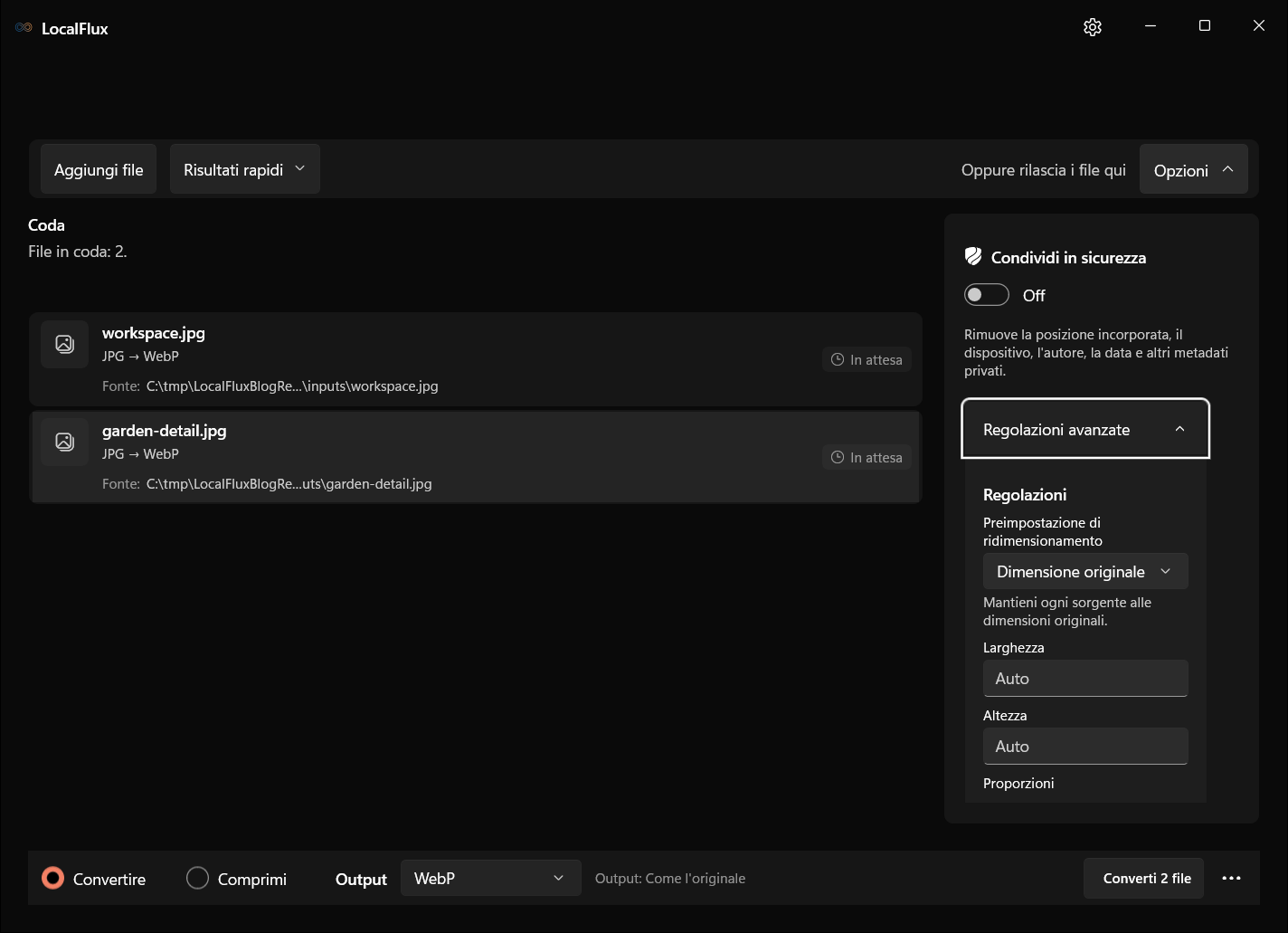
Le schermate dell’interfaccia sono state aggiornate nell’ottobre 2026 con una build ricostruita dal codice documentato di LocalFlux 1.0.10.0. Le misurazioni e i download storici mantengono l’ambito dei test originali. Registri delle acquisizioni: 1 · 2
Usa un formato di output per il batch di immagini e rivedi le impostazioni prima della conversione.
Controlla il riepilogo della destinazione, quindi seleziona Converti 2 file o il pulsante relativo al tuo batch. Al termine apri e verifica le immagini prima di procedere.
Cambiare formato non garantisce automaticamente dimensioni corrette o file più piccoli. Controlla entrambi gli aspetti nell’output reale. Se il destinatario vuole JPEG o PNG, seleziona quel formato supportato in un batch separato.
Scegliere PNG è solo il primo passo: controlla il canale alfa effettivo e il risultato su uno sfondo contrastante. Nel test di ottobre 2026, WebP → PNG ha conservato la trasparenza, ma il campione SVG è diventato opaco. Verifica ogni risultato SVG. PNG / SVG
Prepara un batch separato di documenti in PDF
Inizia un nuovo batch per i documenti. Puoi riaprire LocalFlux per ottenere uno spazio di lavoro vuoto, quindi aggiungere i file da preparare per la revisione.
Tra le conversioni d’ufficio supportate c’è DOCX in PDF; l’app offre anche altri tipi compatibili. L’esempio usa due DOCX per una destinazione semplice e uniforme.
Scegli il risultato rapido Crea un PDF quando disponibile, oppure seleziona PDF nel controllo di output. Verifica che ogni documento abbia una conversione supportata e che la cartella di destinazione sia adatta alla consegna.
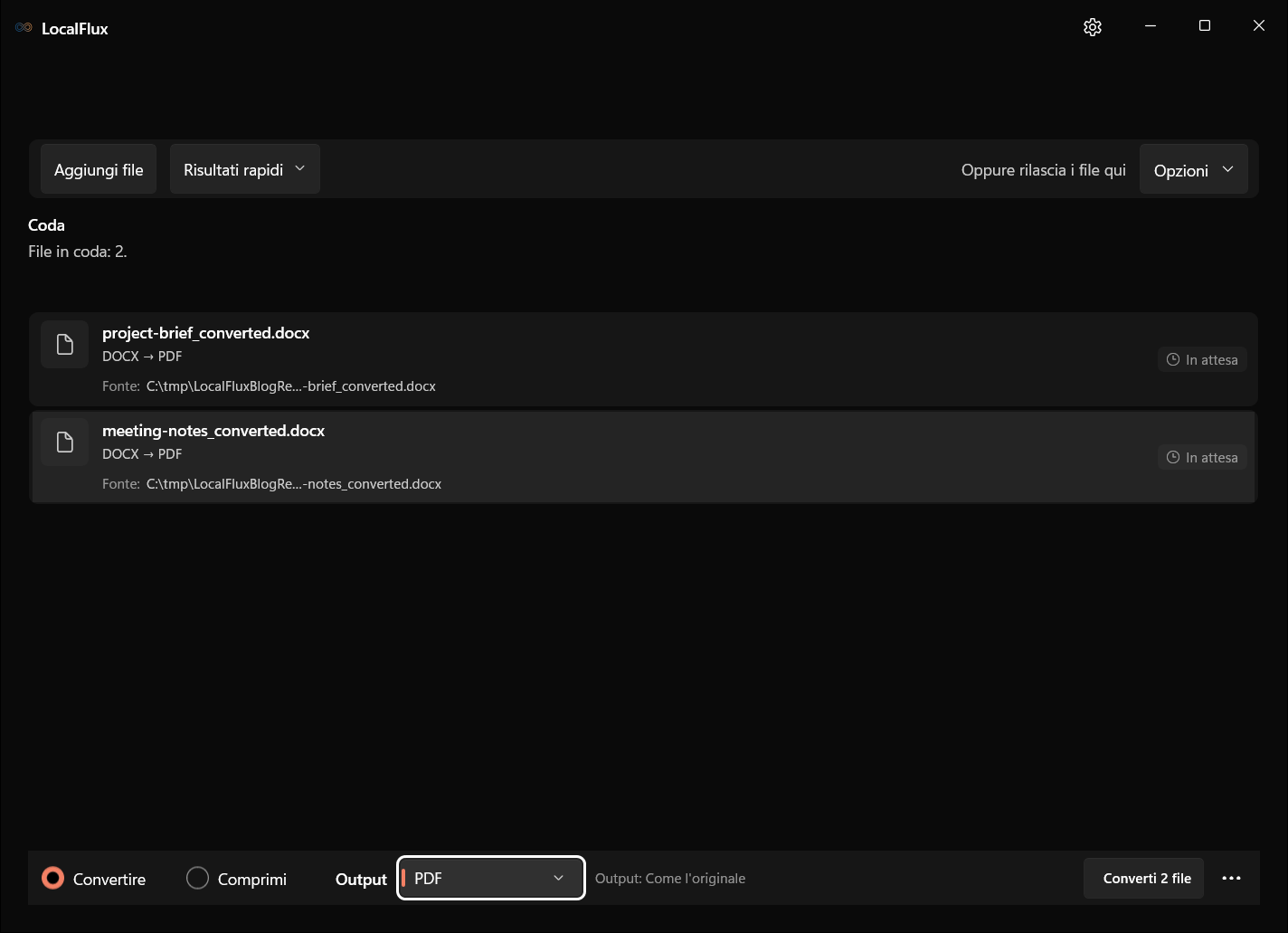
Prepara i documenti separatamente dalle immagini web. Conferma PDF per questo batch.
Avvia la conversione e attendi i risultati. Ogni documento produce il proprio file di output. Questo procedimento non unisce più documenti in un unico PDF.
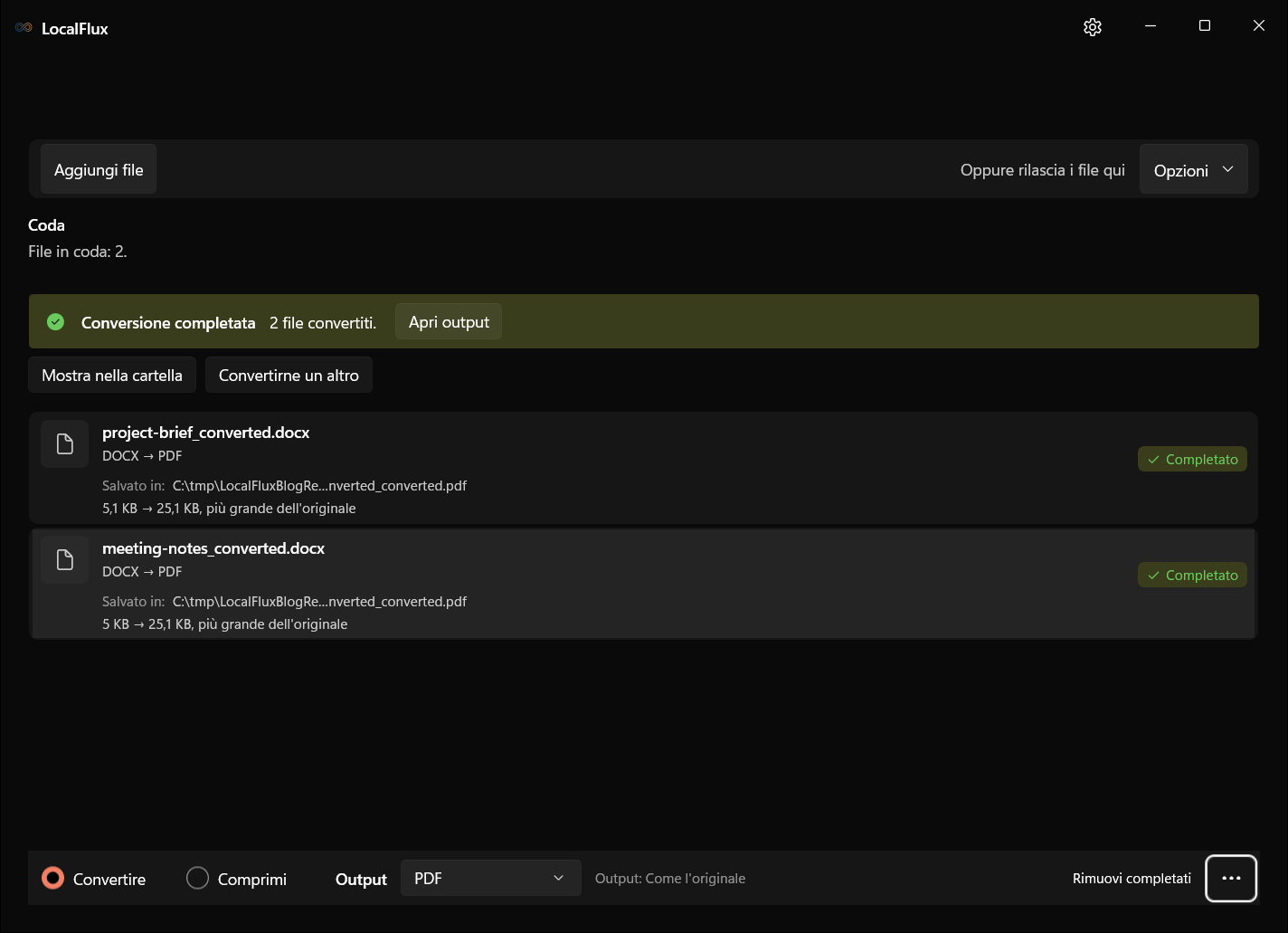
Il completamento conferma la creazione degli output. Apri i PDF e controlla l’impaginazione prima della consegna.
La verifica fa parte della conversione
Una barra di avanzamento completata non equivale all’approvazione. Controlla il risultato nell’app o nel contesto in cui verrà effettivamente utilizzato.
Per le immagini, controlla dimensioni, orientamento, compressione e trasparenza. Per audio e video, controlla inizio, parte centrale e fine; conferma durata, audio previsto, sincronizzazione e dimensioni per la consegna. Per i documenti, esamina ogni pagina, diapositiva o foglio, prestando attenzione a font, interruzioni, grafici, tabelle e margini.
Esegui questo controllo sul file dentro 03 Consegna, non su una copia simile nella cartella di lavoro. In questo modo confermi di inviare il file che hai effettivamente controllato.
Consegna solo ciò di cui il cliente ha bisogno
Prima di condividere, rimuovi duplicati, esportazioni provvisorie, dati diagnostici e versioni intermedie che il cliente non ha richiesto. Poi usa il canale di consegna concordato: e-mail, portale del cliente o spazio di archiviazione cloud approvato.
La conversione locale non significa che i file non possano mai usare il cloud. Evita un trasferimento inutile a terzi durante la conversione. La consegna resta un passaggio intenzionale e approvato dal cliente.
Dopo, segui i requisiti di conservazione del progetto. LocalFlux non può decidere quando gli originali o le copie di lavoro debbano essere archiviati o eliminati; questa politica spetta a te e al cliente.
Quando un servizio online può ancora essere utile
Un flusso di lavoro senza upload è un’impostazione predefinita solida, non un divieto degli strumenti del browser. Un servizio online può essere ragionevole quando:
- il cliente lo ha approvato esplicitamente;
- fa parte del flusso di lavoro gestito dal cliente;
- il file è già pubblico e ha una sensibilità limitata;
- l’operazione necessaria non è disponibile localmente; oppure
- la collaborazione tramite quel servizio è lo scopo dell’attività.
La differenza sta nell’intento. L’upload dovrebbe essere una scelta motivata, non una risposta automatica a un’estensione sconosciuta.
Checklist riutilizzabile senza upload
- Salva o sincronizza una copia locale completa.
- Conserva l’originale ricevuto.
- Conferma il destinatario, l’app o la piattaforma.
- Scegli il formato di output minimo necessario.
- Raggruppa i file che richiedono lo stesso output.
- Usa un percorso di conversione locale supportato.
- Salva il risultato fuori dalla cartella degli originali.
- Apri e controlla ogni file da consegnare.
- Condividi solo tramite il canale approvato dal cliente.
- Conserva o rimuovi i file di lavoro secondo la politica concordata.
Questo non è un programma completo di sicurezza delle informazioni né sostituisce requisiti contrattuali, professionali o legali. È un miglioramento mirato: cambiare il formato di un file senza cambiare inutilmente chi lo riceve.
Una risposta più tranquilla al prossimo file problematico
Un’estensione strana non dovrebbe costringerti a scegliere tra perdere una scadenza, imparare uno strumento da riga di comando o caricare materiale del cliente su un sito web sconosciuto.
Un flusso di lavoro locale è facile da spiegare: salva il file del cliente sul PC, crea una copia convertita sul PC, controllala e consegnala tramite il canale scelto.
LocalFlux è pensato per questo flusso di lavoro su Windows. Converte localmente immagini, video, audio e documenti Office supportati, senza upload né account per il normale lavoro di conversione. I componenti di conversione necessari sono inclusi nell’app e i file originali restano invariati.
Il prossimo file sconosciuto può essere gestito senza aggiungere un trasferimento a un fornitore di conversione. Sicurezza del dispositivo, archiviazione, backup e consegna richiedono comunque controlli propri.
Ottieni LocalFlux dal Microsoft Store
Riferimenti tecnici
Le indicazioni sui formati si basano su queste specifiche indipendenti e sulla documentazione delle piattaforme.
- NIST Privacy Framework 1.0, National Institute of Standards and Technology