
Como converter documentos em lote sem Microsoft Office
Nesta página
- Resumo
- Etapa 1: preparar e adicionar um conjunto representativo
- Etapa 2: confirmar um único formato de saída
- Etapa 3: escolher um destino claro
- Etapa 4: executar e acompanhar a fila
- Etapa 5: conferir os resultados
- Um PDF criado ainda precisa de revisão visual
- Bloqueado e com falha são estados diferentes
- Lista de verificação
- O resultado
O LocalFlux inclui o componente usado nessas rotas, portanto o lote descrito não exige Word, Excel ou PowerPoint instalados.
O LocalFlux processa as rotas compatíveis localmente no Windows. Os arquivos de origem permanecem no PC, e as novas saídas são gravadas em uma pasta sob seu controle.
Obter o LocalFlux na Microsoft Store
Resumo
- Salve e feche os documentos nos editores; depois abra o LocalFlux e adicione os arquivos.
- Confirme PDF como saída deste lote.
- Confira a quantidade de itens prontos e bloqueados.
- Escolha a pasta de destino e preserve os originais.
- Inicie a conversão dos itens prontos.
- Ao terminar, use Mostrar na pasta.
- Revise todos os PDFs e cada página antes de entregar ou excluir qualquer coisa.
Etapa 1: preparar e adicionar um conjunto representativo
Use uma pasta de trabalho neutra como C:\tmp\LocalFluxBlogRefresh e arquivos sem informações pessoais ou de clientes. Comece com um conjunto pequeno e representativo antes de processar um acervo.
| Origem | Tipo ou função | Saída planejada |
|---|---|---|
| DOCX | origem compatível | |
| XLSX | origem compatível | |
| PPTX | origem compatível | |
| ODT | origem compatível | |
| ODS | origem compatível | |
| ODP | origem compatível |
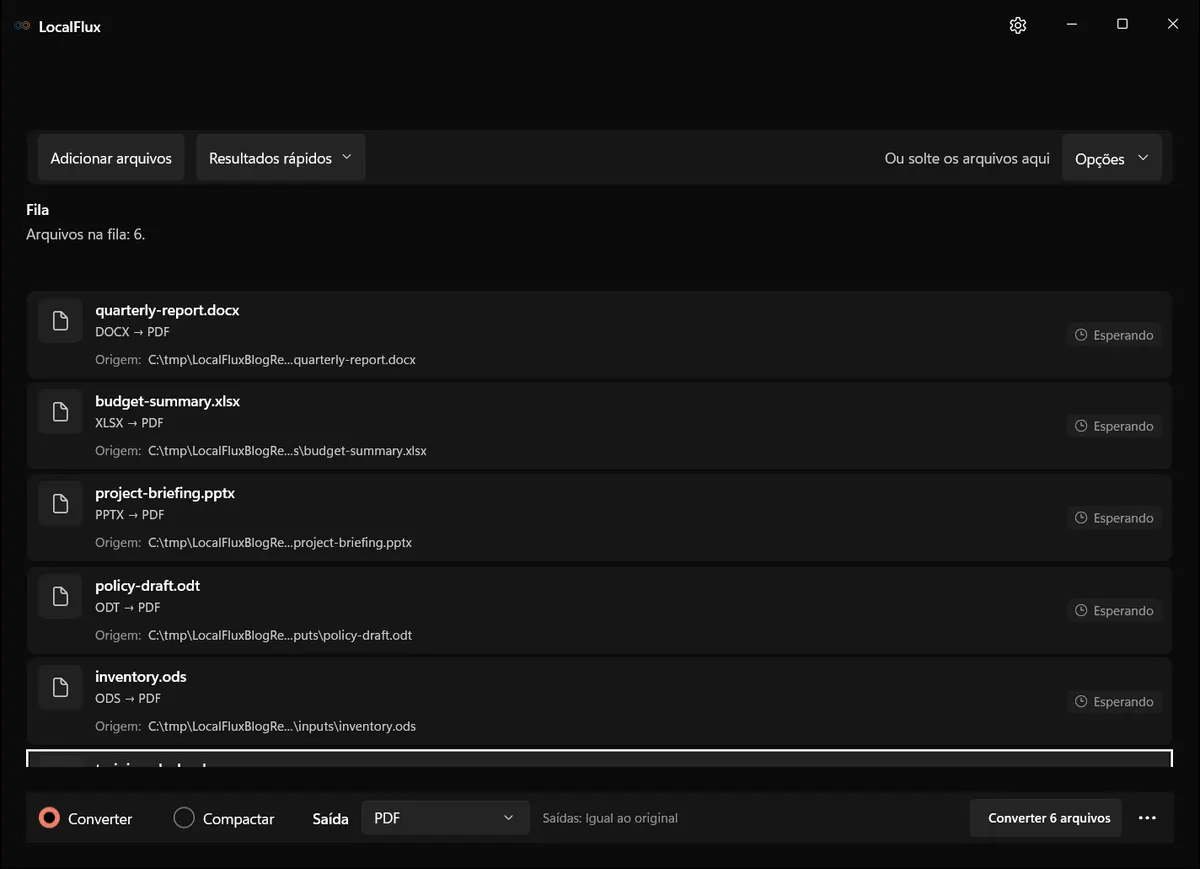
As capturas da interface foram atualizadas em outubro de 2026 com uma compilação reconstruída a partir do código documentado do LocalFlux 1.0.10.0. As medições e os downloads históricos mantêm o escopo dos testes originais. Registros das capturas: 1
Salve os documentos e feche-os nos editores antes de adicioná-los. O exemplo reúne DOCX, XLSX, PPTX, ODT, ODS e ODP para PDF usando o componente LibreOffice incluído; não exige instalação separada do Microsoft Office. Confira fontes, imagens vinculadas e pastas de trabalho protegidas antes do teste. Uma rota PDF compatível não garante a reprodução de todos os recursos do programa de origem.
Etapa 2: confirmar um único formato de saída
Confirme PDF como saída deste lote. Confira a quantidade de itens prontos e bloqueados. Uma saída se aplica ao lote de conversão ativo. Se arquivos diferentes exigirem destinos diferentes, divida-os em filas separadas.
Etapa 3: escolher um destino claro
Uma pasta de saída vazia facilita a conferência. Nomes sem colisão evitam sobrescrever arquivos existentes, mas não substituem um backup.
Para um lote confidencial, use uma pasta aprovada e confira sincronização e backup antes de adicionar documentos. A conversão local evita o upload ao conversor; não oculta o conteúdo nem protege todo o PC. O guia de segurança apresenta as demais verificações.
Etapa 4: executar e acompanhar a fila
Inicie a conversão dos itens prontos. Não mova nem renomeie as origens enquanto a fila estiver ativa. O tempo depende de tamanho, formato, armazenamento e processador; a captura mostra um estado, não uma promessa de velocidade.
Os documentos são convertidos sequencialmente. Uma única linha ativa é esperada e não significa necessariamente travamento. Mantenha origens e destino disponíveis e não edite os documentos durante o lote. Se cancelar, revise os PDFs já produzidos e separe-os da execução seguinte: uma pasta com resultados parciais não equivale a um lote aprovado.
Etapa 5: conferir os resultados
Ao terminar, use Mostrar na pasta. Revise todos os PDFs e cada página antes de entregar ou excluir qualquer coisa.
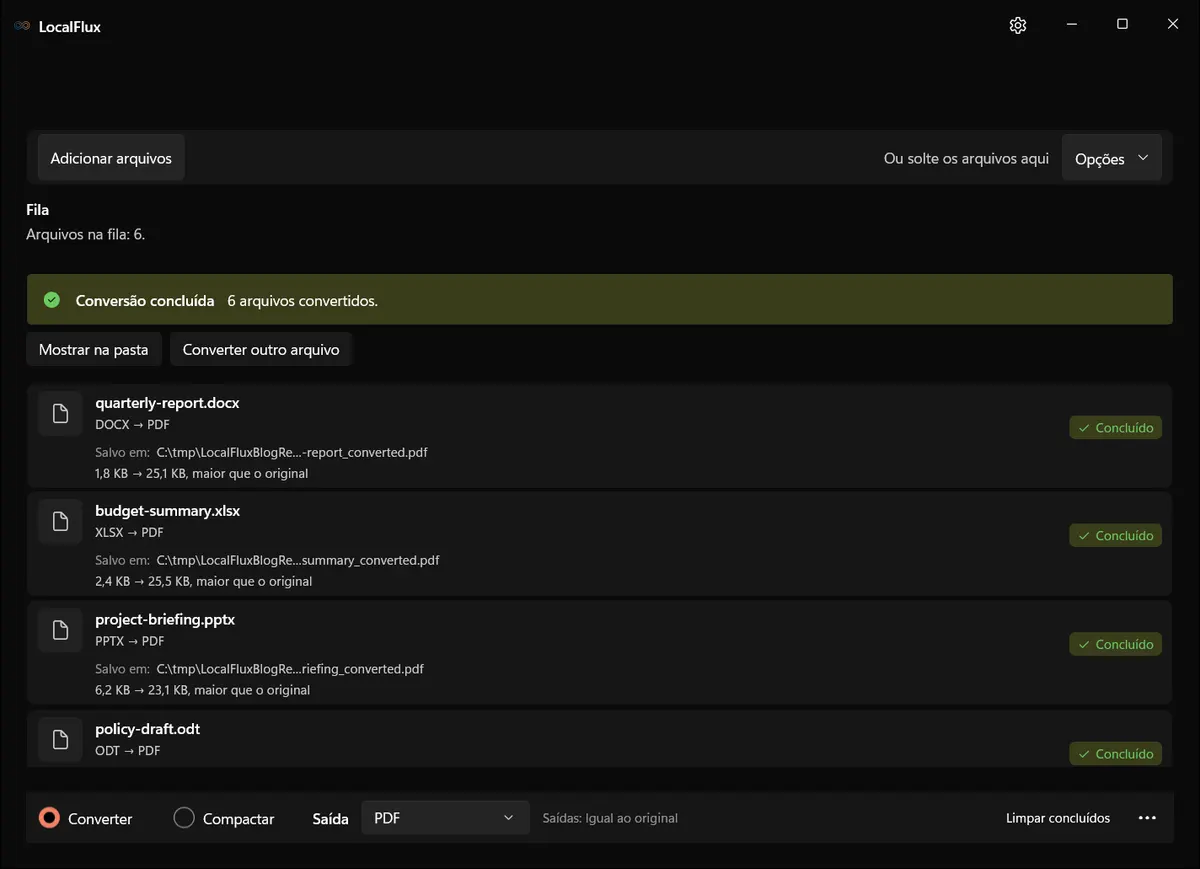
Constatação de outubro de 2026: os seis documentos mínimos de teste produziram PDFs de uma página com o mesmo conteúdo nos dez idiomas. Os PDFs de PPTX e ODP estão em branco, inclusive nas saídas antigas. O PPTX não define explicitamente a geometria do título, e a caixa de título do ODP tem tamanho zero. Essas apresentações não são cópias utilizáveis para entrega. Os outros quatro arquivos contêm apenas texto simples; o lote não testa gráficos, fórmulas ou layouts complexos. Concluir a fila não significa aprovação: corrija o layout da origem e confira uma nova exportação antes da entrega. 2026-10
O lote preservado mostra a conclusão da fila, não seis entregas aprovadas. No seu piloto, inclua um documento preenchido, uma planilha com total conferido e área de impressão e uma apresentação com texto visível e imagem. Anote as páginas esperadas e abra cada PDF. Uma página em branco onde deveria haver conteúdo reprova a revisão. Corrija o layout no editor original e exporte novamente antes de ampliar o lote.
Abra todos os PDFs, não apenas uma amostra. Em textos, confira páginas, fontes, quebras, tabelas, notas, comentários e alterações controladas. Em planilhas, verifique área de impressão, escala, orientação, cabeçalhos repetidos, valores de fórmulas, gráficos e abas ocultas. Em apresentações, examine todos os slides, recortes, notas do apresentador e mídia que uma página estática não preserva. Se a origem estiver criptografada ou protegida, não interprete a falha como perda do original nem presuma que a conversão contorne a proteção.
Um PDF criado ainda precisa de revisão visual
Confira páginas, fontes, quebras, tabelas, gráficos e slides. Macros, conexões, animações e conteúdo interativo não se tornam funções PDF equivalentes.
- Preserve as origens até a aprovação das saídas.
- Verifique as propriedades importantes para o destino, não apenas a contagem concluída.
- Teste pelo menos um resultado no software, dispositivo ou serviço que o receberá.
- Registre a saída e o destino escolhidos para trabalhos recorrentes.
Bloqueado e com falha são estados diferentes
Bloqueado significa que a saída escolhida não se aplica à linha. Falha significa que a tentativa começou, mas não terminou. Preserve a origem, verifique se ela abre, confira o destino e tente novamente uma vez antes de investigar.
Lista de verificação
Antes
- Trabalhar com origens copiadas
- Definir uma saída por lote
- Confirmar nomes e contagens
- Escolher um destino claro
- Ler as linhas bloqueadas
Depois
- Comparar entradas e saídas
- Abrir todos os PDFs e revisar cada página
- Verificar propriedades importantes
- Testar um arquivo no destino real
- Preservar as origens até a aprovação
O resultado
Converta para uma pasta limpa e revise cada página antes de aprovar o conjunto de PDFs.