
Come convertire documenti in batch senza Microsoft Office
In questa pagina
- In breve
- Passaggio 1: preparare e aggiungere un gruppo rappresentativo
- Passaggio 2: confermare un solo formato di output
- Passaggio 3: scegliere una destinazione chiara
- Passaggio 4: avviare e controllare la coda
- Passaggio 5: verificare i risultati
- Un PDF creato richiede comunque un controllo visivo
- Bloccato e non riuscito sono stati diversi
- Lista di controllo
- Il risultato
LocalFlux include il componente usato per queste route, quindi il batch descritto non richiede Word, Excel o PowerPoint.
LocalFlux elabora localmente in Windows le conversioni supportate. I file sorgente restano sul PC e i nuovi output vengono scritti in una cartella controllata dall’utente.
Scarica LocalFlux dal Microsoft Store
In breve
- Salva e chiudi i documenti negli editor, poi apri LocalFlux e aggiungi i file.
- Conferma PDF come output del batch.
- Controlla il numero di elementi pronti e bloccati.
- Scegli la cartella di destinazione e conserva gli originali.
- Avvia la conversione degli elementi pronti.
- Al termine usa Mostra nella cartella.
- Controlla tutti i PDF e ogni pagina prima di consegnare o eliminare qualsiasi elemento.
Passaggio 1: preparare e aggiungere un gruppo rappresentativo
Usa una cartella di lavoro neutra come C:\tmp\LocalFluxBlogRefresh e file privi di dati personali o del cliente. Prima di elaborare un archivio, inizia con un gruppo piccolo e rappresentativo.
| Sorgente | Tipo o ruolo | Output previsto |
|---|---|---|
| DOCX | sorgente compatibile | |
| XLSX | sorgente compatibile | |
| PPTX | sorgente compatibile | |
| ODT | sorgente compatibile | |
| ODS | sorgente compatibile | |
| ODP | sorgente compatibile |
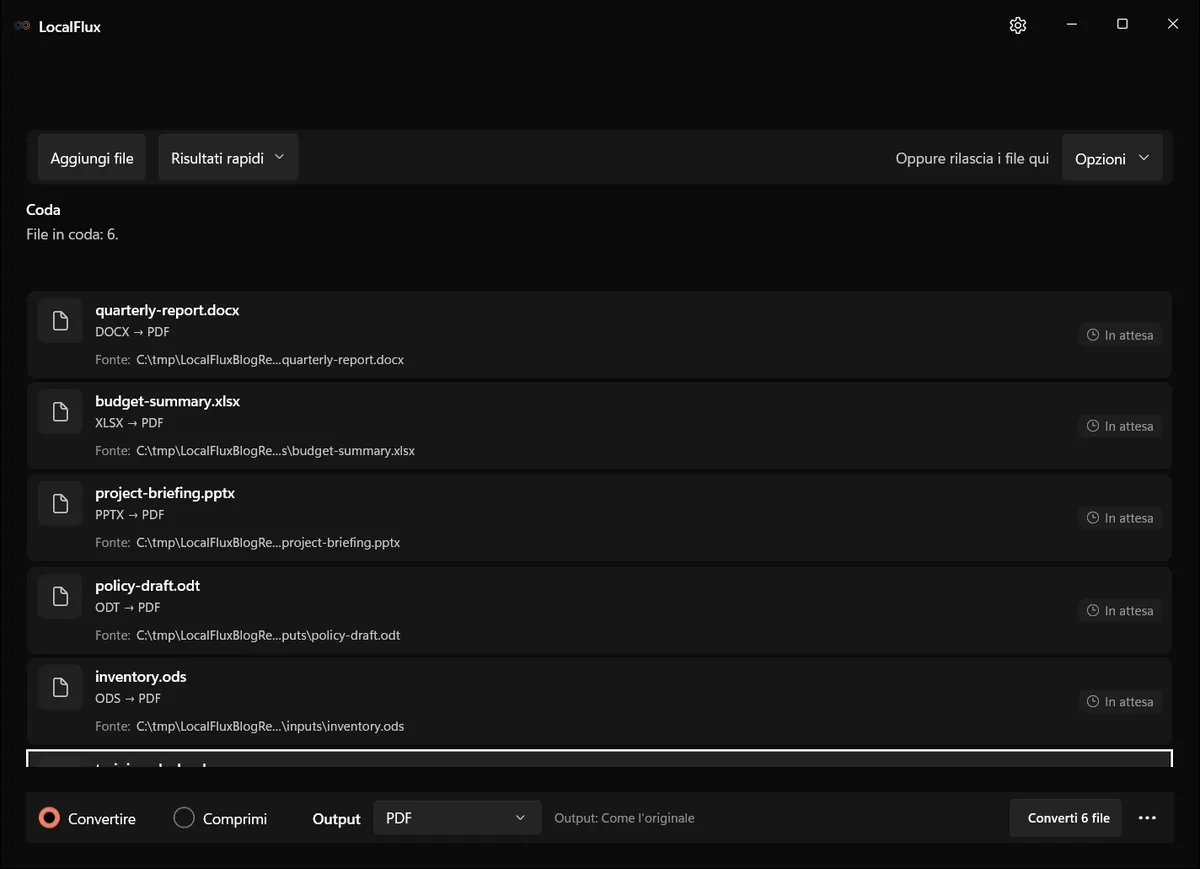
Le schermate dell’interfaccia sono state aggiornate nell’ottobre 2026 con una build ricostruita dal codice documentato di LocalFlux 1.0.10.0. Le misurazioni e i download storici mantengono l’ambito dei test originali. Registri delle acquisizioni: 1
Salva e chiudi i documenti negli editor prima di aggiungerli. Il batch descritto usa DOCX, XLSX, PPTX, ODT, ODS e ODP verso PDF tramite il componente LibreOffice incluso; non richiede l’installazione separata di Microsoft Office. Controlla font, immagini collegate e cartelle di lavoro protette prima del test. Una rotta PDF compatibile non garantisce che tutte le funzioni del programma di origine siano riprodotte.
Passaggio 2: confermare un solo formato di output
Conferma PDF come output del batch. Controlla il numero di elementi pronti e bloccati. Un output si applica al batch di conversione attivo. Se file diversi richiedono destinazioni diverse, dividili in code separate.
Passaggio 3: scegliere una destinazione chiara
Una cartella di output vuota semplifica il confronto. I nomi a prova di collisione evitano di sovrascrivere file esistenti, ma non sostituiscono un backup.
Per un lotto riservato, usa una cartella approvata e verifica sincronizzazione e backup prima di aggiungere documenti. La conversione locale evita il caricamento al convertitore; non oscura i contenuti né protegge l’intero PC. La guida alla sicurezza descrive gli altri controlli.
Passaggio 4: avviare e controllare la coda
Avvia la conversione degli elementi pronti. Non spostare o rinominare le sorgenti mentre la coda è attiva. La durata dipende da dimensioni, formato, unità e processore; la schermata mostra lo stato, non promette una velocità.
I documenti vengono convertiti in sequenza. Una sola riga attiva è quindi normale e non indica necessariamente un blocco. Mantieni disponibili origine e destinazione e non modificare i documenti durante il batch. Se annulli, controlla i PDF già prodotti e distinguili dalla successiva esecuzione: una cartella con file parziali non equivale a un lotto approvato.
Passaggio 5: verificare i risultati
Al termine usa Mostra nella cartella. Controlla tutti i PDF e ogni pagina prima di consegnare o eliminare qualsiasi elemento.
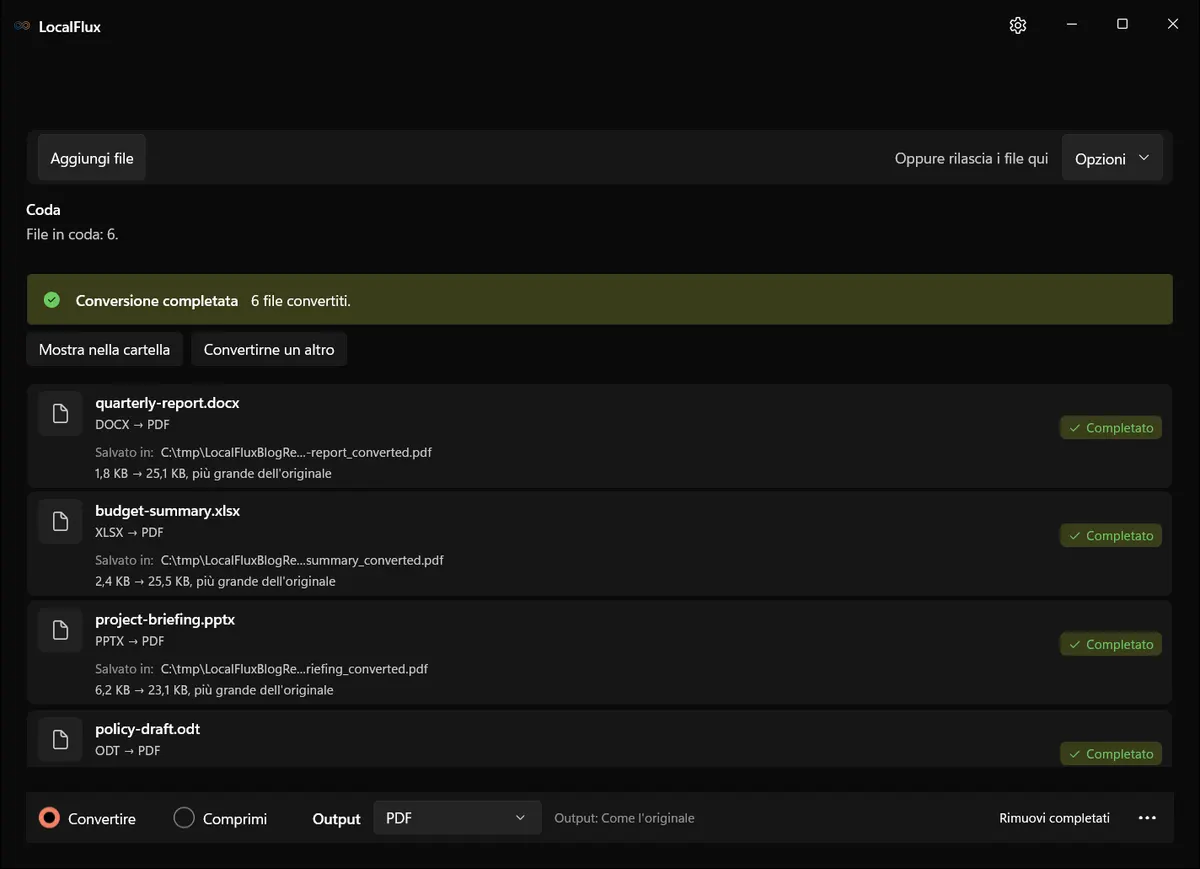
Riscontro di ottobre 2026: i sei documenti minimi di prova hanno prodotto PDF di una pagina con contenuto uguale nelle dieci lingue. I PDF da PPTX e ODP sono vuoti, anche negli output precedenti. Il PPTX non definisce esplicitamente la geometria del titolo e il riquadro del titolo ODP ha dimensioni nulle. Queste presentazioni non sono copie utilizzabili per la consegna. Gli altri quattro file contengono solo testo semplice; il batch non prova grafici, formule o layout complessi. Un batch completato non equivale ad approvazione: correggi il layout della sorgente e controlla una nuova esportazione prima di consegnare. 2026-10
Il batch conservato dimostra il completamento della coda, non sei consegne approvate. Per la tua prova usa un documento compilato, un foglio con totale verificato e area di stampa, e una presentazione con testo visibile e immagine. Annota le pagine attese e apri ogni PDF. Una pagina vuota dove era previsto contenuto non supera la verifica. Correggi il layout nell’editor originale e riesporta prima di ampliare il batch.
Apri ogni PDF, non soltanto un campione. Per i testi controlla pagine, font, interruzioni, tabelle, note, commenti e revisioni. Per i fogli di calcolo verifica area di stampa, scala, orientamento, intestazioni ripetute, formule visualizzate, grafici e fogli nascosti. Per le presentazioni controlla tutte le slide, ritagli, note del relatore e contenuti multimediali che una pagina statica non conserva. Se una fonte è cifrata o protetta, non interpretare l’errore come perdita dell’originale e non presumere che la conversione aggiri la protezione.
Un PDF creato richiede comunque un controllo visivo
Controlla pagine, caratteri, interruzioni, tabelle, grafici e diapositive. Macro, connessioni, animazioni e contenuti interattivi non diventano funzioni PDF equivalenti.
- Conserva le sorgenti fino all’approvazione degli output.
- Controlla le proprietà importanti per la destinazione, non soltanto il conteggio finale.
- Prova almeno un risultato nel software, dispositivo o servizio di destinazione.
- Registra output e cartella scelti per i lavori ricorrenti.
Bloccato e non riuscito sono stati diversi
Bloccato indica che l’output scelto non è applicabile alla riga. Non riuscito indica che il tentativo è iniziato ma non è terminato. Conserva la sorgente, verifica apertura e destinazione e riprova una volta prima di analizzare l’errore.
Lista di controllo
Prima
- Lavorare da sorgenti con backup
- Definire un output per batch
- Confermare nomi e conteggi
- Scegliere una destinazione chiara
- Leggere le righe bloccate
Dopo
- Confrontare input e output
- Aprire tutti i PDF e controllare ogni pagina
- Verificare le proprietà importanti
- Provare un file nella destinazione reale
- Conservare le sorgenti fino all’approvazione
Il risultato
Converti in una cartella pulita e ispeziona ogni pagina prima di approvare il set PDF.