
WindowsでWebMをMP4に変換する方法
WebM動画をWindows上でMP4へローカル変換し、再エンコード、互換性、音声、長さを確認する方法を説明します。
動画 ガイド
クイック回答
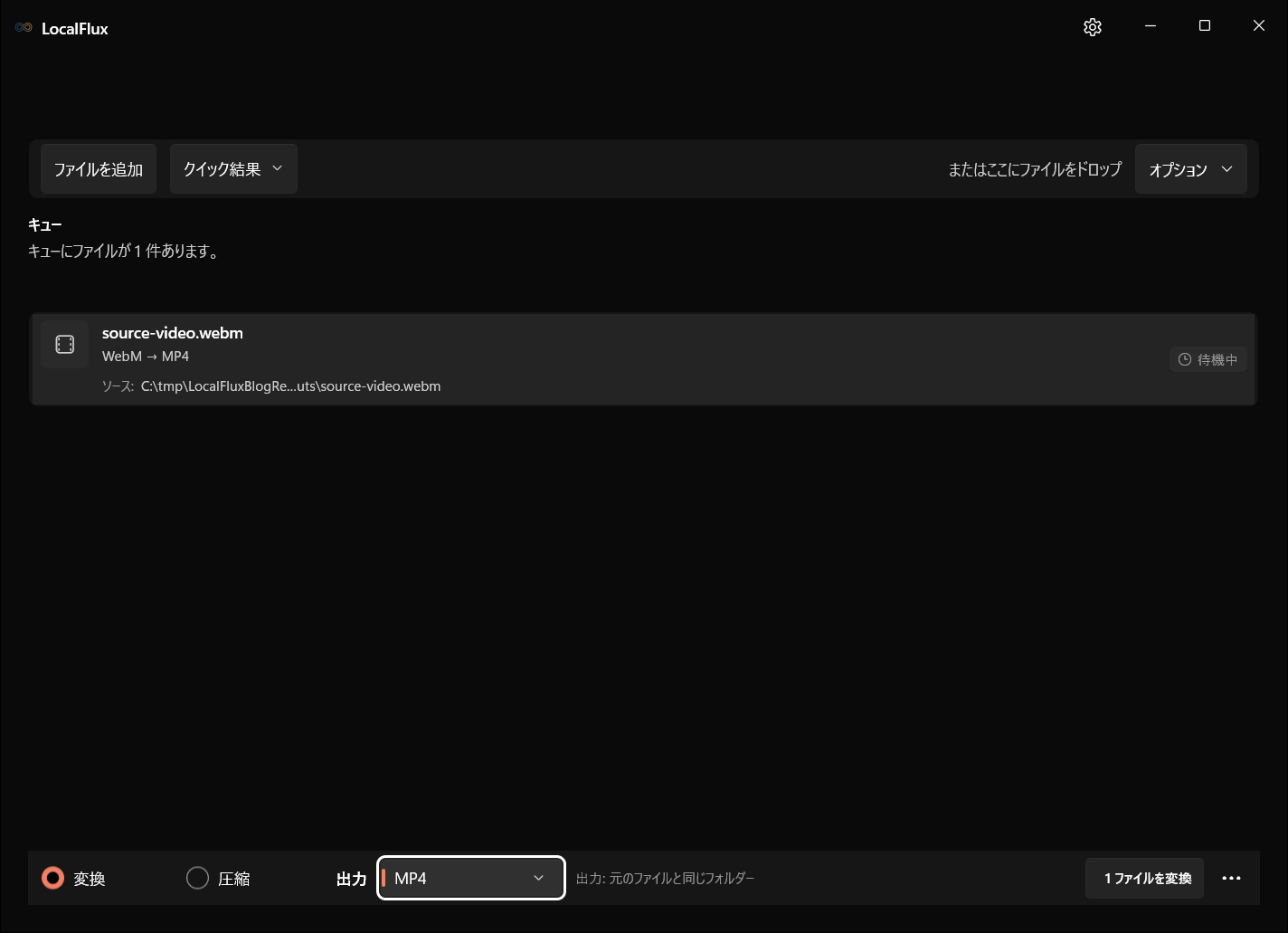
WebMを追加し、MP4を選んで変換を実行します。動画はPC上で処理され、新しいMP4コピーとして保存されます。
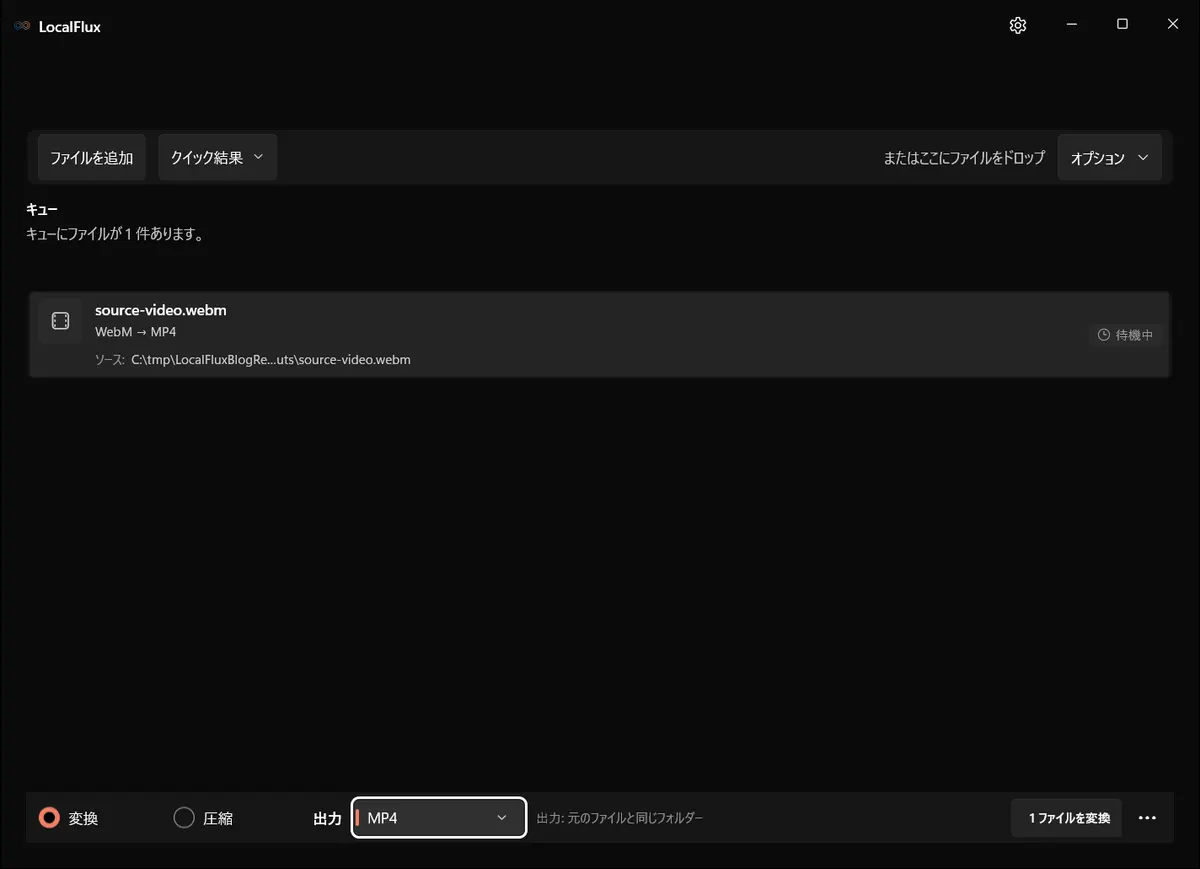
画面は2026年10月に、LocalFlux 1.0.10.0の記録されたリリースソースから再構築したビルドで撮り直しました。過去の測定値とダウンロード資料は、元のテスト範囲のまま残しています。撮影記録: 1
LocalFluxでの手順
- LocalFluxを開き、WebMファイルを追加します。
- 変換を選択したままにします。
- 出力形式にMP4を選びます。
- 保存先を確認し、元ファイルは残します。
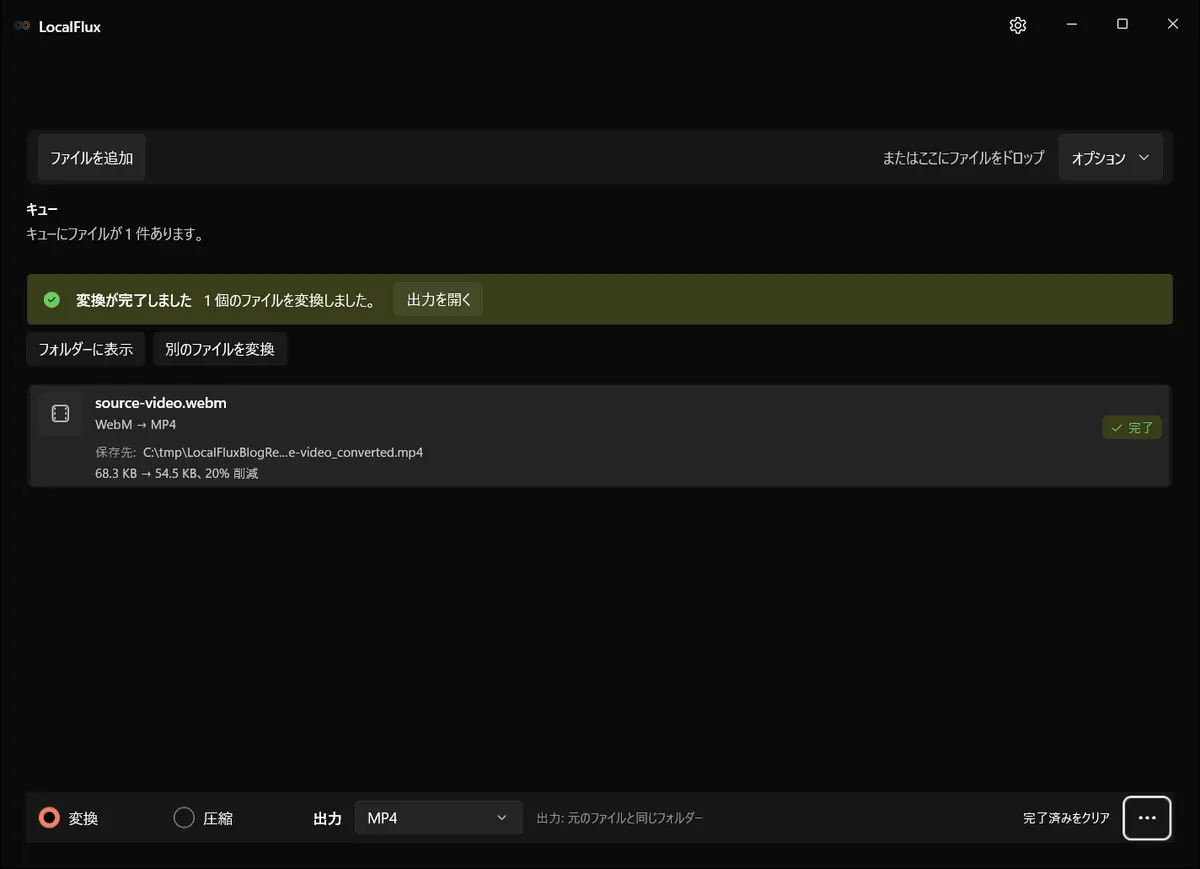
- 処理を開始し、完了後に新しいファイルを開いて確認します。
検証結果
| LocalFlux | WebM → MP4 |
|---|---|
| 1.0.7.0 | source-video.webm(68.3 KB)→ source-video_converted.mp4(54.5 KB、20%減) |
過去の測定値は、プライバシー確認済みのテストファイルをLocalFlux 1.0.7.0で処理した結果です。この測定は対象ルートの動作を示すもので、すべてのファイルで同じサイズや品質になる保証ではありません。
正確なバイト数(元ファイル → 出力): 69,893 → 55,788 バイト.
確認しておきたい制限
WebMとMP4は品質の段階ではなくコンテナです。拡張子の変更だけではコーデックは変換されません。ここで検証したLocalFluxの経路は、MP4向けに動画を再エンコードします。コンテナだけを無劣化で詰め替える処理ではなく、細部が失われる場合があります。
MP4が必ず小さくなるわけではありません。音声、同期、長さ、縦横比、字幕、追加トラックを確認し、変換済みのコピーを何度も再エンコードしないでください。
症状に合わせて確認する
- すぐに失敗する: ダウンロードが完了しているか、WebMを最後まで再生できるか確認します。正しい拡張子だけではコンテナの正常性は分かりません。
- 文字や輪郭がぼやける: 変換済みコピーを再変換せず、元のWebMからMP4を作り直します。
- MP4が大きい、またはまだ拒否される: 互換性と容量は別の条件です。利用先の対応コーデックを確認し、再生できるMP4をさらに小さくする必要がある場合に圧縮を使います。
プライバシーとオフライン動作
LocalFluxは対応する処理をPC上で実行します。Web変換サービスへのアップロードやサインインは不要です。必要なコンポーネントが含まれているため、インストール後はオフラインでも利用できます。元ファイルは保持され、結果は新しいコピーとして保存されます。