
WindowsでAVIをMP4に変換する方法
AVI動画をWindows上でMP4へローカル変換し、コーデック互換性と共有前の確認項目をわかりやすく説明します。
動画 ガイド
クイック回答
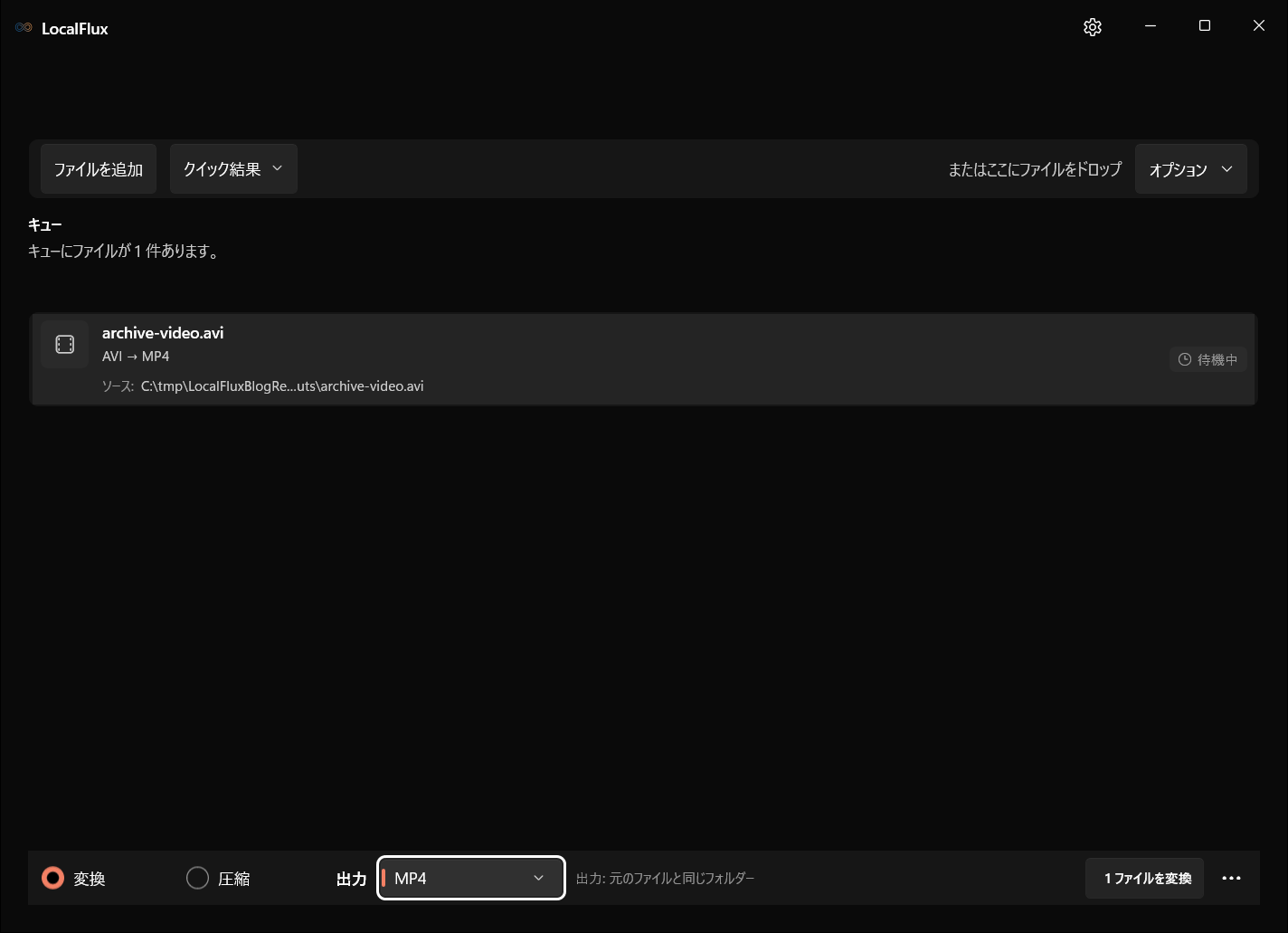
AVIを追加し、MP4を選んで変換を実行します。LocalFluxは元のAVIを残し、新しいMP4を保存します。
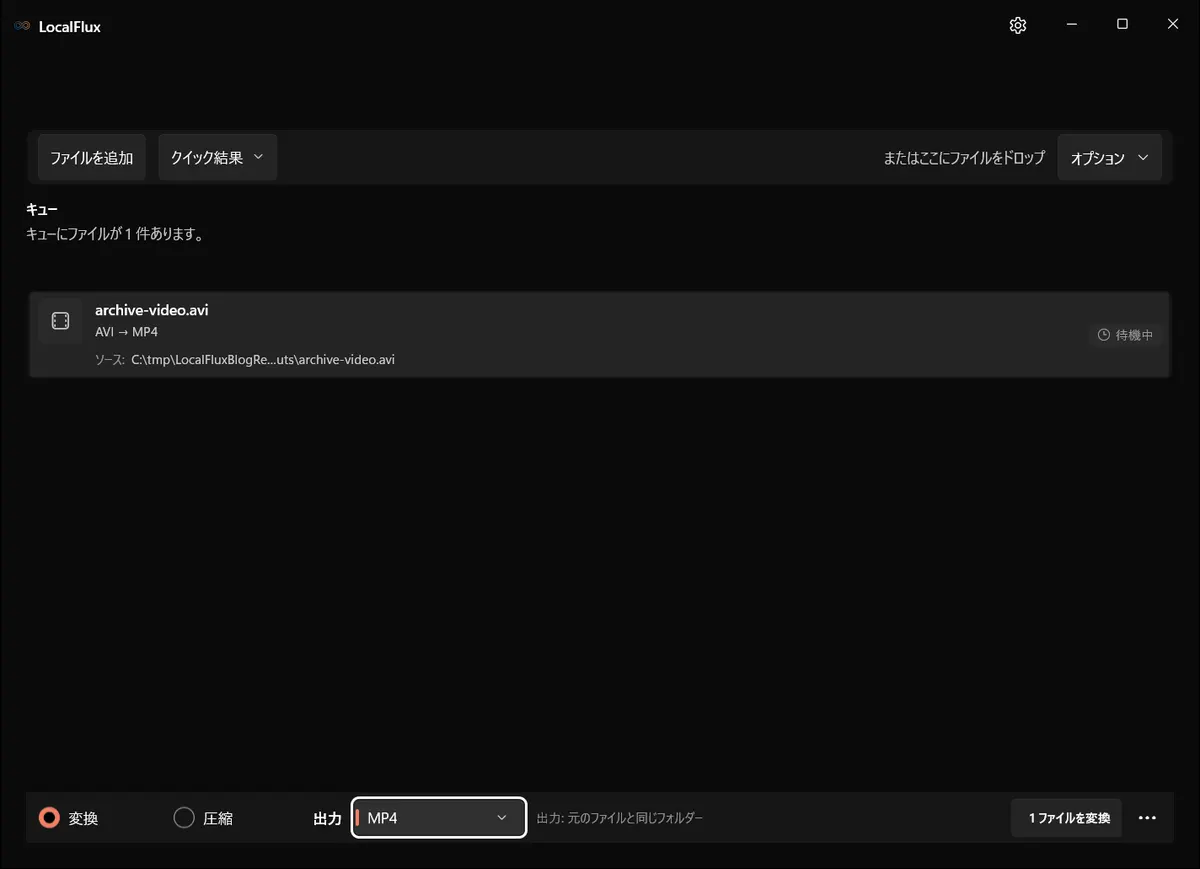
画面は2026年10月に、LocalFlux 1.0.10.0の記録されたリリースソースから再構築したビルドで撮り直しました。過去の測定値とダウンロード資料は、元のテスト範囲のまま残しています。撮影記録: 1
LocalFluxでの手順
- LocalFluxを開き、AVIファイルを追加します。
- 変換を選択したままにします。
- 出力形式にMP4を選びます。
- 保存先を確認し、元ファイルは残します。
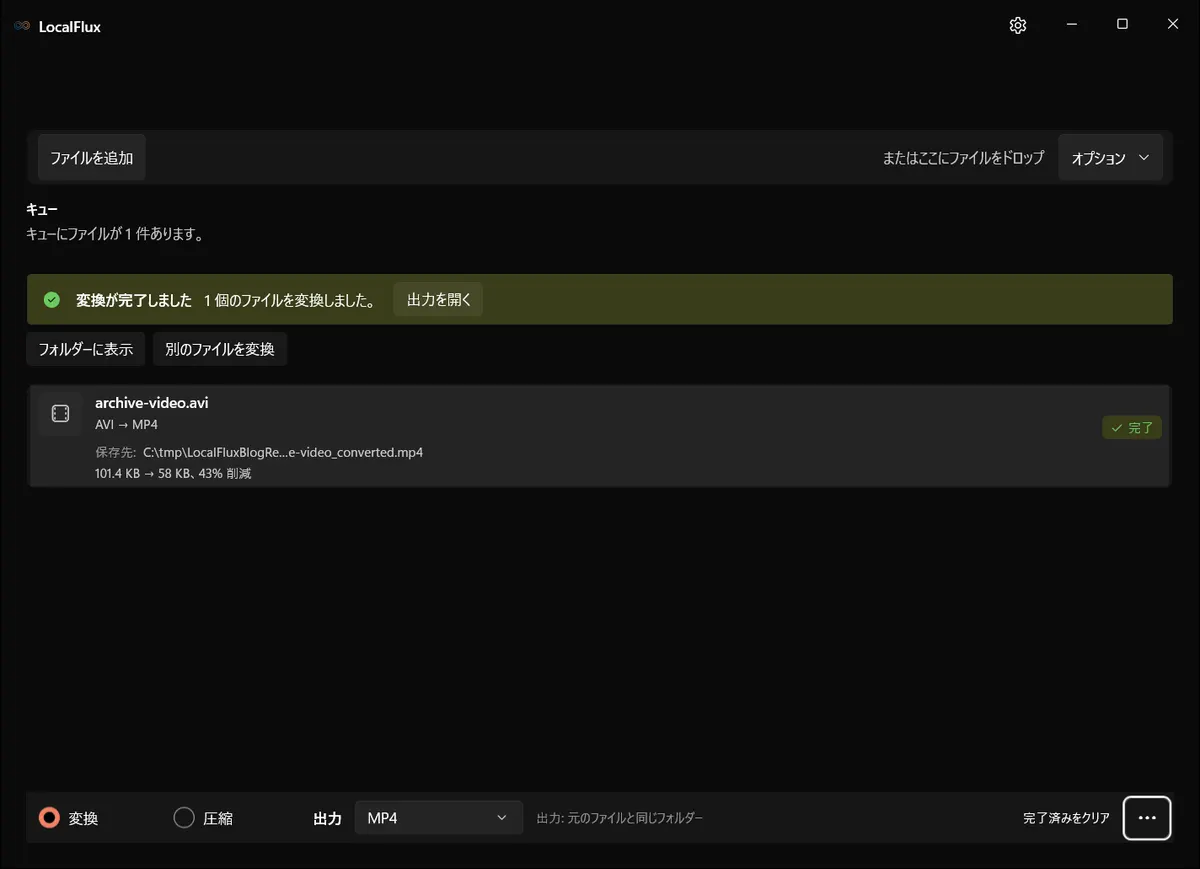
- 処理を開始し、完了後に新しいファイルを開いて確認します。
検証結果
| LocalFlux | AVI → MP4 |
|---|---|
| 1.0.7.0 | archive-video.avi(101.4 KB)→ archive-video_converted.mp4(58 KB、43%減) |
過去の測定値は、プライバシー確認済みのテストファイルをLocalFlux 1.0.7.0で処理した結果です。この測定は対象ルートの動作を示すもので、すべてのファイルで同じサイズや品質になる保証ではありません。
正確なバイト数(元ファイル → 出力): 103,792 → 59,376 バイト.
確認しておきたい制限
AVIには古い映像・音声コーデックが含まれ、アプリごとに対応状況が異なることがあります。MP4は扱いやすいことが多いものの、コンテナだけで品質は決まりません。
再エンコードで品質が下がる場合があり、容量が小さくなる保証もありません。再生時間を比較し、冒頭・中間・末尾を再生して、音声、同期、字幕、追加トラックを確認してください。
症状に合わせて確認する
- 音声がない、またはずれる: 先に元のAVIを再生します。元に音声がなければ、コンテナを変えても復元できません。MP4の冒頭と末尾を比較し、タイムスタンプの破損が疑われる場合は専用の修復方法を検討します。
- 一部のプレーヤーでしか開けない:
.aviだけでなく内部のコーデックを確認し、実際の利用先でMP4を試します。 - MP4の方が大きい: 容量増加だけでは変換失敗とは判断できません。互換性に加えて容量制限もある場合に圧縮を使います。
プライバシーとオフライン動作
LocalFluxは対応する処理をPC上で実行します。Web変換サービスへのアップロードやサインインは不要です。必要なコンポーネントが含まれているため、インストール後はオフラインでも利用できます。元ファイルは保持され、結果は新しいコピーとして保存されます。