
WindowsでRAW写真をJPEGに変換する方法
RAW写真から互換性の高いJPEGコピーをWindows上で作成し、編集・保存用のRAW原本を安全に残す方法を説明します。
クイック回答
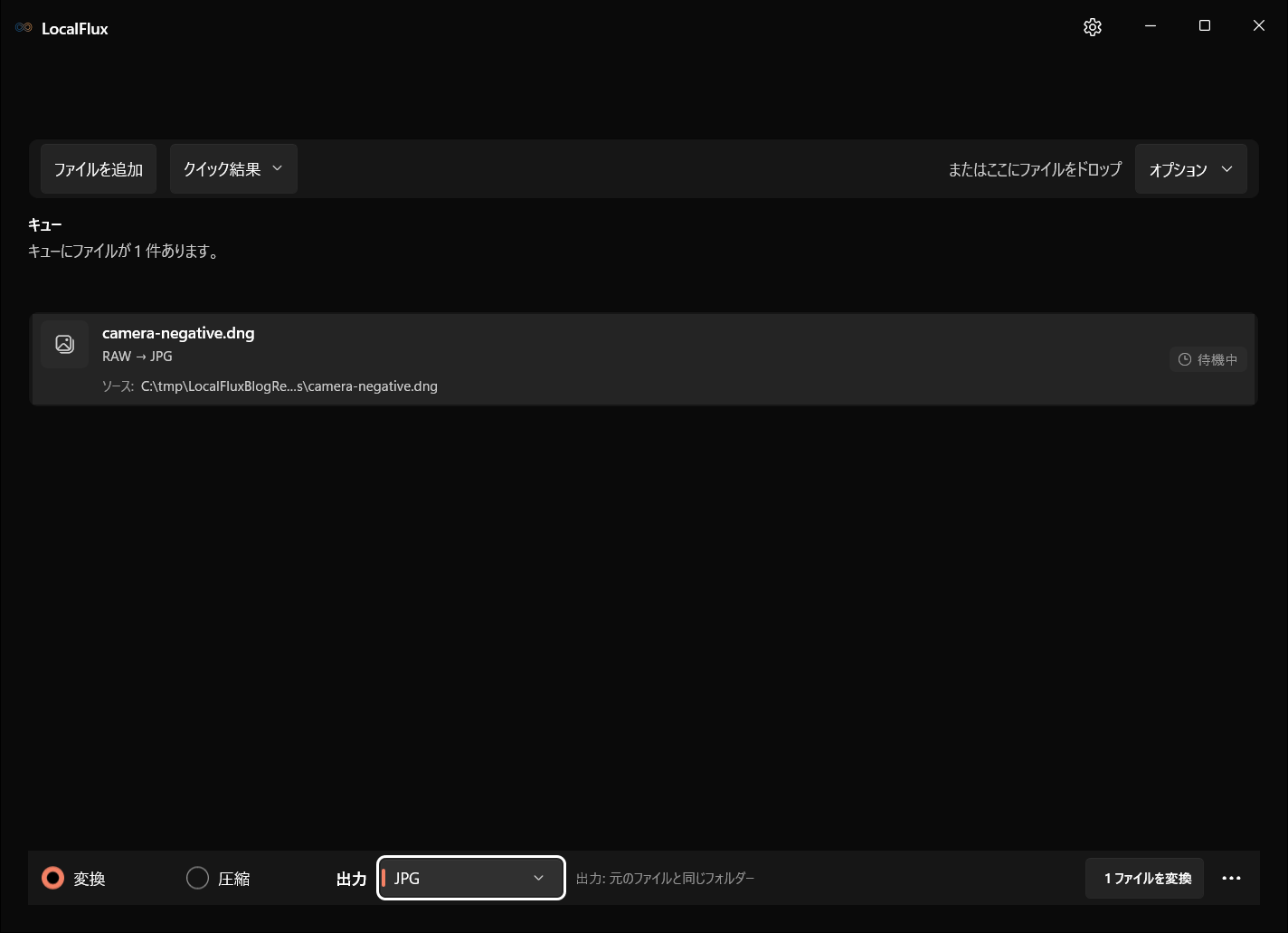
RAWまたはDNGを追加し、JPGを選んで変換します。デジタルネガを変更せず、互換性の高いコピーを作成できます。
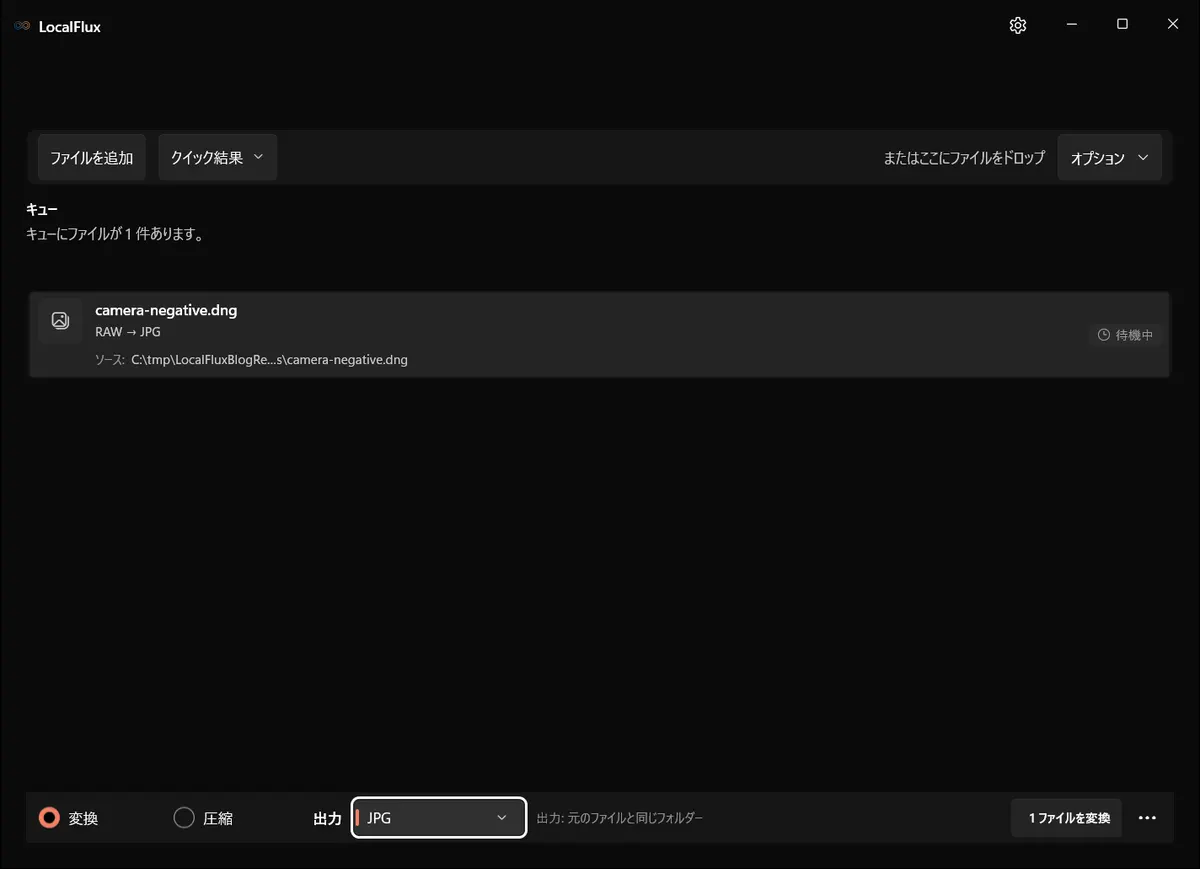
画面は2026年10月に、LocalFlux 1.0.10.0の記録されたリリースソースから再構築したビルドで撮り直しました。過去の測定値とダウンロード資料は、元のテスト範囲のまま残しています。撮影記録: 1
LocalFluxでの手順
- LocalFluxを開き、RAW / DNGファイルを追加します。
- 変換を選択したままにします。
- 出力形式にJPGを選びます。
- 保存先を確認し、元ファイルは残します。
- 処理を開始し、完了後に新しいファイルを開いて確認します。
検証結果
| LocalFlux | RAW / DNG → JPEG |
|---|---|
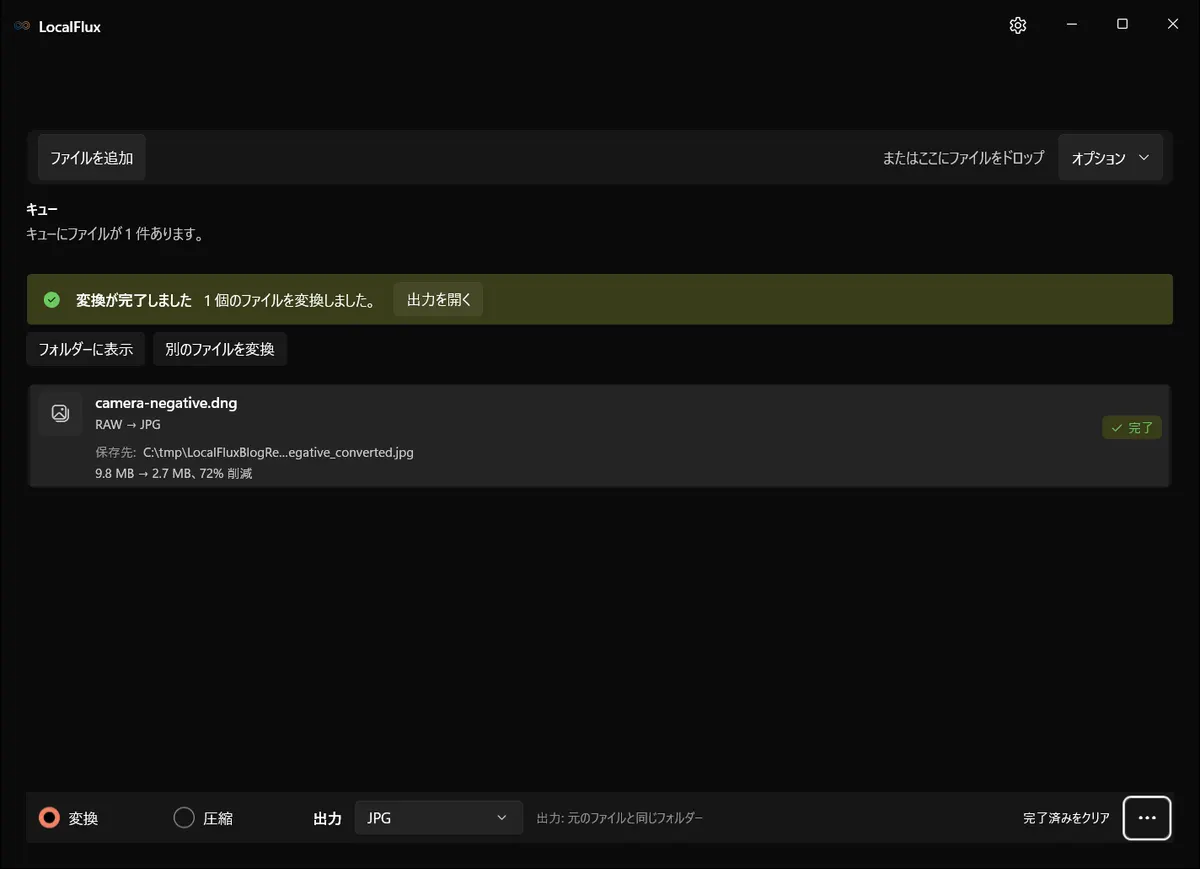
| 1.0.7.0 | camera-negative.dng(9.8 MB)→ camera-negative_converted.jpg(2.7 MB、72%減) |
過去の測定値は、プライバシー確認済みのテストファイルをLocalFlux 1.0.7.0で処理した結果です。この測定は対象ルートの動作を示すもので、すべてのファイルで同じサイズや品質になる保証ではありません。
RAWの対応状況はカメラの機種と形式のバージョンによって異なり、このDNGの成功だけで全機種への対応は証明できません。失敗した場合は原本を残し、カメラメーカーやAdobeが対応するDNG書き出しを検討してください。標準の現像結果はカメラ内のプレビューと異なることがあります。編集内容を反映する必要がある場合は、その調整を行ったRAW編集ソフトから書き出します。色、ハイライト、暗部、向き、鮮明さを100%表示で確認し、容量制限がある場合は必要に応じて別途圧縮してください。
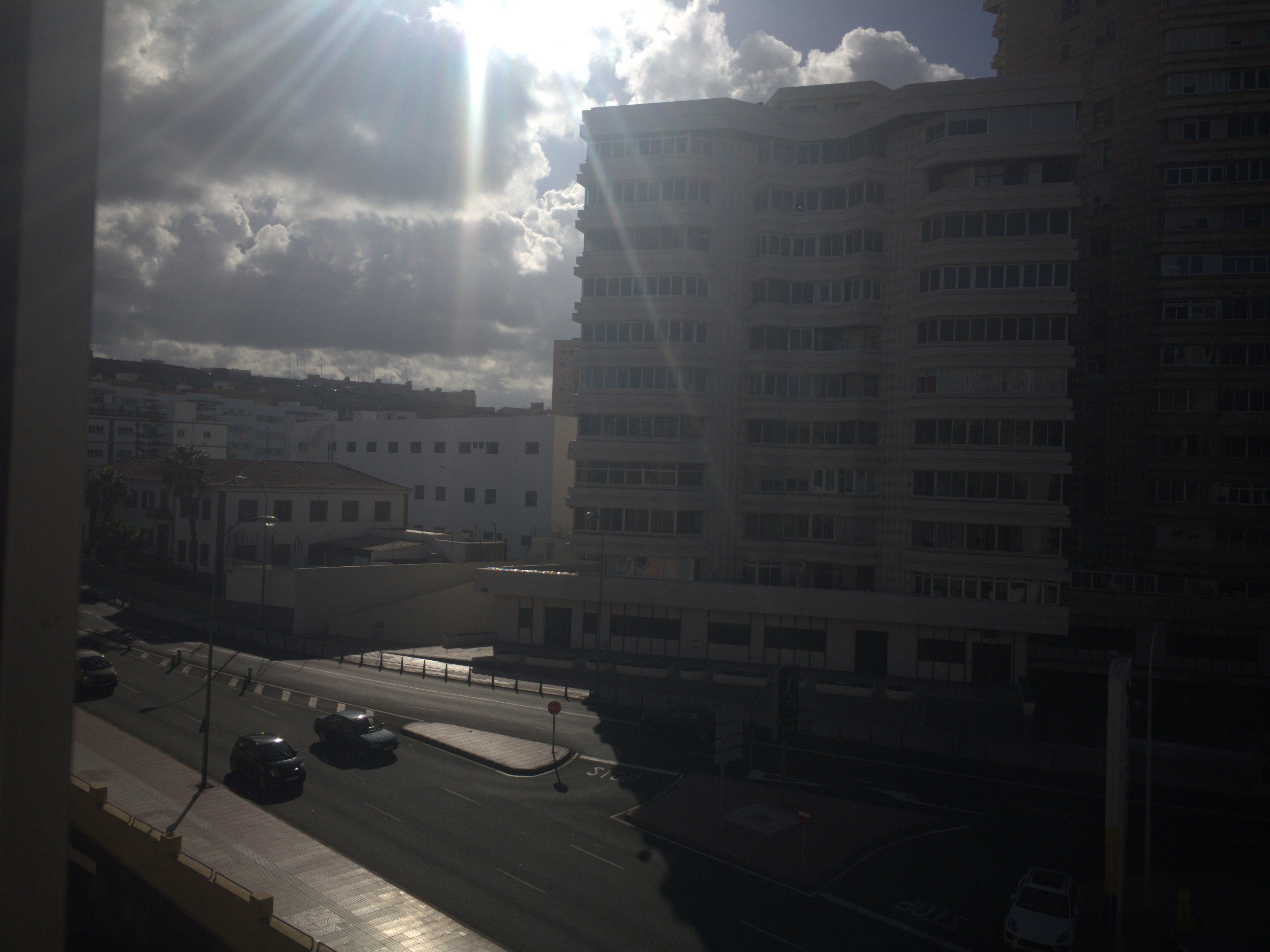
保存されたcamera-negative.dngは、raw.pixls.usのパブリックドメイン/CC0素材、Apple iPhone 6s PlusのIMG_0853.DNGです。リポジトリの素材一覧と一致するSHA-256で確認できます。過去のLocalFlux 1.0.7.0テストでは10,227,467バイトから2,878,144バイトのJPEGを生成しました。これは1機種の1ファイルを特定するもので、全機種の対応表や新しい現像テストではありません。
camera-negative.dng · camera-negative_converted.jpg
確認しておきたい制限
RAWにはセンサーデータと編集余地があります。JPEGは表示・共有しやすい非可逆の現像画像であり、マスターファイルの代わりにはなりません。
現像により色、明るさ、ホワイトバランス、切り抜きが変わることがあります。JPEGはRAWデータや全階調を保持しません。利用先で比較し、EXIFが消えたと決めつけないでください。
共有前のチェック
撮影一式を処理する前に、自分のカメラと形式バージョンの代表的な原本を試します。標準JPEGをカメラ内プレビューとRAW編集ソフトの承認済み書き出しと比べてください。描画結果は異なる場合があります。
- 利用先で100%表示し、ハイライト、暗部の細部、ホワイトバランス、向き、鮮明さを確認する。
- 編集結果を一致させたい場合は調整したRAW編集ソフトから書き出し、RAWと編集情報のサイドカーファイルを一緒に保管する。
- 必要な寸法とバイト数は別途確認する。サンプルの72%削減は目標値ではない。
- 共有前にメタデータと画像内の識別情報を確認する。
プライバシーとオフライン動作
LocalFluxは対応する処理をPC上で実行します。Web変換サービスへのアップロードやサインインは不要です。必要なコンポーネントが含まれているため、インストール後はオフラインでも利用できます。元ファイルは保持され、結果は新しいコピーとして保存されます。