
RAW-Fotos unter Windows in JPEG umwandeln
Lokal kompatible JPEG-Kopien aus RAW-Dateien erstellen und die Originale unter Windows für Bearbeitung und Archivierung bewahren.
Auf dieser Seite
Kurzantwort
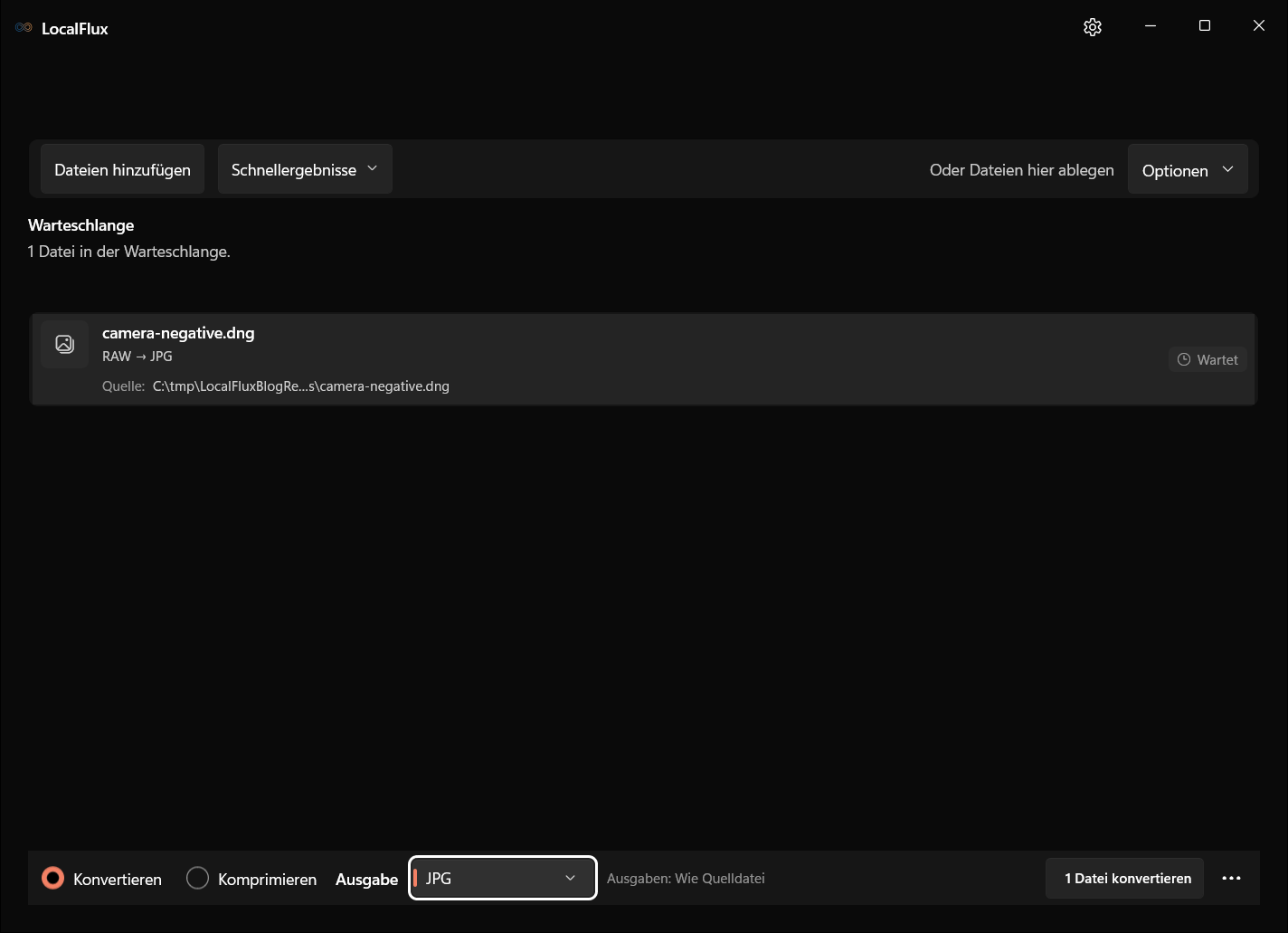
Fügen Sie RAW oder DNG hinzu, wählen Sie JPG und konvertieren Sie. LocalFlux erstellt eine kompatible Kopie und erhält das digitale Negativ.
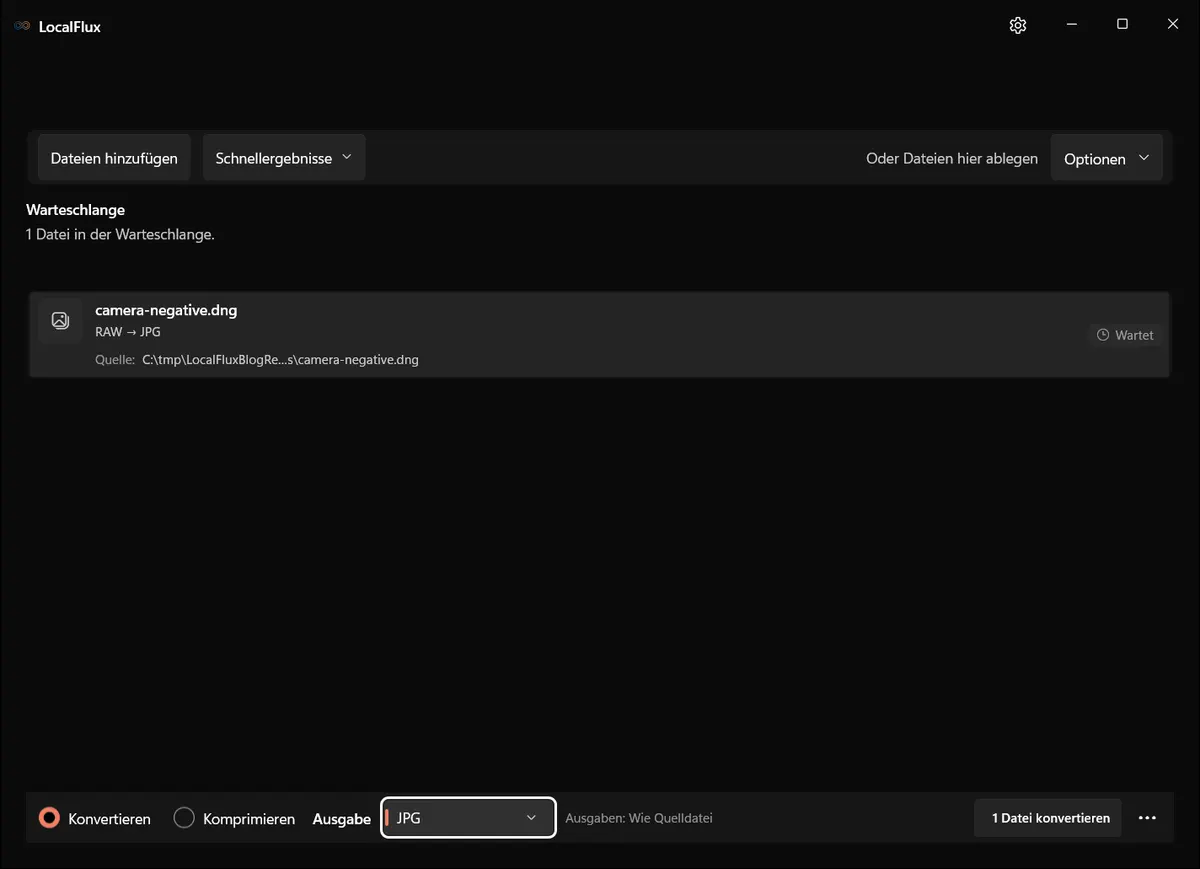
Die Bildschirmaufnahmen wurden im Oktober 2026 mit einem aus dem dokumentierten Quellstand von LocalFlux 1.0.10.0 erstellten Build erneuert. Frühere Messwerte und Downloads behalten ihren ursprünglichen Testumfang. Aufzeichnungsprotokolle: 1
So geht es in LocalFlux
- Öffnen Sie LocalFlux und fügen Sie die RAW / DNG-Datei hinzu.
- Lassen Sie Konvertieren ausgewählt.
- Wählen Sie JPG als Ausgabe.
- Prüfen Sie den Zielordner und bewahren Sie das Original auf.
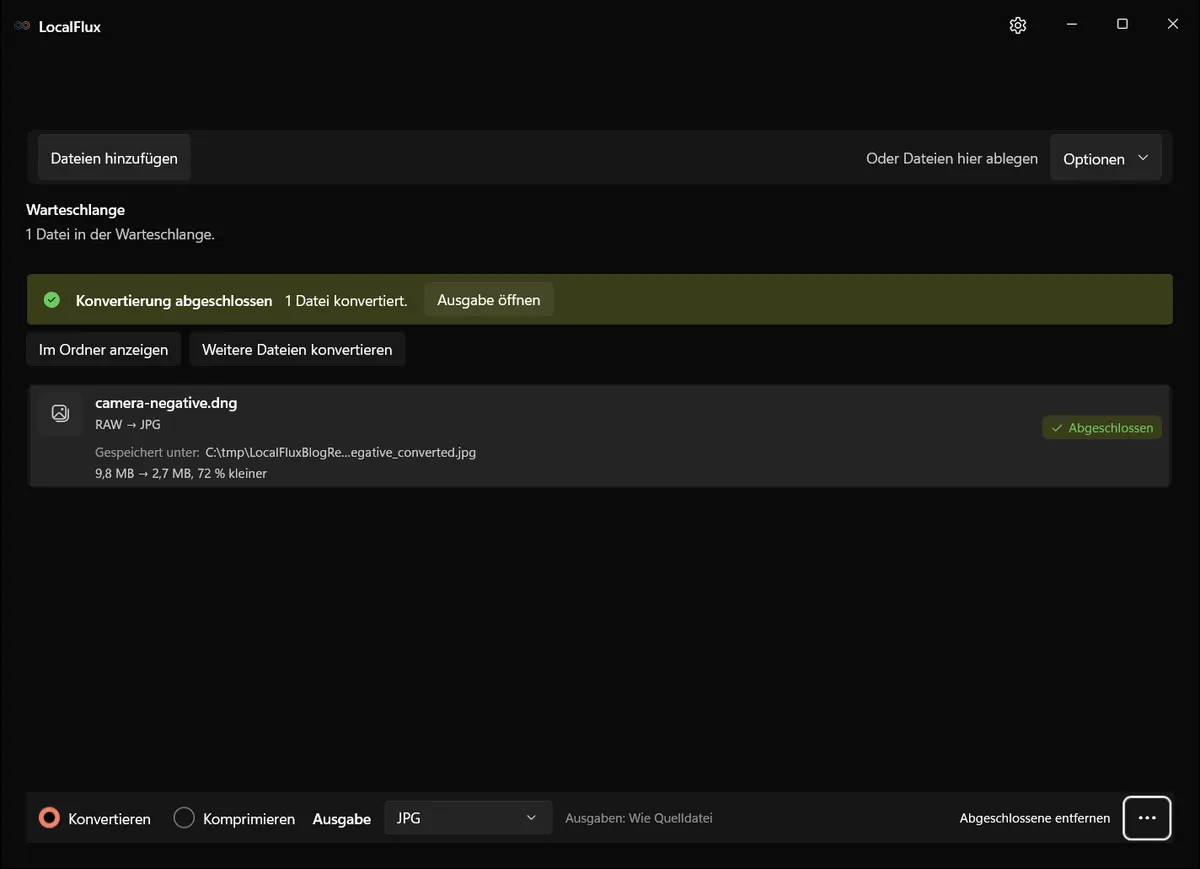
- Starten Sie den Vorgang und öffnen Sie die neue Datei nach Abschluss der Warteschlange.
Geprüftes Ergebnis
| LocalFlux | RAW / DNG → JPEG |
|---|---|
| 1.0.7.0 | camera-negative.dng (9,8 MB) → camera-negative_converted.jpg (2,7 MB; −72 %) |
Die historischen Messwerte stammen aus datenschutzgeprüften Testdateien und LocalFlux 1.0.7.0. Eine Messung belegt diese konkrete Route, garantiert aber nicht dieselbe Größe oder Wiedergabetreue für jede Datei.
RAW-Unterstützung hängt vom Kameramodell und der Formatversion ab. Der getestete DNG belegt nicht die Unterstützung jeder Kamera. Bewahren Sie bei Fehlern das Original auf und prüfen Sie einen vom Kamerahersteller oder Adobe unterstützten DNG-Export. Die Standardentwicklung kann von der Kameravorschau abweichen. Sollen Ihre Bearbeitungen erhalten bleiben, exportieren Sie im RAW-Editor, in dem Sie diese vorgenommen haben. Prüfen Sie Farbe, Lichter, Schatten, Ausrichtung und Schärfe bei 100 %; für ein Größenlimit kann anschließend eine separate Komprimierung nötig sein.
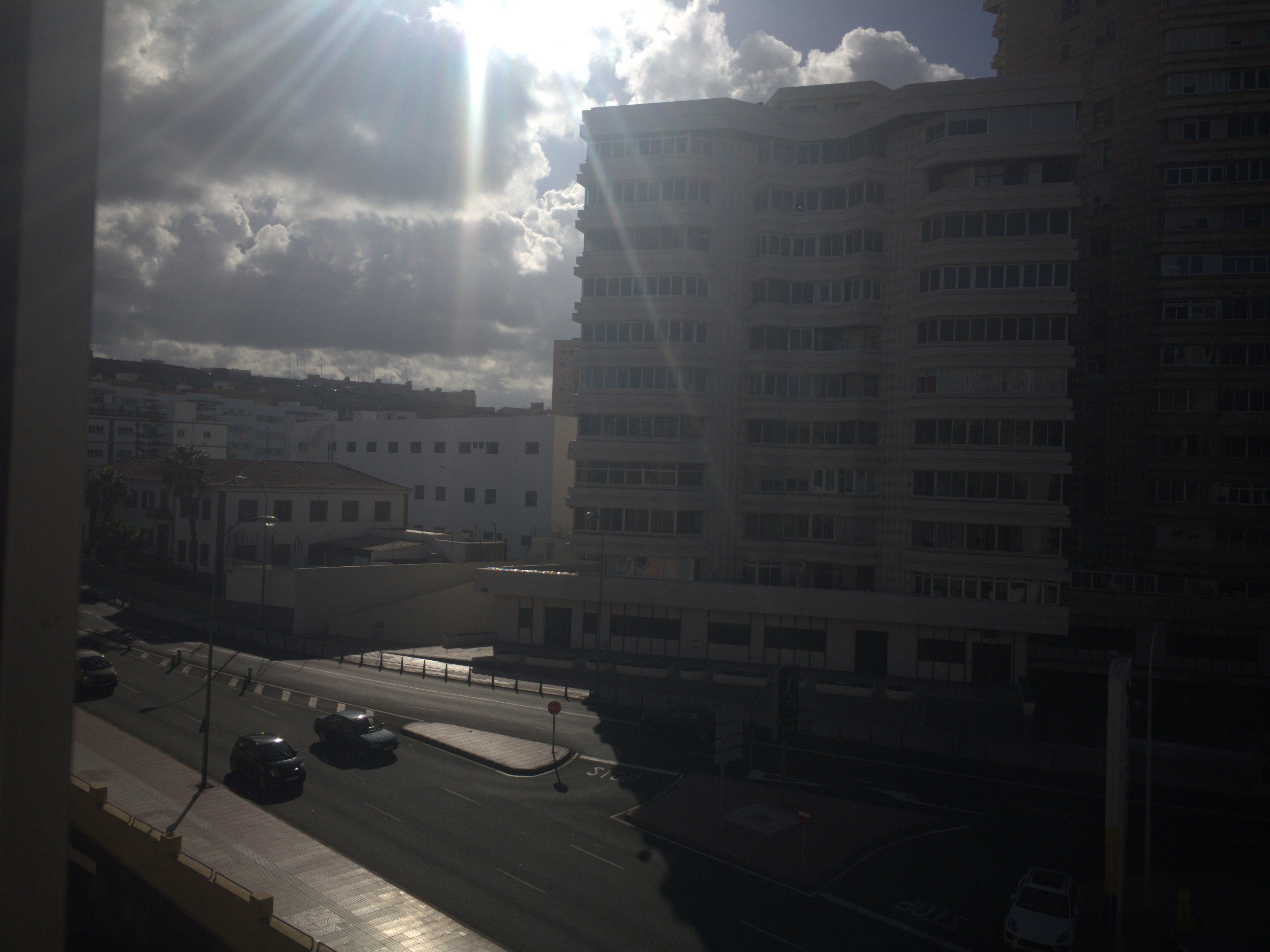
Die erhaltene Datei camera-negative.dng ist das Public-Domain/CC0-Testbild Apple iPhone 6s Plus IMG_0853.DNG von raw.pixls.us. Der Fixture-Katalog und der passende SHA-256 identifizieren sie. Der historische Test mit LocalFlux 1.0.7.0 verwendete 10.227.467 Eingabebytes und erzeugte 2.878.144 JPEG-Bytes. Das benennt eine getestete Kamera/Datei, keine allgemeine Kameraliste und keinen neuen Rendering-Test.
camera-negative.dng · camera-negative_converted.jpg
Wichtige Grenzen
RAW enthält Sensordaten und Bearbeitungsreserven; JPEG ist ein verlustbehaftetes, gerendertes Bild zum Anzeigen und Weitergeben. Es ersetzt die Masterdatei nicht.
Die Entwicklung kann Farbe, Helligkeit, Weißabgleich und Ausschnitt verändern. JPEG behält weder RAW-Daten noch deren volle Tiefe. Vergleichen Sie die Kopie im Zielprogramm und setzen Sie nicht voraus, dass EXIF entfernt wurde.
Vor der Weitergabe prüfen
Testen Sie vor einer Fotoserie ein repräsentatives Original Ihrer Kamera und Formatversion. Vergleichen Sie das Standard-JPEG mit der Kameravorschau und einem freigegebenen Export Ihres RAW-Editors; die Darstellungen können abweichen.
- Prüfen Sie Lichter, Schattendetails, Weißabgleich, Ausrichtung und Schärfe bei 100 % im Zielprogramm.
- Müssen Bearbeitungen genau übernommen werden, exportieren Sie im verwendeten RAW-Editor; bewahren Sie RAW und zugehörige Bearbeitungsdateien zusammen auf.
- Prüfen Sie benötigte Abmessungen und Bytes separat; 72 % Testersparnis sind kein Zielwert.
- Prüfen Sie Metadaten und sichtbare Identifikationsmerkmale vor der Weitergabe.
Datenschutz und Offline-Betrieb
LocalFlux verarbeitet unterstützte Routen auf dem PC. Die Datei muss weder zu einem Web-Konverter hochgeladen werden noch ist eine Anmeldung nötig. Enthaltene Komponenten erlauben den Offline-Betrieb nach der Installation. Das Original bleibt erhalten; das Ergebnis wird als neue Kopie gespeichert.