
Cómo comprimir fotos para Gmail u Outlook en Windows
Reduce sin conexión un lote completo de fotos, calcula el tamaño total del mensaje y distingue el objetivo por archivo del límite de Gmail u Outlook.
En esta página
Cuando un correo contiene varias fotos, el dato importante no es el tamaño de la imagen más grande, sino el total de todos los adjuntos y, finalmente, el tamaño del mensaje después de añadir la sobrecarga del servicio de correo.
Esto cambia la estrategia. Comprimir cada imagen a 100 KB puede servir para un formulario con un límite estricto, pero suele ser excesivo para un correo normal. En cambio, fijar «menos de 5 MB» para cada foto tampoco ayuda si adjuntas seis y la cuenta admite un mensaje mucho menor. Lo práctico es definir un presupuesto para el lote, repartirlo entre los archivos, dejar margen y comprobar el resultado antes de abrir Gmail u Outlook.
LocalFlux permite hacerlo en Windows sin subir las fotos. Los originales no se modifican y el ejemplo medido trata cinco imágenes como un único lote para correo.
Las capturas de la interfaz se renovaron en octubre de 2026 con una compilación reconstruida a partir del código documentado de LocalFlux 1.0.10.0. Las mediciones y descargas históricas conservan el alcance de sus pruebas originales. Registros de captura: 1
Resumen rápido
- Comprueba el límite de adjuntos o del mensaje de la cuenta concreta de Gmail u Outlook.
- Añade a LocalFlux todas las fotos que vas a enviar.
- Elige Comprimir y después Reducir para enviar por correo o un tamaño personalizado.
- Define un máximo por foto que mantenga el lote claramente por debajo del límite.
- Ejecuta la cola, suma los resultados y deja espacio para el texto, la firma y la codificación del mensaje.
- Adjunta las copias comprimidas y revisa la estimación final en el cliente de correo.
La aplicación usa unidades binarias: «3 MB» equivale a 3.145.728 bytes (3 MiB); cinco máximos suman 15.728.640 bytes (15 MiB). Los resultados inferiores a tres millones de bytes son mediciones, no el límite configurado. «5 MB» equivale a 5.242.880 bytes. Compara los bytes exactos con el límite del proveedor y reserva margen adicional para la codificación del mensaje.
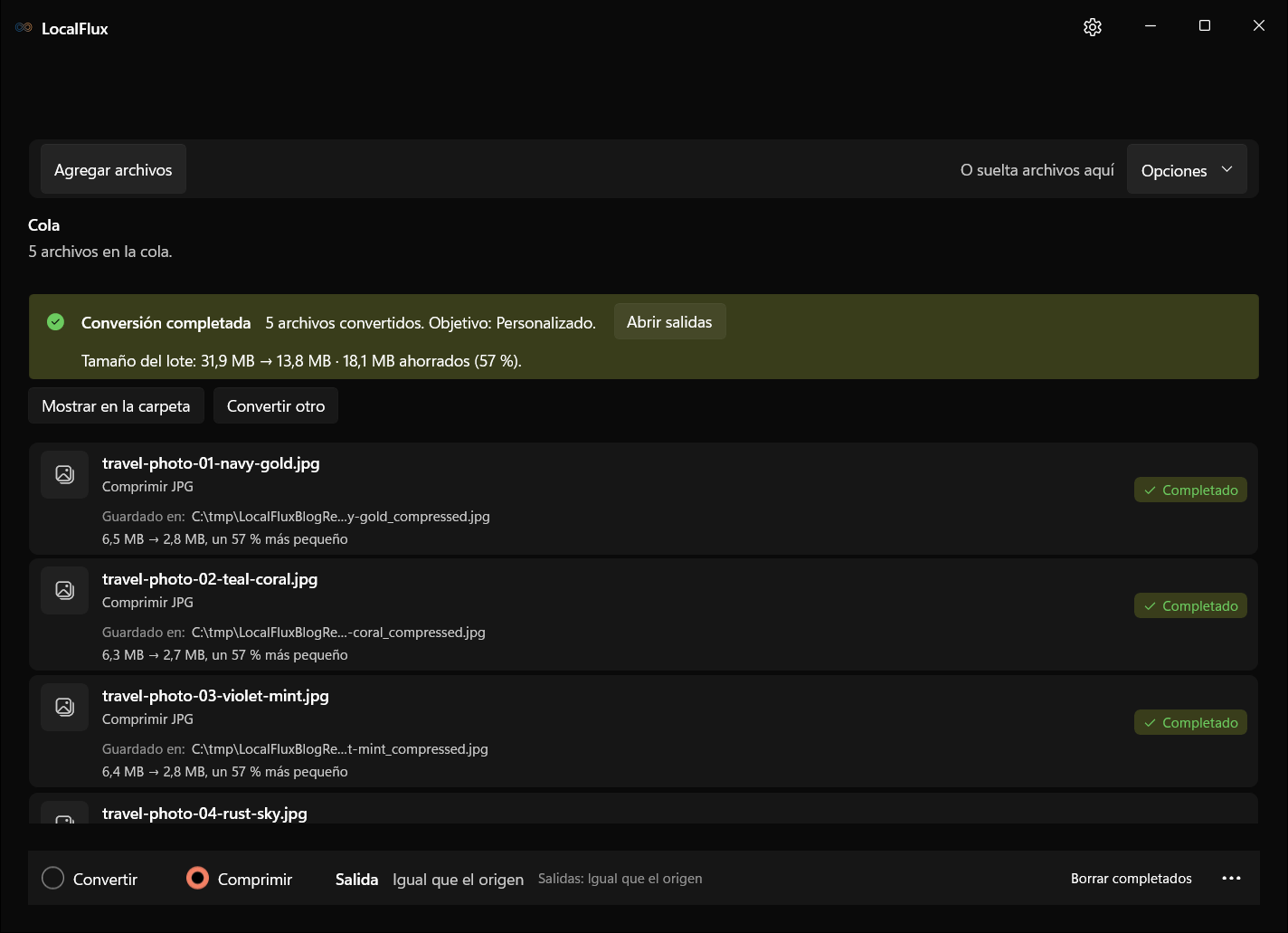
En nuestra prueba, cinco JPEG de 4200 × 2800 píxeles sumaban 33.442.960 bytes (31,9 MiB en la aplicación). Un máximo personalizado de 3 MB por foto daba un techo teórico de 15 MiB. El lote terminado ocupó 14.442.758 bytes (13,8 MiB), un 56,81 % menos, y cada imagen quedó por debajo de 3.000.000 de bytes.
Es un resultado de prueba, no una promesa de reducir cualquier grupo de cinco fotos un 57 %. La compresión depende del detalle, el ruido, las dimensiones, las ediciones previas y el codificador de origen.
Los límites se aplican al mensaje completo
Comprobado el 13 de octubre de 2026: la ayuda de Gmail fija 25 MB de adjuntos en total para cuentas personales; por encima de ese total Gmail usa un enlace de Google Drive. En Google Workspace el administrador puede definir el límite. No es una asignación independiente para cada imagen.
La documentación de Outlook.com indica 25 MB para archivos adjuntos. Otras cuentas conectadas a Outlook pueden tener políticas distintas. La ayuda general de Outlook da ejemplos de 20 MB para cuentas de Internet y 10 MB para Exchange, aplicados al correo completo. Comprueba tu cuenta y el límite del destinatario.
Un cálculo concreto: cinco máximos de 3 MiB se convierten en 21.523.410 bytes con base64 y saltos CRLF cada 76 caracteres. El lote medido ocupa 19.763.784 bytes así codificado, antes de cabeceras MIME, texto y firmas. Queda muy poco margen con un límite decimal de 20 MB por mensaje; reduce el objetivo en ese caso. Es un cálculo según MIME, no una prueba de envío completada.
Calcula el presupuesto del lote
Reúne en una carpeta solo las fotos que vas a enviar. Selecciónalas todas en el Explorador y anota el número de archivos y su tamaño combinado.
Una fórmula sencilla para planificar es:
máximo por archivo sin codificar = presupuesto de adjuntos sin codificar ÷ número de fotos
Si quieres mantener los adjuntos cerca de 15 MiB y tienes cinco fotos, 3 MB por archivo es un máximo fácil de aplicar. Con ocho fotos y el mismo presupuesto, el objetivo estaría más cerca de 1,8 MB por imagen, salvo que reduzcas el número de adjuntos.
La fórmula fija un techo, no una calidad recomendada. La búsqueda JPEG prueba hasta 16 candidatos y puede reducir dimensiones. Un candidato válido entre esos intentos no es un óptimo global ni una puntuación de calidad perceptual. Inspecciona los resultados.
Comprimir varias fotos en LocalFlux
1. Añade todas las fotos juntas
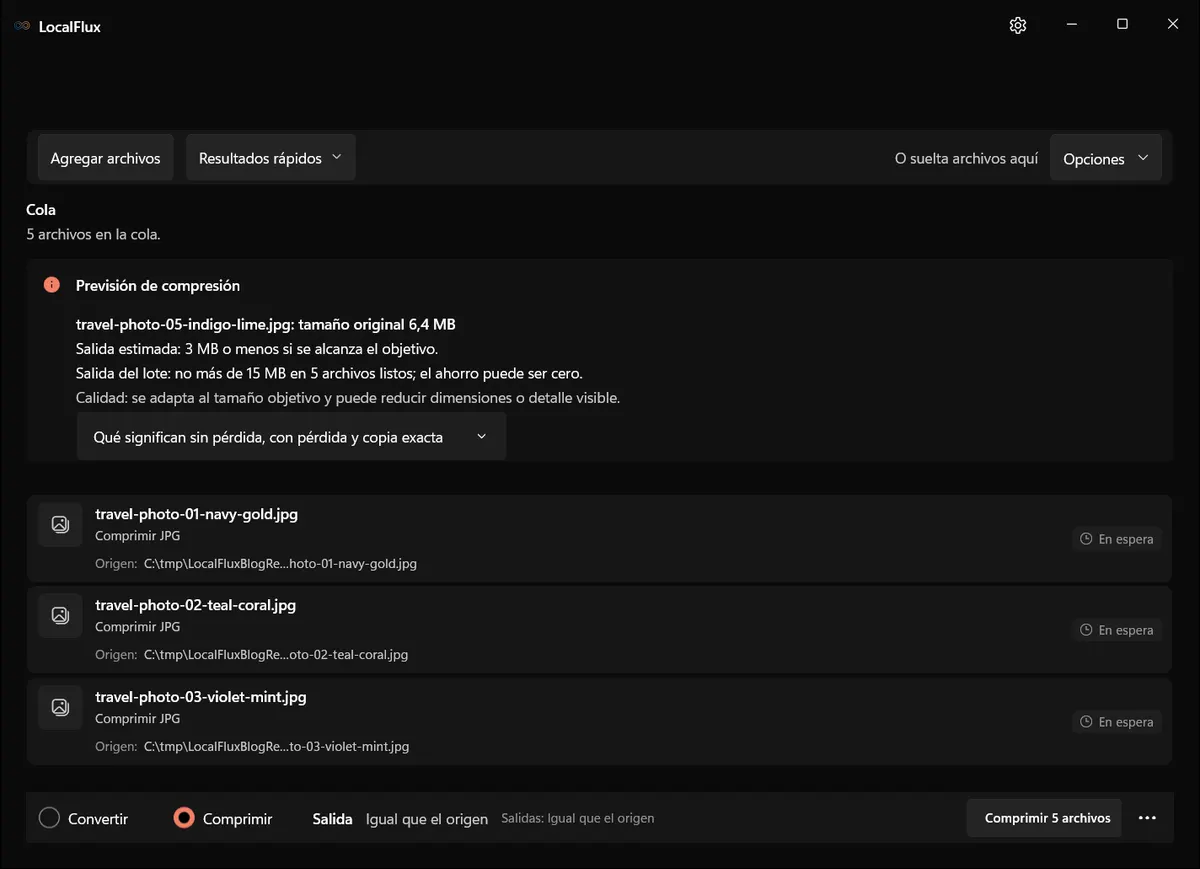
Abre LocalFlux, elige Comprimir y añade el lote completo. La cola muestra el número de archivos y el máximo de salida estimado; el tamaño de origen del panel corresponde al archivo seleccionado. Suma los originales mediante Propiedades del Explorador.
Los cinco archivos de prueba son texturas de color sintéticas, aunque sus nombres aludan a fotos de viajes. Cada uno mide 4200 × 2800 píxeles; los originales suman 33.442.960 bytes. Prueban el presupuesto de bytes, no la calidad de paisajes, caras o texto.
2. Elige el ajuste de correo o un máximo personalizado
El resultado rápido Reducir para enviar por correo conserva el formato de origen en Comprimir y apunta a 5 MiB por archivo. Puede reducir dimensiones cuando sea necesario. Usa un máximo personalizado menor si el lote lo requiere.
El máximo «5 MB» del ajuste para correo se aplica a cada archivo y equivale a 5 MiB. Cinco máximos suman 25 MiB (26.214.400 bytes), más que un límite decimal de 25 MB incluso antes de la sobrecarga. Úsalo como punto de partida y reduce el máximo por archivo según el lote y la cuenta.
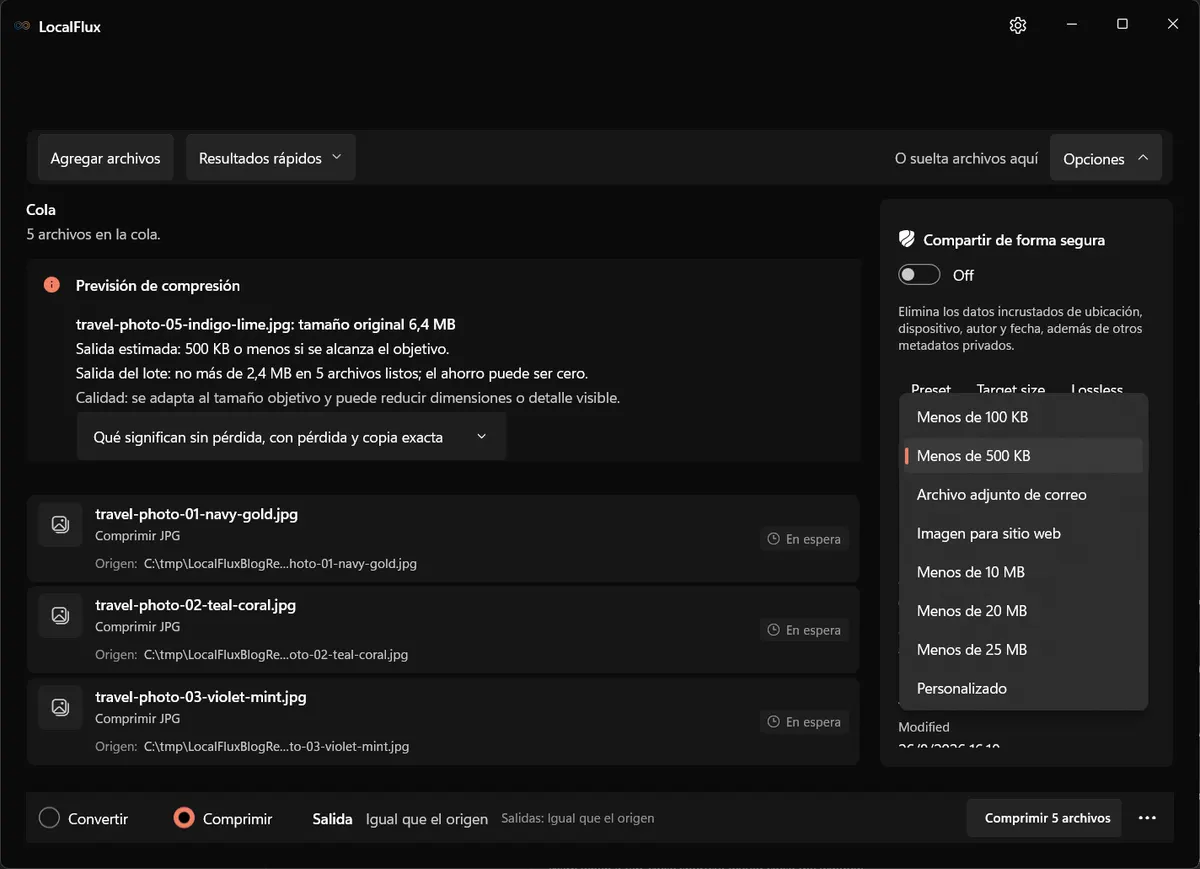
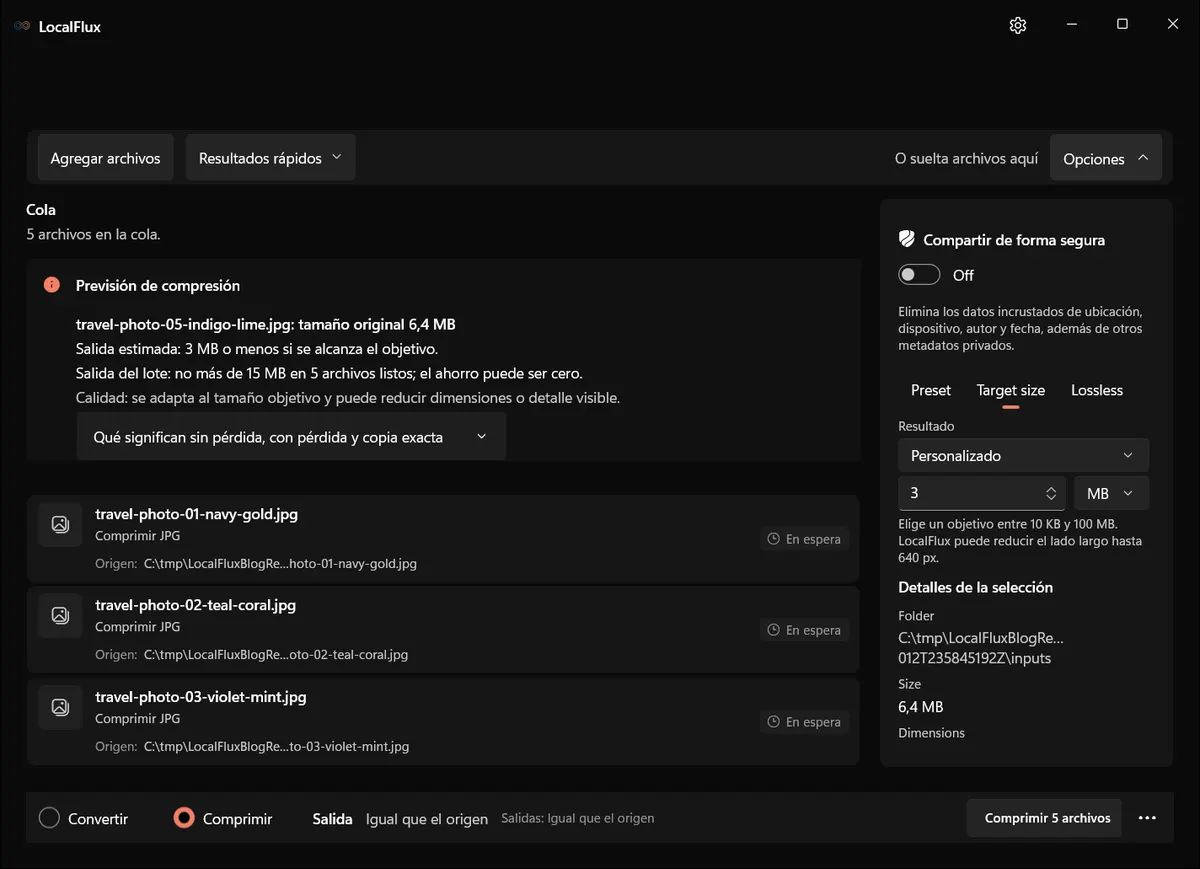
Abre Opciones, elige Target size, selecciona Personalizado e introduce 3 MB para este ejemplo. La captura del menú muestra las opciones antes de seleccionar Personalizado.
3. Revisa la estimación antes de empezar
Con cinco archivos listos y 3 MB por archivo, la aplicación muestra: «Salida del lote: no más de 15 MB en 5 archivos listos; el ahorro puede ser cero.» Reduce el máximo o quita archivos si excede el presupuesto de adjuntos sin codificar.
Comprimir mantiene el formato original, indicado como Igual que el origen. Para cambiarlo, usa Convertir. Separa capturas y gráficos transparentes de las fotos JPEG: JPG no conserva transparencia.
4. Ejecuta la cola
Selecciona Comprimir 5 archivos. Para cumplir un tamaño objetivo, el codificador puede necesitar varios intentos por imagen. Las fotos grandes y detalladas tardan más que los gráficos sencillos. Todo se procesa localmente y se escriben copias nuevas, por lo que puedes volver a los originales si necesitas otro objetivo.
5. Comprueba el lote terminado
No te limites a mirar el aviso de finalización. Comprueba que:
- todas las filas indiquen Completado;
- cada archivo quede por debajo del máximo previsto;
- la suma de las salidas deje margen dentro del presupuesto de adjuntos.
Los cinco resultados de la prueba ocuparon entre 2.835.960 y 2.933.614 bytes. En conjunto sumaron 14.442.758 bytes. LocalFlux resumió el proceso como 31,9 MB → 13,8 MB, con un ahorro de 18,1 MB.
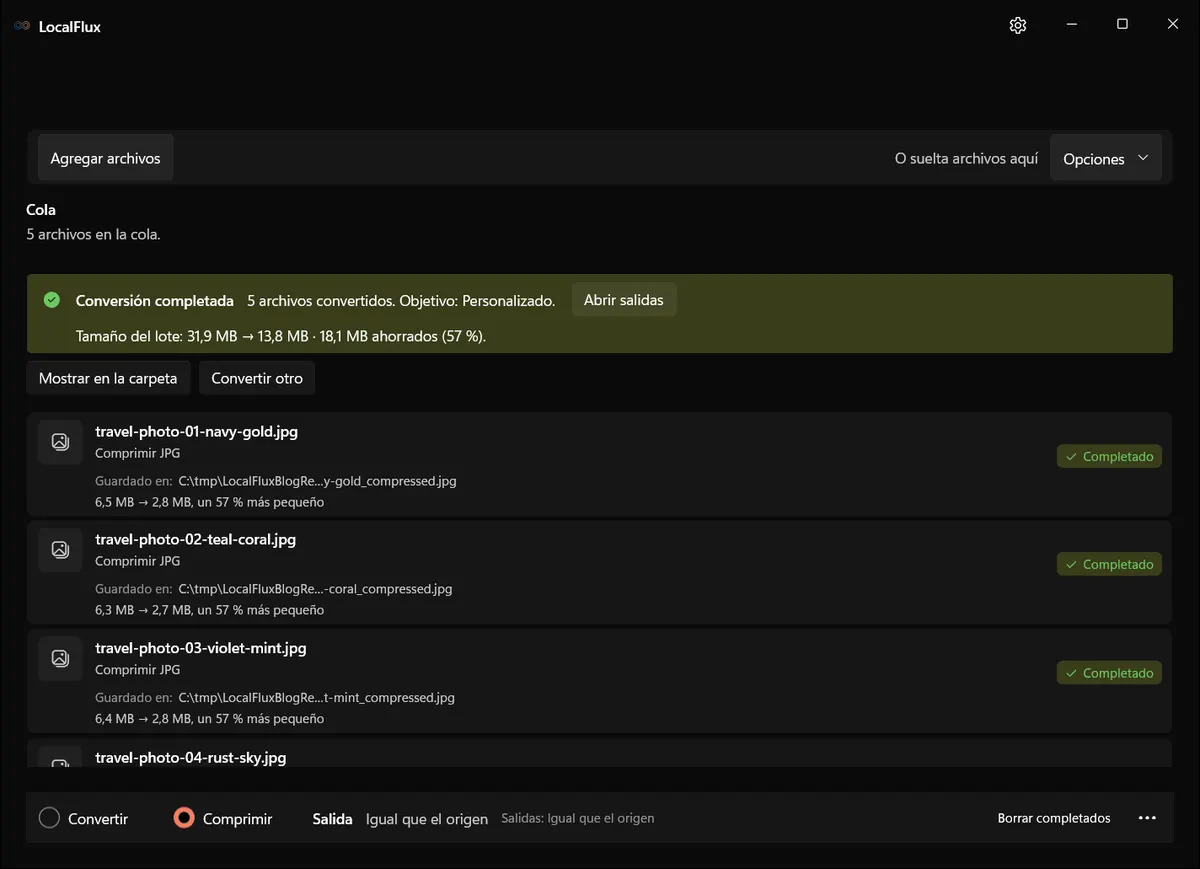
Las dimensiones siguieron siendo 4200 × 2800 porque el codificador alcanzó el objetivo sin redimensionar. No siempre será así: con un máximo menor o una imagen difícil de comprimir, LocalFlux puede reducir las dimensiones. Revisa los detalles de salida si necesitas la resolución completa.
Cuánto margen conviene dejar
Deja espacio para la codificación y el contenido del correo. Algunos clientes no muestran el tamaño final codificado; usa entonces un presupuesto menor y la política de la cuenta. Para entregar originales, utiliza un servicio de intercambio aprobado para esos archivos y comprueba el acceso del destinatario.
Por qué no es lo mismo que comprimir a 100 KB
Un máximo de 100 KB responde a otro problema: formularios públicos, avatares y portales antiguos que restringen cada imagen. Para esos casos, consulta cómo comprimir una imagen a 100 KB en Windows.
El correo suele ser un problema de lote. Reducir cinco fotos de 6 MB a 100 KB cada una daría un adjunto diminuto, pero descartaría mucho más detalle del necesario. Un objetivo de 2 a 3 MB puede conservar bastante más calidad y mantener manejable un grupo pequeño. El valor correcto depende del número de imágenes y del presupuesto del mensaje.
Para otros trabajos con varios archivos, consulta cómo comprimir imágenes por lotes en Windows.
Problemas frecuentes
Los adjuntos siguen siendo rechazados
Confirma que estás adjuntando las copias comprimidas y revisa el tamaño final del mensaje, no solo la suma en el Explorador. Elimina imágenes grandes de la firma, reduce el lote o baja el objetivo. En una cuenta de trabajo o estudios, pregunta al administrador por los límites de envío y recepción; el servidor del destinatario también puede imponer uno menor.
Una foto se ve más suave que las demás
Una foto compleja recibe el mismo máximo de bytes que una sencilla. Sácala del lote uniforme y asígnale un objetivo mayor; compensa reduciendo más las imágenes simples o comparte los originales mediante un enlace.
La salida apenas se redujo
Es posible que el archivo ya estuviera bien comprimido. Volver a codificar un JPEG optimizado puede ahorrar poco y añadir pérdida visible. Reducir las dimensiones suele ser más eficaz que bajar repetidamente la calidad, sobre todo si las fotos se verán en un teléfono o en el panel de correo.
Outlook muestra un límite distinto
Da prioridad al error y a la política de la cuenta concreta. Outlook se conecta a servicios muy diferentes: la documentación general sirve de referencia, pero el servidor configurado decide lo que puedes enviar.
¿Conviene crear un ZIP?
ZIP ayuda a organizar muchos archivos, pero los JPEG ya están comprimidos y suelen reducirse muy poco. Además, obliga a extraerlos y puede activar políticas de seguridad. Para correo normalmente resulta más eficaz comprimir o redimensionar las imágenes.
Lista de comprobación antes de enviar
- Confirma el límite actual del mensaje o de los adjuntos.
- Cuenta todos los archivos, incluidos PDF o documentos que añadirás después.
- Carga juntas en LocalFlux las fotos previstas.
- Calcula el máximo por archivo a partir del presupuesto total.
- Deja un margen amplio; no apuntes al techo exacto del proveedor.
- Comprueba cada salida y la suma total.
- Abre varias fotos al 100 %, especialmente las que contengan caras o texto.
- Adjunta las copias nuevas y revisa el tamaño final en el cliente de correo.
- Conserva los originales hasta confirmar que el destinatario recibió archivos utilizables.
La idea central es sencilla: comprime el mensaje que vas a enviar, no cada foto de forma aislada. Cuando tratas las imágenes como un único presupuesto, es más fácil respetar los límites de Gmail y Outlook sin sacrificar calidad innecesariamente.
Pruebas de publicación
Revisión de octubre de 2026: las 50 salidas reprodujeron los bytes y dimensiones históricos. La columna target_bytes del antiguo measurements.csv indica incorrectamente 3.000.000 por archivo y 15.000.000 en total; los máximos configurados eran 3.145.728 y 15.728.640 bytes. Se conservan los archivos históricos; los tamaños de salida medidos siguen siendo correctos. 2026-10
- Registro de prueba
- Mediciones
- Revisión de privacidad
- Notas de las fuentes
- Manifiesto multimedia SHA-256
Referencias técnicas
Las indicaciones sobre formatos se basan en estas especificaciones independientes y referencias de las plataformas.