
如何在 Windows 上將 FLV 轉換為 MP4
本頁內容
在 Flash 盛行的年代,FLV 曾是網路影片的核心格式,但現代瀏覽器和許多現今的編輯器已不再將它視為一般的播放格式。對於目前的 Windows 播放器、網站、簡報和行動裝置而言,MP4 是更實用的傳遞容器格式。
LocalFlux 可以在本機建立 MP4。在我們使用兩個測試檔案進行的測試中,一段採用 FLV1/MP3、影格率為 30 fps 的影片,以及另一段影格率為 25 fps 的影片,都轉成了採用 H.264 影片與 AAC 音訊的 MP4 檔案。畫面尺寸、影格率、單聲道音訊和約略時長均獲保留。來源檔案維持不變。
FLV 和 MP4 的實際含義
FLV 是容器格式,不是單一影片編解碼器。早期的 FLV 檔案可能包含 Sorenson Spark、VP6、Screen Video、AVC、MP3、AAC、Nellymoser,或不同格式世代所允許的其他串流類型。因此,兩個同樣以 .flv 結尾的檔案,實際表現可能截然不同。
MP4 也是容器格式。副檔名本身並不能保證使用 H.264 和 AAC,儘管這個組合獲得廣泛支援。在測試的 LocalFlux 轉換路徑中,兩個 FLV 測試檔案都經過解碼並編碼為 H.264/AAC,而不只是重新封裝。這項差異很重要,因為轉碼會改變已編碼的影片,並可能同時改變檔案大小和畫質。
Adobe 已於 2020 年終止支援 Flash Player,並在 2021 年封鎖播放器中的 Flash 內容。這段歷史是將舊收藏現代化的理由,卻不代表每個 FLV 都不安全或無法讀取。請在製作實用的存取副本時保留來源檔案。
適合進行這項轉換的情況
請在目標端確實需要 MP4 時才轉換,而不是只因為副檔名看起來比較新。當相容性副本能解決具體的播放、編輯、分享或文件交換問題時,它才真正有用。
適合轉換的理由包括:
- 需要在現今環境中播放的舊網路影片封存檔
- 拒絕接受 FLV 的簡報或編輯軟體
- 在本機批次移轉,不再使用 Flash 時代的容器格式
- 不上傳來源檔案,直接分享相容性副本
遇到以下情況時,請先暫停或改用其他工作流程:
- 刪除唯一的歷史母檔
- 假設每個 FLV 都使用相同的編解碼器
- 承諾轉碼後畫質完全不變
- 利用轉換規避存取控制
傳統 FLV 最多包含一個音訊串流與一個影片串流。大規模移轉前,請檢查編解碼器種類、時間戳記與指令碼中繼資料。另存的字幕檔案與封存背景資訊也應保留;轉換不保證保留指令碼資料或附屬檔案。
簡要工作流程
- 將來源檔案複製到工作資料夾,並保留一份未經變動的備份。
- 開啟 LocalFlux,並停留在轉換模式。
- 加入一個或多個 FLV 檔案。
- 確認每張佇列卡片都顯示預期的 MP4 轉換路徑。
- 如果預設顯示其他輸出格式,請明確選取 MP4。
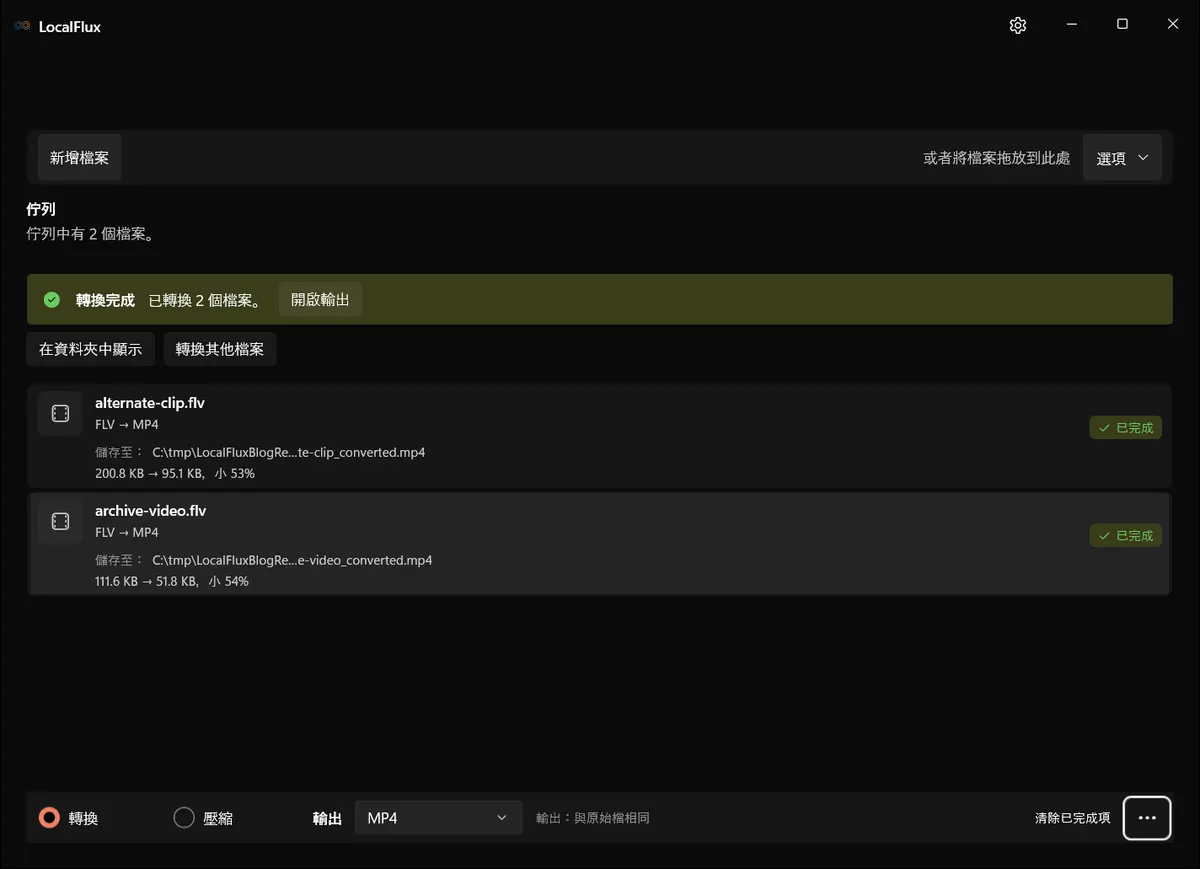
- 啟動佇列,並等待狀態顯示完成。
- 在移動、分享或刪除任何內容前,先驗證新檔案。
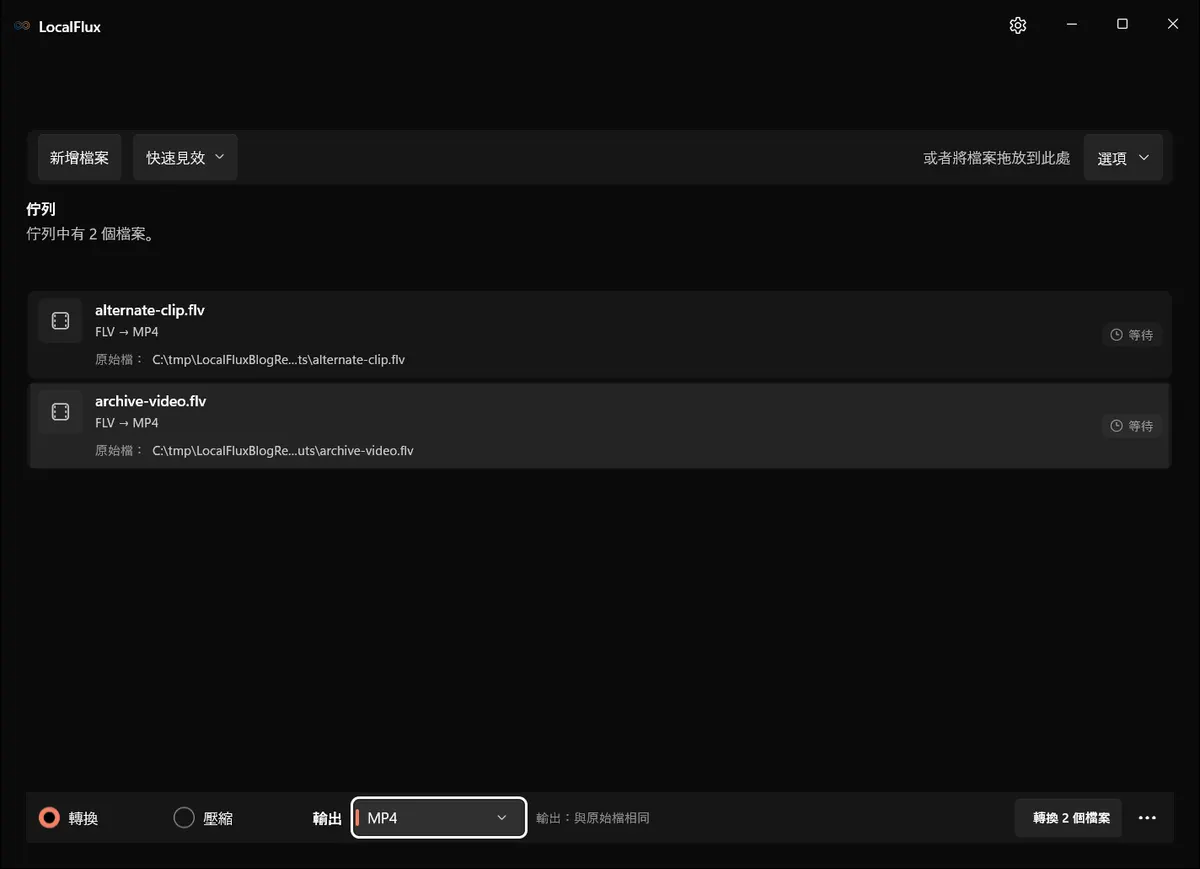
介面截圖於2026年10月使用依據已記錄的 LocalFlux 1.0.10.0 發佈原始碼重新建置的版本拍攝。下方歷史測量值與下載資料仍保留原始測試範圍。截圖記錄: 1
逐步將 FLV 轉換為 MP4
1. 製作衍生檔案前先保護來源檔案
如果檔案很重要或來自卸除式媒體,請建立工作副本。記錄原始位元組數;若要進行可供稽核的移轉,也請記錄 SHA-256 雜湊值。轉換應該建立新檔案,絕不應讓它成為你保留來源檔案的唯一機會。
如果要分享螢幕擷取畫面或證據,請使用簡短、清楚且不含客戶姓名、帳號或其他敏感資訊的檔名。我們的測試檔案使用中性名稱,並存放在 C:\tmp\LocalFluxBlogRefresh 下,讓擷取的介面不會暴露個人資料夾。
2. 將檔案加入 LocalFlux
開啟 LocalFlux、選擇轉換,然後加入檔案。LocalFlux 會檢查副檔名和可用的轉換路徑。繼續操作前,請閱讀佇列標籤。標示錯誤的檔案可能有正確的副檔名,內部結構卻不正確;如果顯示的轉換路徑不符合預期,請停止操作。
批次處理時,請先從具有代表性的子集開始:一個小檔案、一個大檔案,以及包含重要邊界情況的檔案。樣本成功只代表該樣本和該版本獲得驗證,並不是對這種副檔名的普遍保證。
3. 明確選擇目標格式
在輸出清單中選取 MP4。
只有在不會覆寫現有檔案或造成混淆時,才保留預設的「與來源相同」輸出位置。在這個工作流程中,LocalFlux 會加上表示已轉換的後綴,因此來源檔案與輸出檔案會保持分開。
4. 啟動本機佇列
按一下轉換按鈕。隨附的執行階段運作時,佇列會停用相衝突的控制項。在項目顯示已完成前,請勿關閉應用程式或移除來源檔案。如果批次作業耗時較長,請先讓前幾個項目完成並加以檢查,再投入更多時間。
測試的工作流程是在 Windows x64 主機上使用已安裝的 LocalFlux 1.0.8.0 x64 套件。它不需要帳戶,也不需要透過瀏覽器上傳。「本機」描述的是此轉換架構,並不是宣稱 Windows 中每個不相關的處理程序都完全沒有網路活動。
LocalFlux 1.0.8.0 測試的實際結果
2026 年 10 月 13 日重新檢查:保留的四個檔案皆可完整解碼,大小、編解碼器、尺寸、影格率與回報時長均與歷史記錄一致。重新建置的 1.0.10.0 在全部十種語言下產生的輸出也與歷史輸出逐位元組一致。這兩個短 FLV1/MP3 合成片段不能驗證所有舊編解碼器、長時間錄影的同步或指令碼中繼資料保留情況。
| 測試檔案 | 輸入 | 輸出 | 觀察結果 |
|---|---|---|---|
archive-video.flv | 114,315 位元組 | 53,083 位元組 | FLV1/MP3 轉為 H.264/AAC;320×180、30 fps |
alternate-clip.flv | 205,615 位元組 | 97,404 位元組 | FLV1/MP3 轉為 H.264/AAC;320×180、25 fps |
兩個輸出檔案分別縮小約 54% 和 53%。這些百分比描述的是兩段合成測試片段,並不是適用於所有 FLV 的通則。從容器層級來看,兩段影片的時長都增加了約 0.012 至 0.015 秒。解析度、影格率、單聲道配置和音訊取樣率都與各自的來源檔案相符。
轉換前後,來源檔案的 SHA-256 雜湊值維持不變。確切的檔案及測試套件資訊請見文末公開的測試記錄與媒體清單。
如何驗證轉換後的檔案
- 播放開頭、中段和最後幾秒,確認音訊保持同步。
- 比較寬度、高度、影格率和旋轉中繼資料。
- 檢查深色漸層、動態畫面、文字疊加和場景切換是否有編碼損傷。
- 保留封存所需的指令碼中繼資料與獨立字幕檔案。
- 在實際的目標播放器或編輯器中開啟 MP4。
不要只比較檔名。請比較內容、結構、呈現方式和目標端的運作情況。保留第一個經過驗證的輸出檔案;在其他應用程式中反覆開啟並儲存,可能會引入與 LocalFlux 無關的變更。
畫質、相容性與檔案大小
這條 LocalFlux 轉換路徑會重新編碼測試影片。較小的 MP4 不一定更好;它只代表使用了不同的壓縮方式。對於珍貴影片,請以 100% 比例比較具代表性的畫格、觀看動態畫面,並保留 FLV。如果 FLV 已包含相容的 AVC/AAC,其他工具或許可以重新封裝,但在沒有串流層級證據的情況下,不要聲稱結果是無損的。
相容性也取決於目標端。「它能在這台電腦上開啟」並不代表網路入口網站、電視、編輯器、檔案管理系統或同事使用的應用程式也會接受它。請在檔案實際使用的環境中測試。
疑難排解
如果轉換立即失敗,請探查串流,因為副檔名可能掩蓋了罕見的 FLV 編解碼器。如果沒有音訊,請確認來源檔案包含可解碼的音訊串流。如果動態畫面看起來不順暢,請比較來源與輸出的影格率。如果畫面被拉伸,請檢查取樣和顯示長寬比。如果輸出檔案意外過大,請注意:短小且已經過壓縮的來源檔案,在使用以相容性為重點的 H.264 設定檔編碼後,檔案可能反而變大。
轉換失敗時,不要持續更改來源檔案的副檔名。請使用副本、記錄確切錯誤,並判斷問題是檔案損毀、受到保護、不支援的編解碼器或功能、檔案遭鎖定,還是磁碟空間不足。返回批次處理前,請逐一重試檔案。
本機轉換的隱私注意事項
此套件中的螢幕擷取畫面和範例檔案,都是不含隱私資訊的編輯用測試素材。其中不含帳戶、通知、個人檔名、客戶資料或雲端網址。轉換是透過桌面應用程式及其隨附的本機執行階段完成。
本機處理可減少將檔案傳送至不明轉換網站的需要,但一般端點安全措施仍然重要。請保護 Windows 帳戶、將敏感輸出檔案存放在適當的資料夾,並依你的保留政策移除暫存副本。不要只因為轉換是在本機進行,就發布從真正機密文件製作的螢幕擷取畫面。
常見問題
為什麼不直接播放 FLV?
部分專用播放器仍可播放,但在現今的工作流程中,MP4 是較方便的相容性副本。
FLV 轉 MP4 是否只需重新命名?
不是。兩者的容器格式不同。我們測試的轉換路徑也將 FLV1/MP3 串流轉換為 H.264/AAC。
MP4 一定會比較小嗎?
不一定。兩段測試片段都變小了,但檔案大小取決於內容和編碼器設定。
轉換可以移除惡意軟體嗎?
不要把轉換當作安全掃描器。請謹慎處理不受信任的檔案,並保持啟用 Windows 防護功能。
我可以批次處理整個資料夾嗎?
可以,但由於早期 FLV 的編解碼器組合各不相同,請先測試具有代表性的子集。
發布證據
技術參考資料
有關檔案格式的說明參考了以下獨立規範與平台文件。
- Supported media formats in Media Foundation, Microsoft Learn