
如何在 Windows 上将 MTS 或 M2TS 转换为 MP4,无需上传
本页内容
摄像机和 AVCHD 文件夹中通常包含 .mts 或 .m2ts 视频片段;脱离原始文件夹结构后,这些片段可能无法稳定播放。MP4 更容易导入当前的编辑器、与家人分享、放入演示文稿,或在手机和电视上播放。
LocalFlux 可在 Windows 电脑上生成新的 MP4,无需通过浏览器上传。我们使用 LocalFlux 1.0.8.0 x64 测试了一个 MTS 传输流和一个 M2TS 模式变体。两者都包含 640×360 的 H.264 视频、30 fps 和单声道 AAC 音频。两次转换均顺利完成,并生成了可播放的 MP4,其尺寸、帧率、音频布局以及约六秒的时长均相符。
MTS、M2TS 和 MP4 究竟是什么
MPEG-2 传输流是一种分组复用格式,设计用于可能发生错误的传输环境。MTS 是 MPEG-2 TS 媒体的常见名称。M2TS 是一种相关变体,用于 Blu-ray BDAV 和 AVCHD。这些容器可以承载视频、音频、字幕和其他数据。
AVCHD 通常使用 H.264 视频以及 Dolby Digital 或线性 PCM 音频,但 .mts 或 .m2ts 后缀并不能保证特定的编解码器组合、分辨率、扫描模式或声道布局。摄像机型号和录制设置都很重要。因此,迁移时应先使用有代表性的样本,而不是直接处理整张存储卡。
MP4 是另一种容器。将传输流重命名为 .mp4 并不会重写分组和索引结构。经过测试的 LocalFlux 路线会将视频解码后重新编码为 H.264,并在这些测试样本中保留 AAC 音频特征。
这种转换什么时候有意义
当目标确实需要 MP4 时再进行转换,而不要仅仅因为扩展名看起来更新就转换。只有在解决明确的播放、编辑、分享或文档交换问题时,兼容性副本才有价值。
适合转换的情况包括:
- 当前应用拒绝打开 AVCHD 或摄像机视频片段
- 为编辑或家庭分享制作访问副本
- 在整理本地媒体库前统一文件格式
- 不希望将私人视频发送到在线转换器
遇到以下情况时,请暂停或选择其他工作流程:
- 要丢弃原始存储卡结构或元数据
- 认为所有隔行源都适合输出逐行视频
- 声称所有字幕或数据流都会被保留
- 未测试有代表性的片段就开始大规模迁移
开始操作前请复制整个摄像机文件夹。即使可见的
.mts文件可以单独播放,文件夹元数据、播放列表、跨片段信息、时间戳和旁车文件仍可能很重要。
简短工作流程
- 将源文件复制到工作文件夹,并保留一份未改动的备份。
- 打开 LocalFlux,停留在 转换 页面。
- 添加 MTS 或 M2TS 文件。
- 确认每个队列卡片显示的是预期的 MP4 路线。
- 如果默认显示其他输出格式,请明确选择 MP4。
- 启动队列,等待状态变为已完成。
- 移动、分享或删除任何文件前,先验证新文件。
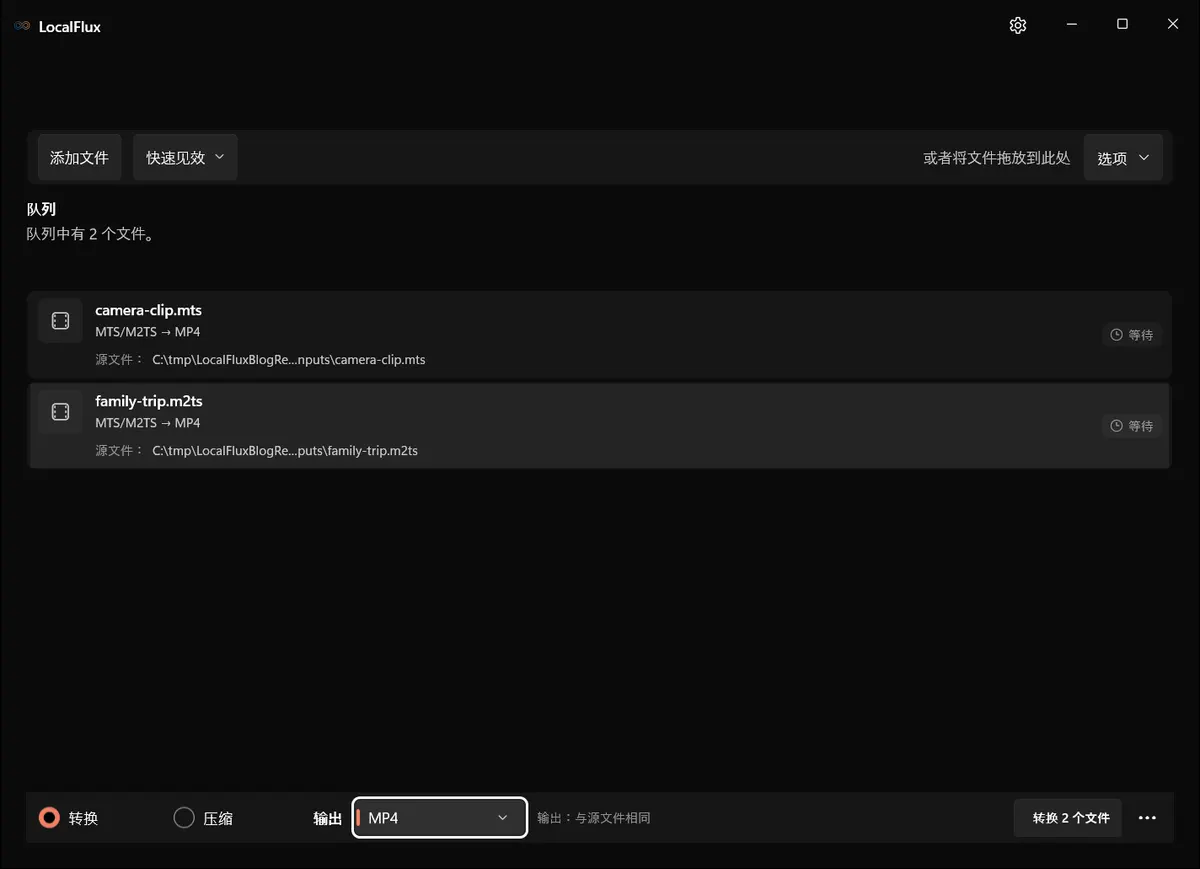
界面截图于2026年10月使用根据已记录的 LocalFlux 1.0.10.0 发布源码重新构建的版本拍摄。下方历史测量值和下载资料仍保留原始测试范围。截图记录: 1
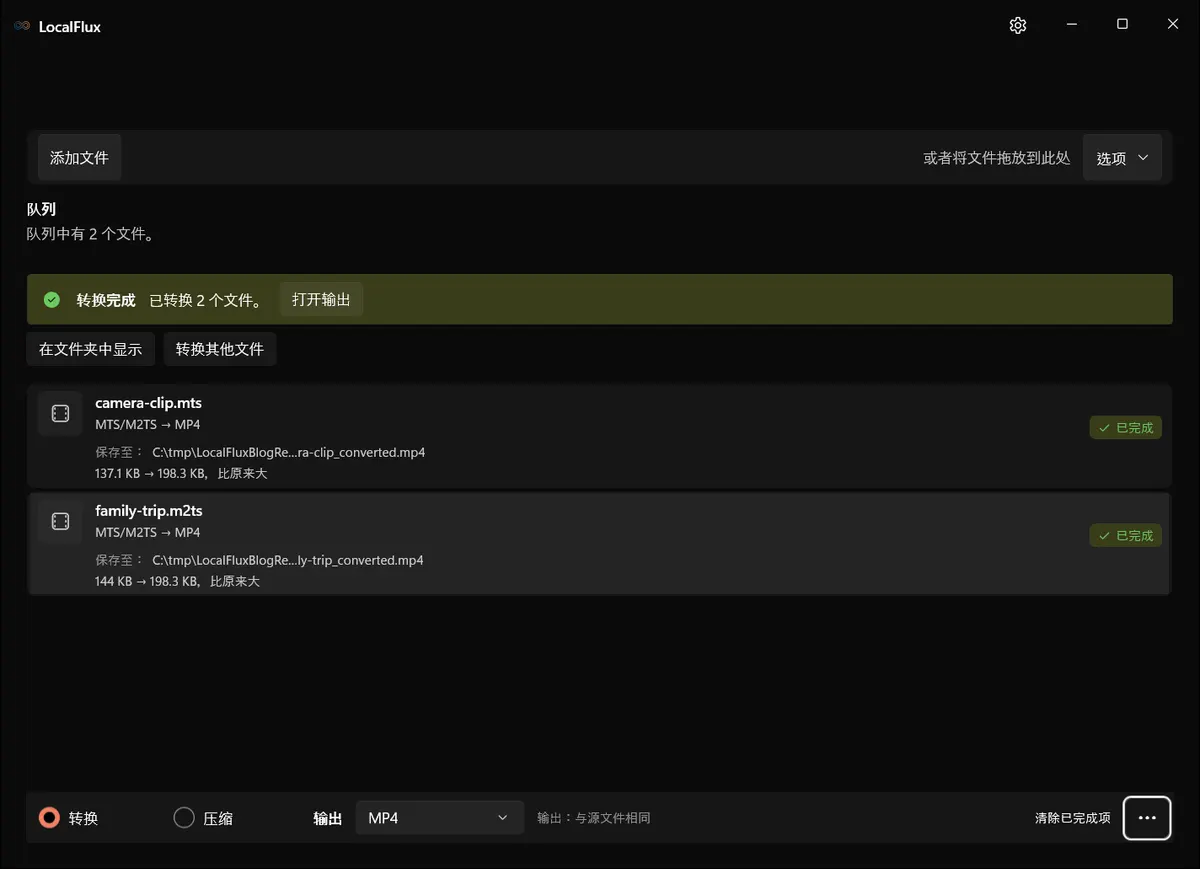
分步将 MTS 或 M2TS 转换为 MP4
1. 先保护源文件,再制作衍生文件
如果文件很重要或来自可移动介质,请先创建工作副本。记录原始字节数;如果需要可审计的迁移,还应记录 SHA-256 哈希。转换应该创建新文件,绝不能让它成为保存源文件的唯一机会。
如果要分享截图或证据,请使用简短、描述性强且不含客户姓名、账号或其他敏感信息的文件名。我们的测试样本使用中性名称,位于 C:\tmp\LocalFluxBlogRefresh 下,因此截取的界面不会暴露个人文件夹。
2. 将文件添加到 LocalFlux
打开 LocalFlux,选择 转换,然后添加文件。LocalFlux 会检查扩展名和可用路线。继续之前先阅读队列标签。文件可能后缀正确但内部结构错误,因此如果显示的路线不符合预期,请停止操作。
批量处理时,先从有代表性的子集开始:一个小文件、一个大文件,以及包含重要边界情况的文件。样本成功只能说明该样本和该构建版本成功,并不能对该扩展名作出普遍保证。
3. 明确选择目标格式
在输出列表中选择 MP4。
仅当不会覆盖或混淆现有文件时,才保留默认的“与源文件相同”输出位置。此工作流程会添加转换后缀,因此源文件和输出文件仍会分开保存。
4. 启动本地队列
点击转换按钮。捆绑的运行时工作期间,队列会禁用相互冲突的控件。在项目状态变为 已完成 前,不要关闭应用或移除源文件。处理长批次时,先让前几个项目完成并检查,再投入更多时间。
经过测试的工作流程使用了 Windows x64 主机上已安装的 LocalFlux 1.0.8.0 x64 软件包,不需要账号,也不需要浏览器上传。“本地”描述的是这种转换架构,并不表示所有无关的 Windows 进程都没有网络活动。
我们在 LocalFlux 1.0.8.0 中的测试结果
2026 年 10 月 13 日重新检查:两个输入包含同一段合成音视频,分别采用 188 字节 TS 和 192 字节 M2TS 数据包,并非两次独立拍摄。四个文件均可完整解码,重新构建的 1.0.10.0 在十种语言下生成的输出哈希也与历史输出一致。这些逐行视频和 AAC 音频样本不能验证 AVCHD 规范符合性、1080i 处理、分段拼接或长录像同步。实际摄像机文件中,两种后缀也可能表示相同的数据包格式,应检查文件结构,不能仅凭后缀判断。
| 测试样本 | 输入 | 输出 | 观察结果 |
|---|---|---|---|
camera-clip.mts | 140,436 字节 | 203,110 字节 | MPEG-TS H.264/AAC 转为 MP4 H.264/AAC;640×360,30 fps |
family-trip.m2ts | 147,456 字节 | 203,110 字节 | M2TS 模式 H.264/AAC 转为 MP4 H.264/AAC;640×360,30 fps |
MP4 文件分别大约增加了 45% 和 38%。它们的字节内容完全相同,因为第二个样本是同一编码节目经过确定性的 M2TS 模式重新复用而成,LocalFlux 又通过同一路线处理了两者。容器时长从 6.023223 秒变为 6.037007 秒。
转换前后,源文件的 SHA-256 哈希保持不变。具体文件和测试的软件包信息见文末公开的测试记录和媒体清单。
如何验证转换后的文件
- 比较开头和结尾的画面,确认视频没有被裁剪。
- 检查分辨率、帧率、场序、显示宽高比和旋转信息。
- 在多个时间点试听音画同步,尤其是长视频。
- 如果工作流程需要,请检查字幕、时间码或额外数据流。
- 单独测试真实的隔行摄像机样本,因为我们的测试样本是逐行的。
不要只比较文件名。应比较内容、结构、呈现效果和目标应用中的行为。保留第一份经过验证的输出;在其他应用中反复打开并保存它,可能会引入与 LocalFlux 无关的变化。
质量、兼容性和文件大小
我们的测试样本很小且为逐行视频,因此不能证明 1080i 摄像机素材的去隔行行为。对于隔行源,请检查运动边缘和梳状伪影,同时比较颜色、宽高比和帧序。MP4 更大并不意味着创建了更多源细节;这只反映了不同的编码和容器选择。
兼容性也取决于目标。“这台电脑能打开”并不能证明网页门户、电视、编辑器、档案系统或同事的应用都能接受它。应在文件实际使用的地方进行测试。
故障排除
如果片段无法加载,请先从摄像机介质重新复制,再判断是否为编解码器不兼容。如果音频缺失,请检查它使用的是 AC-3、PCM 还是其他布局。如果画面出现梳状纹理,源文件可能是隔行视频,需要有意识地进行去隔行。如果多个摄像机文件组成一次跨文件录制,请使用了解摄像机元数据的工作流程将其合并。如果 MP4 变大,请评估播放效果和质量,不要仅凭大小就判定失败。
转换失败时,不要继续修改源文件扩展名。请从副本开始,记录确切错误,并判断问题是损坏、保护、不支持的编解码器或功能、文件被锁定,还是磁盘空间不足。先逐个重试文件,再回到批量处理。
本地转换的隐私说明
本软件包中的截图和样本文件是隐私安全的编辑测试素材,不包含账号、通知、个人文件名、客户数据或云端 URL。转换通过桌面应用和捆绑的本地运行时完成。
本地处理减少了向未知转换网站发送文件的需要,但常规终端安全仍然重要。保护 Windows 账号,将敏感输出放在合适的文件夹中,并按照保留策略删除临时副本。不要因为转换本身在本地进行,就发布由真实机密文档制作的截图。
常见问题
M2TS 和 MTS 是一样的吗?
它们是密切相关的 MPEG 传输流形式,但 M2TS 增加了 Blu-ray/AVCHD 使用的约定。请将两者都视为容器。
可以把 MTS 重命名为 MP4 吗?
不可以。内部容器仍然是传输流。
LocalFlux 会上传视频吗?
经过测试的工作流程在本地完成转换,不需要浏览器上传或账号。
它会原样保留 1080i 吗?
我们的测试样本是 640×360 逐行视频。请测试真实的隔行素材并检查场处理,再依赖转换结果。
为什么 MP4 更大?
对于这些已经压缩得较小的源文件,测试所用编码器生成了更大的文件。大小取决于内容和编码设置。
发布证据
技术参考资料
有关文件格式的说明参考了以下独立规范和平台文档。
- MPEG-2 support in Media Foundation, Microsoft Learn
- Supported media formats in Media Foundation, Microsoft Learn