
WindowsでM4VをMP4に変換する方法
この記事の内容
M4VとMP4は近い形式ですが、すべてのファイルがそのまま交換できるわけではありません。拡張子、保護、映像と音声の組み合わせによって利用先の対応が変わります。
このガイドは、変換する権利がある保護なしM4Vだけを対象にします。LocalFluxはH.264/AACとMPEG-4 Part 2/AACの2例をH.264/AACのMP4へ変換しました。
このガイドでは、操作手順だけでなく、出力を実際に使えると判断するための確認方法も説明します。変換完了の表示は、バックアップ、目視確認、利用先アプリでのテストの代わりにはなりません。
M4VとMP4の違い
どちらもMPEG-4ファミリーです。M4VはAppleの動画と関連付けられることが多いものの、拡張子だけではDRM、プロファイル、トラックを判断できません。
LocalFluxはDRMを解除しません。保護されたファイルは、提供元が認める方法だけを使ってください。
この変換が役立つ場面
保護されていないM4Vを利用先が拒否し、MP4を要求する場合に変換します。
- MP4中心の編集ソフトへ読み込む。
- 端末やプレゼンテーション向けコピーを作る。
- 保護なしの納品ファイルを統一する。
- 互換性の高いコーデック構成へ書き換える。
M4Vが利用先で動くなら、不要な再エンコードを避けます。
手順の概要
- M4Vの変更されていないコピーを保管します。
- LocalFluxを開き、保護されていないM4V動画を追加します。
- 各行にM4V → MP4と表示されることを確認します。
- MP4と安全な出力フォルダーを選びます。
- ローカルのキューを開始し、すべての処理が終了するまで待ちます。
- 各MP4を開き、内容と技術情報を確認します。
- 実際の利用先で合格するまで元ファイルを残します。
LocalFluxは対応する処理をWindows PC上で実行します。今回確認した経路では、ブラウザーへのアップロードもアカウントも必要ありません。
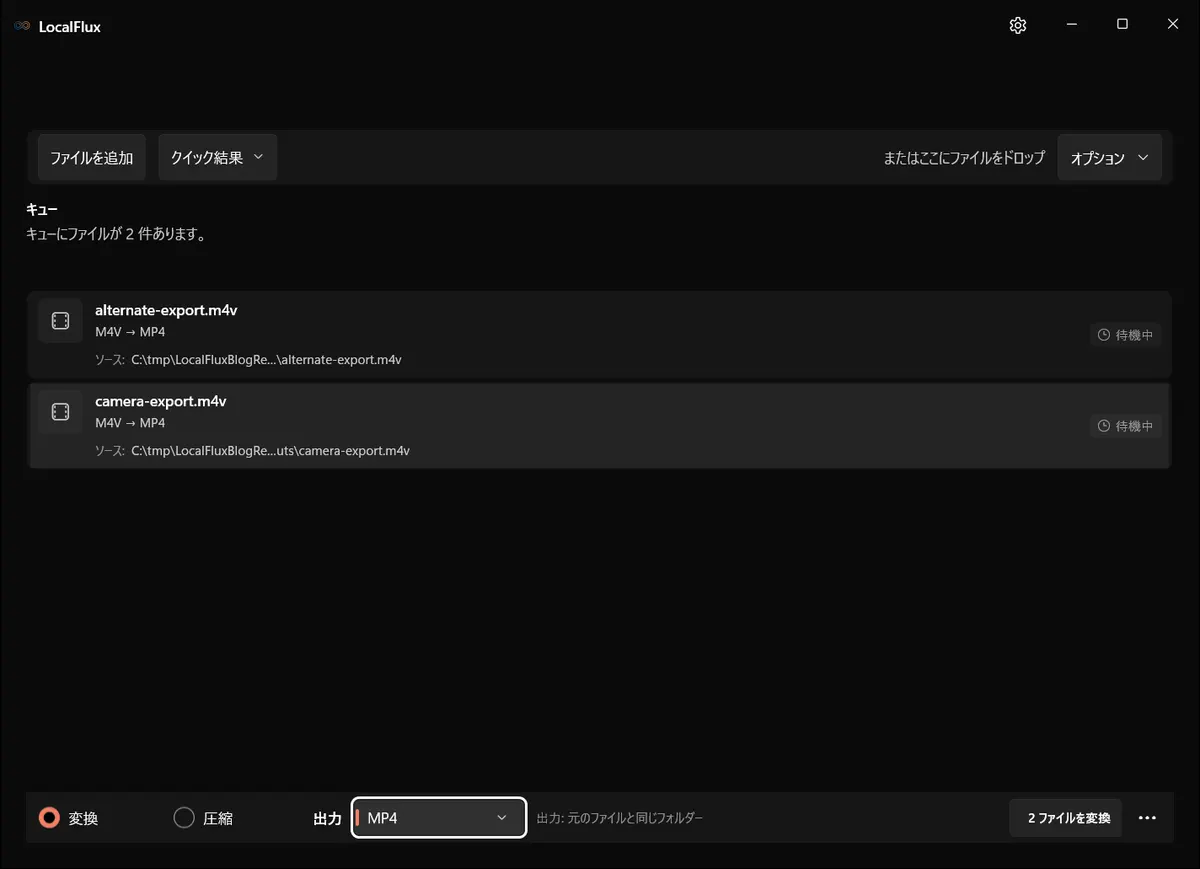
画面は2026年10月に、LocalFlux 1.0.10.0の記録されたリリースソースから再構築したビルドで撮り直しました。過去の測定値とダウンロード資料は、元のテスト範囲のまま残しています。撮影記録: 1
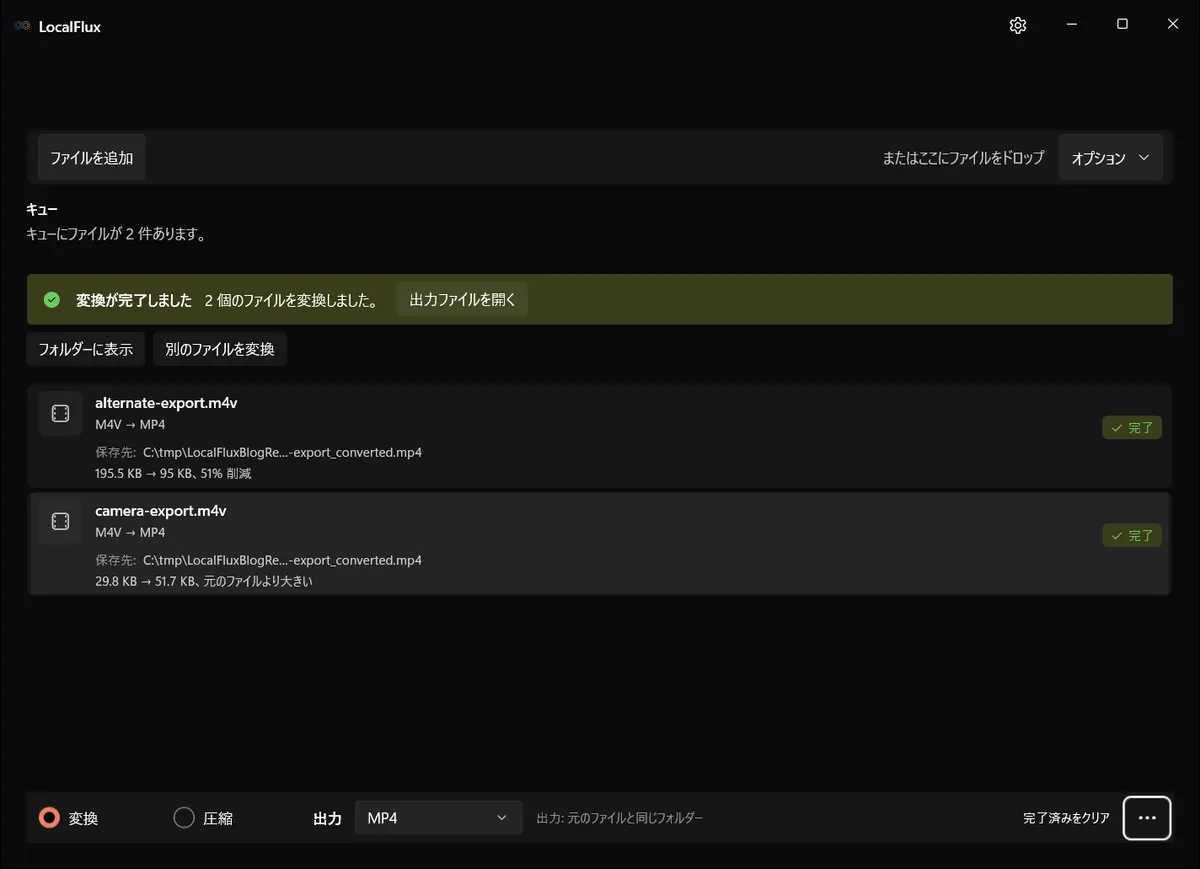
M4VをMP4へ変換する手順
1. 元ファイルを保護する
保護されていないM4V動画を作業用フォルダーへコピーし、元ファイルはキューの外に置きます。重要な資料では、サイズ、日時、ハッシュも記録します。変換後も元データが変わっていないことを説明でき、別の方法で再処理する余地も残せます。
2. LocalFluxにファイルを追加する
変換を選び、ファイルを追加を使うか、保護されていないM4V動画をウィンドウへドラッグします。名前と拡張子を1件ずつ確認します。見慣れた拡張子でも、内部構造が正常とは限りません。
3. 出力形式を明示的に確認する
キューにM4V → MP4と表示されることを確認し、MP4を明示的に選びます。別の出力フォルダーを使うと、入力数と出力数を比較しやすく、元ファイルとの混同も防げます。
4. ローカルキューを実行する
変換を開始し、すべての行が最終状態になるまで待ちます。処理中に元ファイルを移動したり、外付けドライブを外したりしないでください。完了表示が証明するのはファイルが書き出されたことだけです。
5. 受け渡し前に検証する
各MP4を信頼できるアプリで開きます。先頭、中間、末尾を確認し、形式固有の情報も比較します。その後、実際に使うプレーヤー、編集ソフト、ポータル、端末でテストします。
最初に保護されていないことと、コピーを作成する権利があることを確認します。
LocalFlux 1.0.8.0でのテスト結果
2例は320×180、AACモノラル48 kHzで、30 fpsと25 fpsでした。
2026年10月13日に再確認しました。保存済みの4ファイルは最後までデコードでき、サイズ、コーデック、解像度、フレームレート、報告された長さは記載どおりでした。両出力の映像はH.264 Constrained Baselineです。再構築した1.0.10.0での全10言語の実行結果も、過去の出力とバイト単位で一致しました。これは短い合成クリップ2本の結果であり、任意のM4V、HDR、複数トラックの動画を保証するものではありません。
| 元ファイル | 入力 | 出力 | 結果 |
|---|---|---|---|
camera-export.m4v | 30,529バイト | 52,968バイト | H.264/AAC、30 fps |
alternate-export.m4v | 200,150バイト | 97,229バイト | H.264/AAC、25 fps |
完了表示はMP4が書き出されたことを示します。利用先のプレーヤーで映像、音声、同期、回転、色、字幕、追加音声トラック、チャプターを確認してください。すべてのトラックやメタデータが残る保証はありません。必須の場合は、トラックを明示的に選択できる方法を使ってください。
一方は73.50%大きくなり、もう一方は51.42%小さくなりました。長さは2.000秒から2.005秒になりました。
変換後ファイルの確認方法
信頼できる確認には、技術的な検査と人による確認の両方が必要です。少なくとも次を確認します。
- 保護されていないファイルです。
- 映像と音声が存在し同期しています。
- 解像度、縦横比、fpsが正しいです。
- 先頭と末尾が完全です。
- 用途に必要な品質があります。
- 利用先がMP4を受け付けます。
実際のコーデックを確認します。M4Vが常にH.264とは限りません。
品質、互換性、ファイルサイズ
今回の検証では、H.264ソースからも新しいH.264トラックを書きました。そのため可逆処理ではありません。
最終サイズは測定する結果であり、保証ではありません。大きい出力が高品質とは限らず、小さい出力が重要な情報を失ったとも限りません。利用目的に合うかで判断します。
問題が起きた場合
ファイルが保護されている
保護を解除しようとせず、提供元の正規手段を使います。
MP4が大きい
元の圧縮効率、プロファイル、エンコーダーがサイズを決めます。
名前変更は一部のプレーヤーだけで動く
そのプレーヤーが拡張子に寛容なだけかもしれません。厳密な利用先はトラックを拒否します。
ローカル変換とプライバシー
アップロードしない処理は、個人の録音、社内文書、顧客ファイルを第三者サービスへ送る必要をなくします。ただし、ローカルだから自動的に安全という意味ではありません。ファイル名、メタデータ、サムネイル、一時コピーはPCに残ります。適切なフォルダー、必要な暗号化、組織の保存規則を使ってください。
個人動画には意味のある名前や機密内容が残る場合があります。
よくある質問
M4VとMP4は同じですか?
近い形式ですが、トラックや保護が同じとは限りません。
LocalFluxはDRMを解除しますか?
しません。
可逆変換ですか?
今回の検証では違います。
なぜ一方が大きくなりましたか?
元の効率とエンコーダー設定が異なるためです。
先に名前変更すべきですか?
限定的な互換テストにはなりますが、信頼できる変換ではありません。
公開時の検証資料
技術資料
形式に関する説明では、以下の独立した仕様書やプラットフォームの資料を参照しています。
- Supported media formats in Media Foundation, Microsoft Learn