
Windowsで動画の容量を小さくする方法|アップロード不要の動画圧縮
この記事の内容
Windowsで動画の容量を小さくするには、LocalFluxで動画を追加し、目的に合う圧縮設定を選び、別のコピーとして保存します。最後に、出力の容量と再生状態を確認してください。 圧縮のために動画を変換サイトへアップロードする必要はありません。完成したコピーをメールやチャットで送るときは、そのサービスへの送信が必要です。
最短の手順:動画を追加して、小さいコピーを確認する
- 圧縮を選び、ファイルを追加から動画を追加します。ドラッグして追加することもできます。
- オプションを開きます。添付上限がある場合はTarget size(目標サイズ)、容量と画質のバランスを見たい場合はPreset(プリセット)を選びます。
- 保存先を確認し、圧縮を開始します。元動画を残し、アプリの完了表示を待ちます。
- 作成されたコピーの実際のバイト数、解像度、音声、文字の読みやすさを確認します。
目的に合わせて設定を選ぶ
| やりたいこと | 最初に選ぶ設定 | 確認すること |
|---|---|---|
| 添付できる容量以下にしたい | 目標サイズ → カスタムで上限より余裕を残した値 | 完成したコピーの正確な容量と再生状態 |
| 解像度を保ちながら小さくしたい | バランス(Balanced)を出発点にする | 処理前後の幅・高さと、小さい文字や細部 |
| 複数の動画をまとめて圧縮したい | 代表的な1本で確認してから同じ設定を適用する | 合計だけでなく、各動画の容量と品質 |
解像度を保っても画質が同一になるとは限りません。また、プリセットは指定バイト数以下を保証する設定ではありません。
変換、圧縮、または両方が必要かを判断する
- 形式も容量も利用先の条件を満たすなら、そのまま使います。
- 形式だけが拒否される場合は変換して確認し、不要な圧縮は行いません。
- 容量だけが問題なら、直接「圧縮」を使います。
- 両方を変える必要がある場合は、必要な形式へ変換してコピーを確認し、まだ大きすぎる場合だけ圧縮します。
保存済みのLocalFlux 1.0.7.0の例では、18,180,924バイトのMOVが18,180,873バイトのMP4になり、差は51バイトでした。続くバランス圧縮で、下の過去の検証に使われた10,319,778バイトのMP4になりました。2026年10月の再確認でもハッシュが一致し、単純なMOVと中間MP4の符号化済み映像・音声パケットは同一でした。他のファイルの全トラックやメタデータの保持を証明するものではありません。
2段階で処理する場合は、確認済みMP4だけを新しいキューに追加してから圧縮へ切り替えます。変換自体が再エンコードを行うなら、その段階で対応する寸法・品質調整を使うことで、2回目の非可逆処理を避けられる場合があります。再圧縮の前に結果を確認し、やり直す際は原本または確認済みの中間コピーから開始してください。
元MOV · 中間MP4 · 圧縮後MP4 · 測定値とハッシュ
添付上限に合わせる:目標サイズで動画を圧縮する
まず、送信先に表示される上限を確認します。たとえば上限が20 MBなら、18 MBを最初の目安にする方法があります。これはアップロードするファイル自体の上限の例で、特定サービスの上限ではありません。メール全体が20 MBに制限される場合、18 MiBの添付は符号化で上限を超え得ます。メールは本文や符号化を含めて別に予算を決めてください。
1. 動画と現在の容量を確認する
圧縮モードにMP4を追加し、ファイル名、容量、保存先を確認します。以下の日本語画面は実際のローカル撮影用ビルドで取得したものです。Store版での実測と撮影用ビルドの情報は、下の検証記録に分けて記載しています。
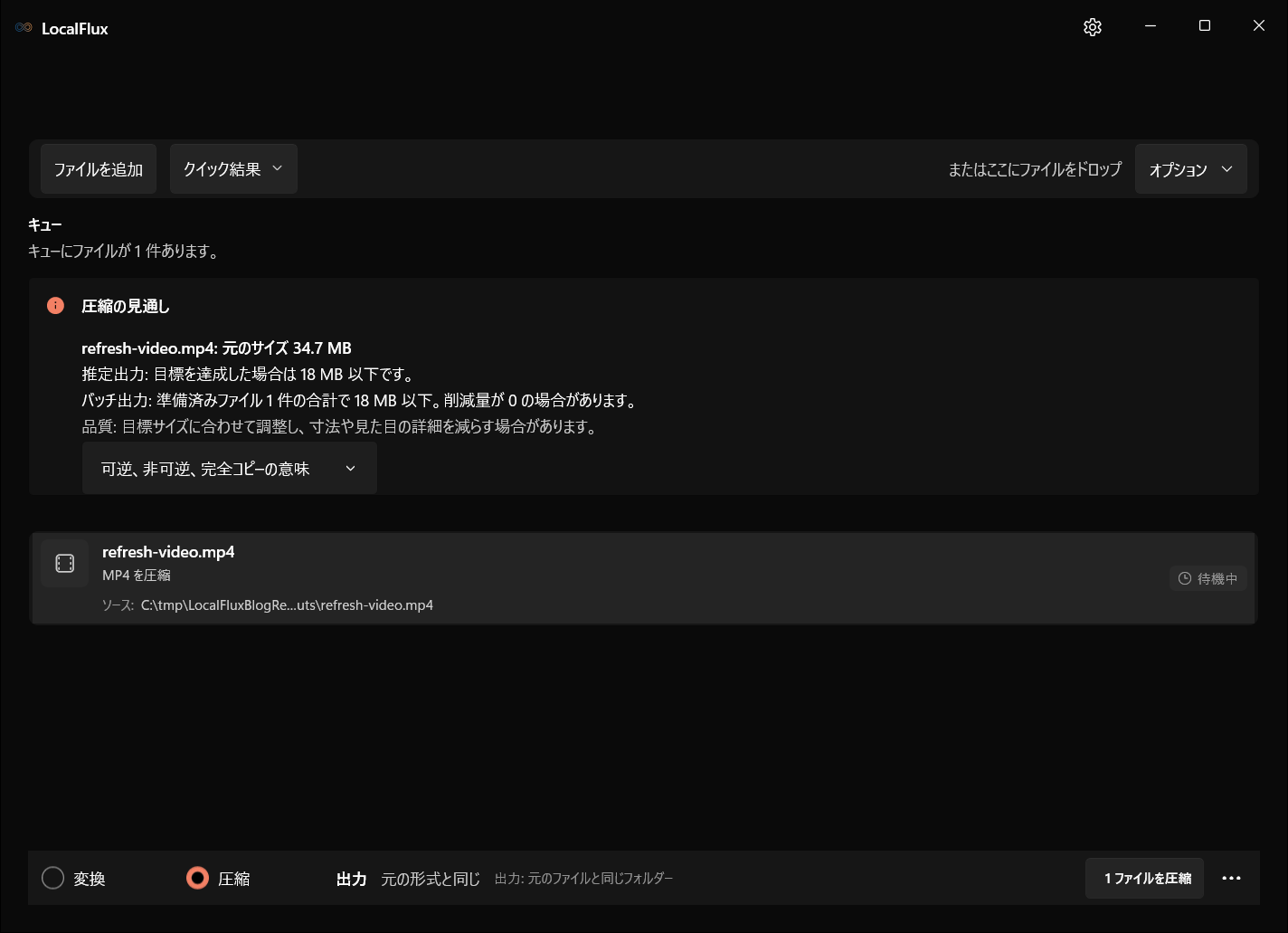
画面は2026年10月に、LocalFlux 1.0.10.0の記録されたリリースソースから再構築したビルドで撮り直しました。過去の測定値とダウンロード資料は、元のテスト範囲のまま残しています。撮影記録: 1
2. 目標サイズと単位を指定する
オプション → Target sizeを選び、選択肢からカスタムを選びます。下の画像は選択前の一覧で、その後18 MBに設定します。
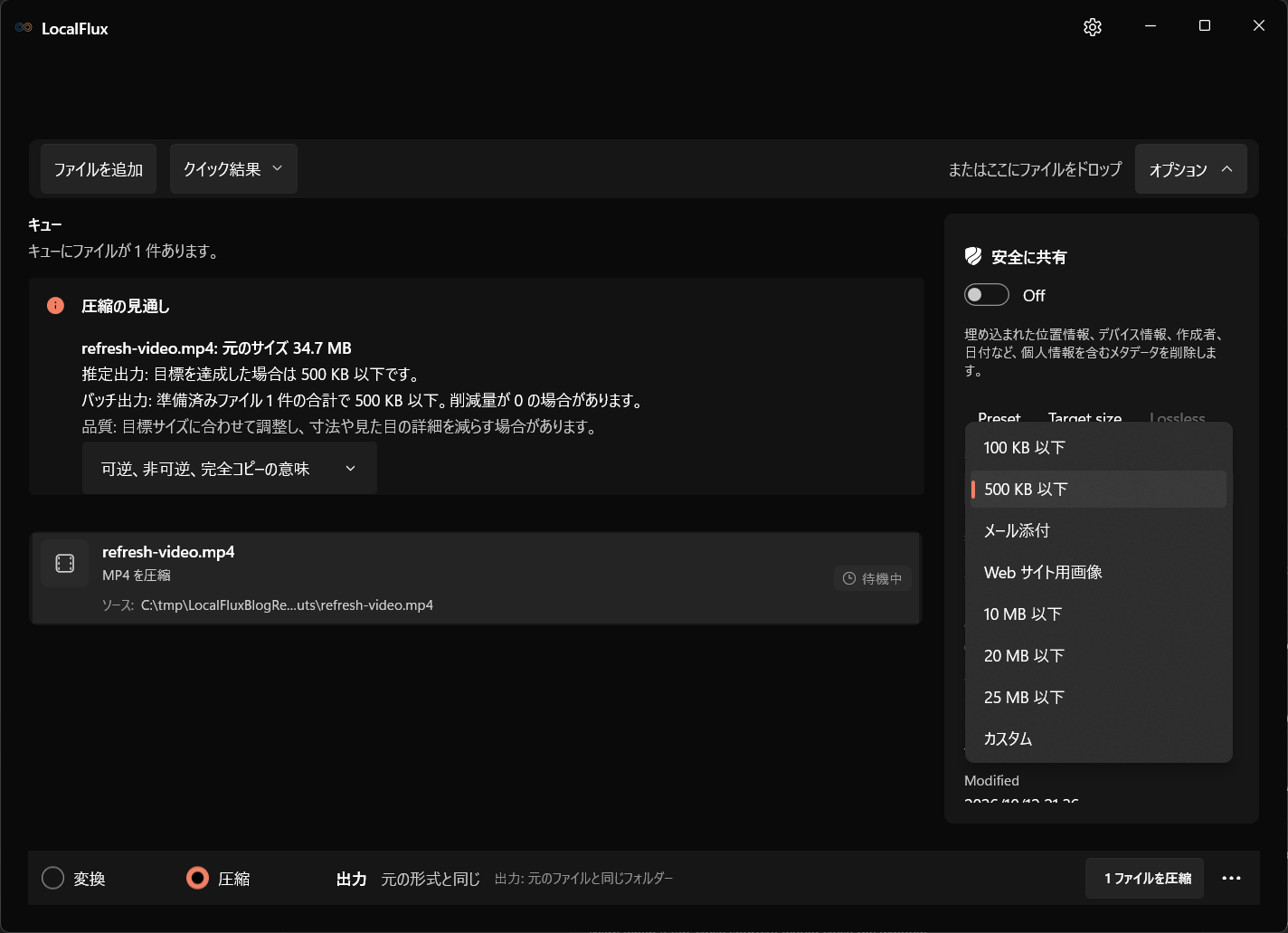
単位を先にMBへ変更し、18を入力します。入力欄の外へフォーカスを移し、圧縮情報に18 MBの目標が反映されたことを確認してください。確認した入力範囲は10 KB〜100 MBです。LocalFluxで18 MBは18,874,368バイトに相当し、十進表記の20 MB(20,000,000バイト)より小さい値です。
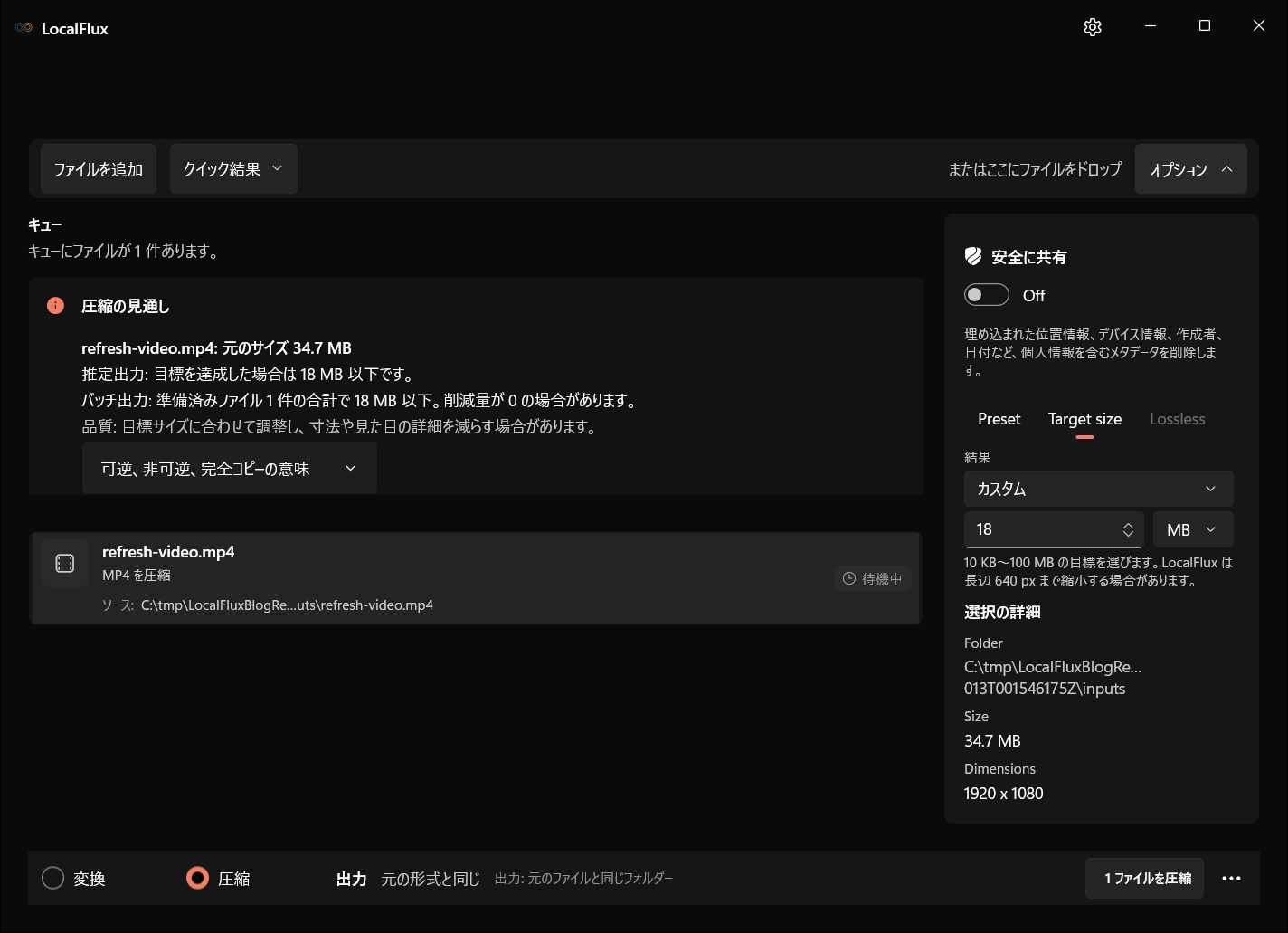
目標はその容量以下を目指す値で、18 MBぴったりの出力を作る指定ではありません。目標に合わせて解像度や細部が減る場合があります。利用中のバージョンや形式で目標サイズを選べない場合は、有効なプリセットで処理して結果を測定してください。
3. 完了を待ち、容量と再生を確認する
1 ファイルを圧縮を選び、アプリに完了と表示されるまで待ちます。ファイルが保存先に現れただけでは、処理完了とは限りません。警告や失敗が出た場合は、その出力を完成品として扱わず、設定や目標を見直します。
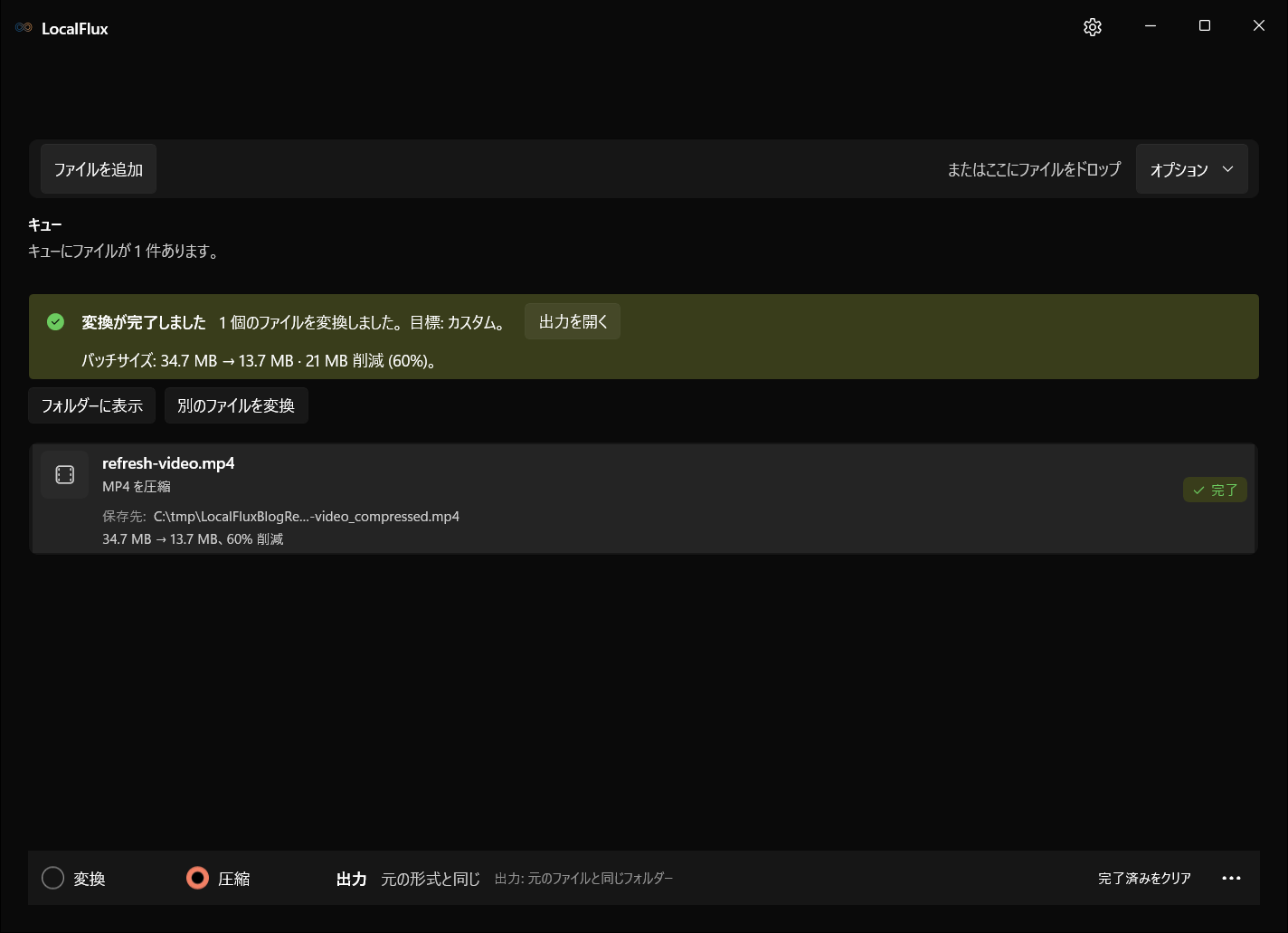
2026年10月12日再検証: Windows x64のインストール済みStore版LocalFlux 1.0.10.0で、約24秒の合成MP4を目標18 MBで圧縮しました。当日の撮影用ビルドは1.0.11.0(Debug、非パッケージ版)でした。現在掲載する4枚の画像は、2026年10月13日に再構築した1.0.10.0で同じ素材と18 MB設定を実行したものです。新しい出力も14,370,495バイトで、過去のStore出力とSHA-256が一致しました。
| 測定項目 | 元動画 | Store版の出力 |
|---|---|---|
| 正確な容量 | 36,359,845バイト | 14,370,495バイト |
| アプリの表示 | 34.7 MB | 13.7 MB |
| 解像度 | 1920 × 1080 | 1920 × 1080 |
| 長さ | 約24秒 | 24.033秒 |
| 映像 | H.264、30 fps | H.264、30 fps |
| 音声 | AAC、48 kHz、モノラル | AAC、48 kHz、モノラル |
元ファイルのSHA-256は処理前後で同一でした。出力は18 MBの目標と、例にした20,000,000バイトの上限を下回っています。新しい実測・撮影の検証記録(JSON)に、各ビルドの結果と確認範囲を記載しています。
実測例であり、削減率や解像度の維持を保証するものではありません。 高ビットレートの合成素材を使っています。撮影内容、長さ、元の圧縮状態によって結果は異なります。Discord向けの手順はDiscord用の動画圧縮ガイドも参照してください。
圧縮後に確認する5つの項目
- 容量: 元動画ではなく出力コピーの正確なバイト数を、送信先の上限と比較します。
- 解像度: 必要な幅・高さを維持できたか確認します。同じ1080pでも、画質は変わる場合があります。
- 小さい文字と細部: 字幕、画面収録の文字、顔、暗部、グラデーションを通常の表示サイズと100%表示で確認します。
- 音声: 冒頭・途中・最後を音声付きで再生し、欠落や音ずれがないか確認します。
- 再生と保存先: 使うプレーヤーで開き、動きのある場面も確認します。元動画は保存版として残します。
ローカル動画圧縮が適している場面
次のような場合に、この方法が役立ちます。
- MP4、MOV、WebMを共有前に小さくしたい。
- 顧客、家族、製品、社内に関する映像をPC内に置いたまま処理したい。
- ブラウザーでのアップロードとダウンロードを待ちたくない。
- 複数の対応動画を同じプリセットで圧縮したい。
- 元ファイルを残し、別の小さいコピーを作りたい。
タイムライン編集、カット、字幕、トランジション、本格的な編集と書き出しが必要な場合には向いていません。そのような作業には動画編集ソフトを使ってください。また、再エンコードは通常、非可逆処理です。見た目の差が分かりにくくても、一部の情報を取り除くことでファイルを小さくします。
動画のファイルサイズを決める要素
動画のサイズは解像度だけでは決まりません。主な要素は次のとおりです。
- 長さ: 長い録画ほど、多くの映像・音声データを含みます。
- ビットレート: 1秒当たりのビット数が多いほど、一般にファイルは大きくなり、より多くの細部を保持できる可能性があります。
- 解像度: 4Kは1080pや720pよりはるかに多くの画素を持ちます。
- コーデックとエンコーダー設定: 長さと解像度が同じでも、ファイルサイズが大きく異なることがあります。
- フレームレートと音声: 1秒当たりのフレーム数や音声ビットレートが高いほど、データ量が増えます。
- ソースの状態: すでに効率よく圧縮された動画は、目に見える劣化なしに小さくできる余地が少ない場合があります。
このため、どの圧縮アプリも一律の削減率を約束することはできません。ファイルごとに、容量、寸法、互換性、見た目の品質のバランスを取る必要があります。
参考実測:LocalFlux 1.0.6のBalanced圧縮
以下は以前のLocalFlux 1.0.6.0で行った12秒の合成MP4のテストです。2026年10月13日に10言語で再実行し、全出力のバイト一致とSSIM 0.988607を確認しました。短い合成素材の結果であり、数GBのファイルや長時間動画の性能試験ではありません。再検証記録17.3 MBから9.8 MBへ、約43%小さくなりました。ここからの英語UI、スクリーンショット、操作動画、測定値は当時の記録であり、上の新しい目標サイズテストとは別のものです。
| 項目 | テスト値 |
|---|---|
| アプリ | LocalFlux 1.0.6.0、ローカルx64テストビルド |
| Windowsでの手順 | Compress → Balanced → Same format as input |
| ソース | 合成MP4。個人の映像は不使用 |
| ソース映像 | H.264、1920 × 1080、30 fps |
| ソース音声 | AAC-LC、48 kHz、モノラル |
| 長さ | 12.00秒 |
| ソースサイズ | 18,180,873バイト(アプリ上では17.3 MB) |
変化を測定、再現しやすくするため、意図的に高ビットレートの合成テストパターンを使いました。スマートフォンの録画、画面収録、すでに圧縮済みのダウンロード動画では結果が変わります。
過去のBalancedテストの設定と結果
LocalFlux 1.0.6.0では、12秒の合成MP4をCompressモードに追加し、Balancedを選び、同じMP4形式で別ファイルに保存しました。これは上の現行の目標サイズ手順とは別の過去の検証です。元ファイルは変更されず、出力名はlarge-project-video_compressed.mp4でした。
| プリセット | 適した用途 | トレードオフ |
|---|---|---|
| 最高品質 (Best quality) | 忠実度を優先する映像 | 容量削減は控えめ |
| Balanced (recommended) | 日常の共有、メール、保存 | 容量と品質の実用的な中間点 |
| 最小サイズ (Smallest) | 転送サイズを最優先する場合 | 寸法が小さくなり、劣化が目立つ可能性がある |
| カスタム (Custom) | 詳細な調整を自分で行う場合 | 判断する項目が増える |
当時の1.0.6では、このMP4ルートのTarget sizeとLosslessは利用できませんでした。これは現在の目標サイズ圧縮の制限ではありません。添付上限に合わせる場合は、上の再検証した手順を参照してください。
| 測定項目 | ソース | Balanced出力 |
|---|---|---|
| ファイルサイズ | 18,180,873バイト | 10,319,778バイト |
| 削減量 | 該当なし | 7,861,095バイト(43.24%) |
| 長さ | 12.00秒 | 12.01秒 |
| 全体ビットレート | 12,120 kb/s | 6,874 kb/s |
| 寸法 | 1920 × 1080 | 1920 × 1080 |
| 映像 | H.264、yuv420p | H.264、yuv420p |
| 音声 | AAC-LC、48 kHzモノラル | AAC-LC、48 kHzモノラル |
容量削減の大部分は出力ビットレートの低下によるものです。同じ1920 × 1080でも画質が同一とは限りません。下のフレーム比較と動画で確認してください。
旧版の画面記録:
- CompressモードのLocalFluxに、17.3 MB、1920×1080のMP4が1本追加され、準備が整っている画面。
- LocalFluxの圧縮メニューにBest quality、Balanced、Smallest、Customが表示されている画面。
- Balancedが選択され、1920×1080の寸法が表示されたLocalFluxの詳細設定。
- LocalFluxでの圧縮が完了し、17.3 MBから9.8 MBへ、43パーセント小さくなった結果。
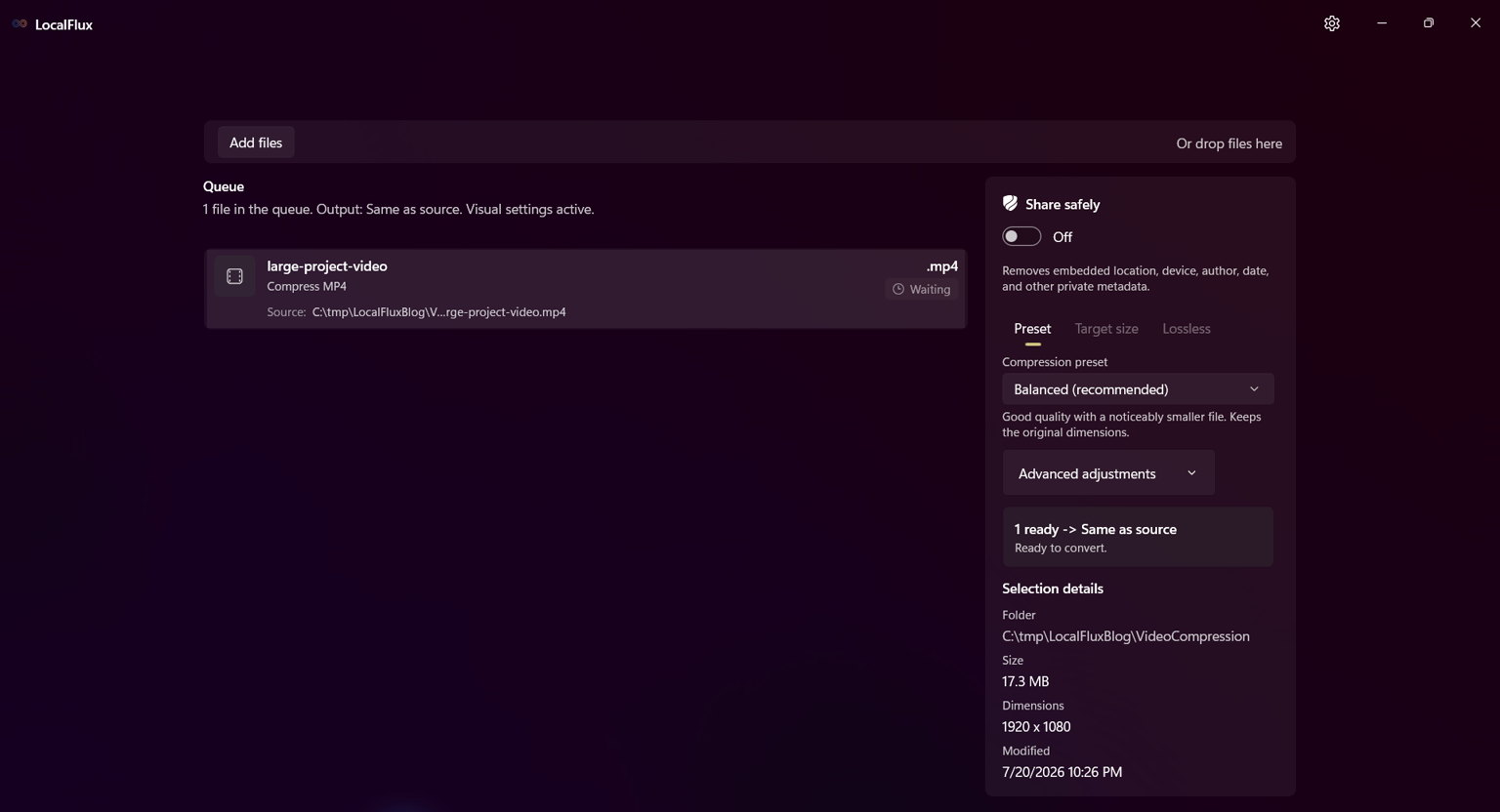
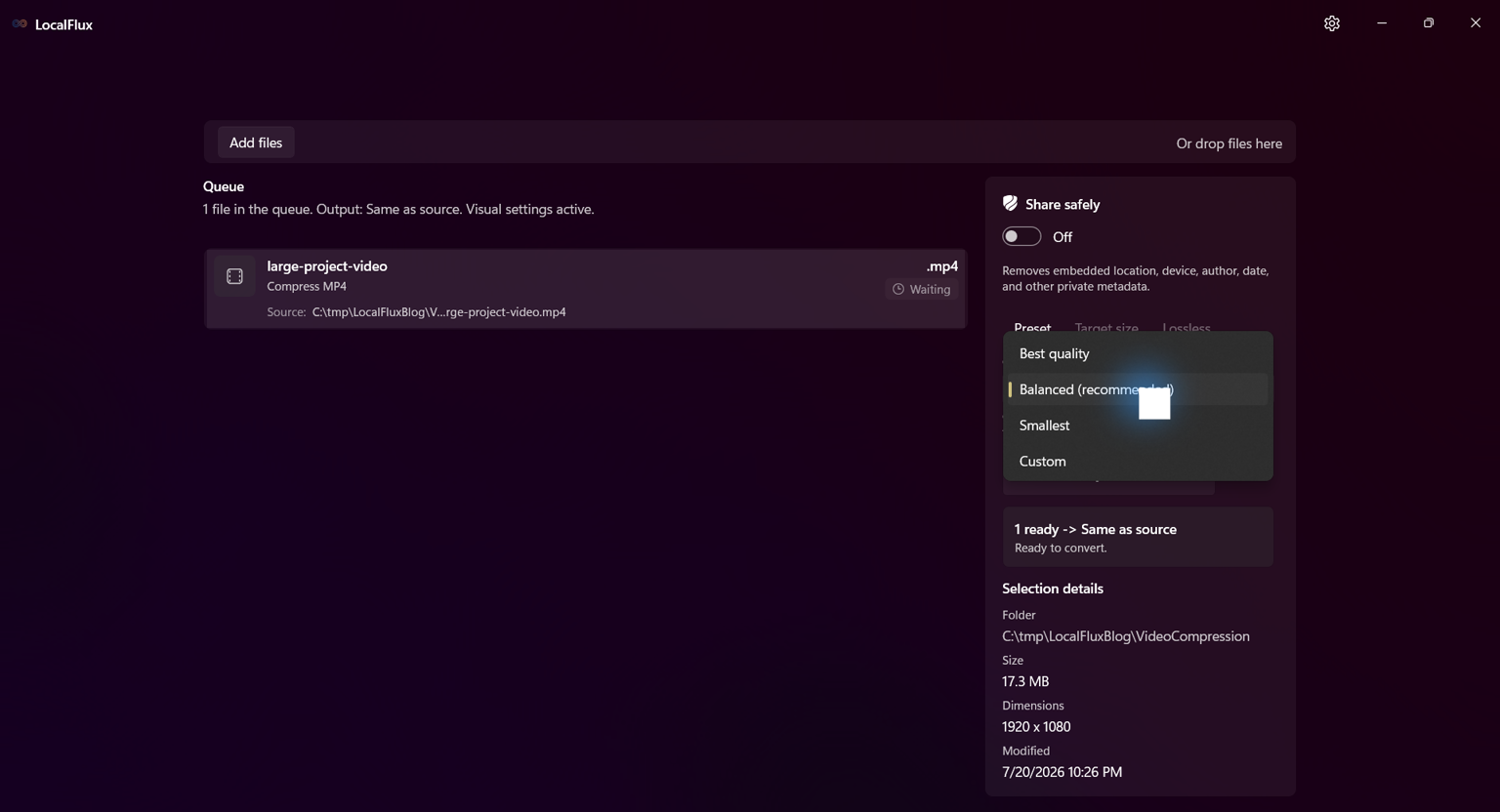
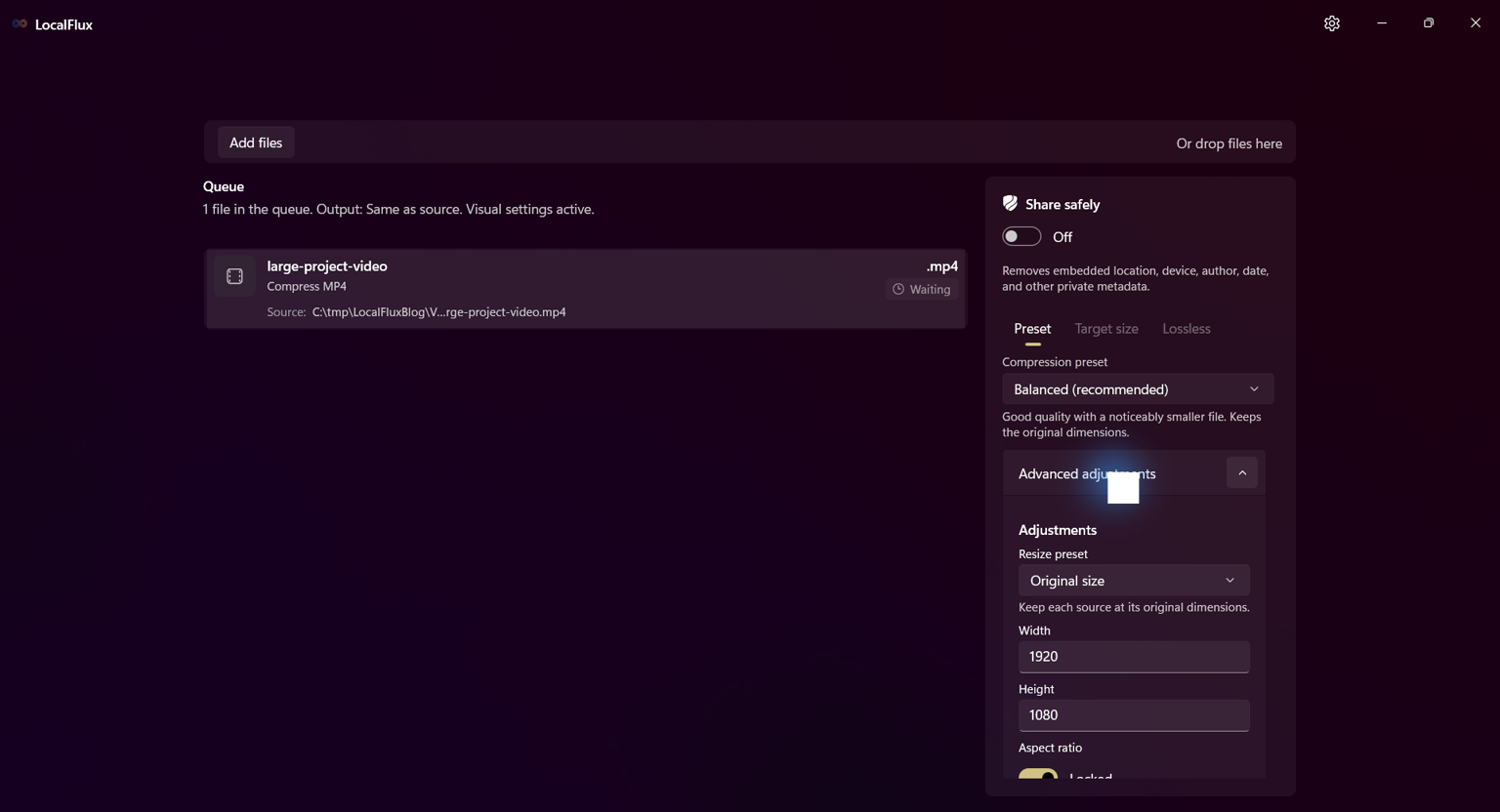
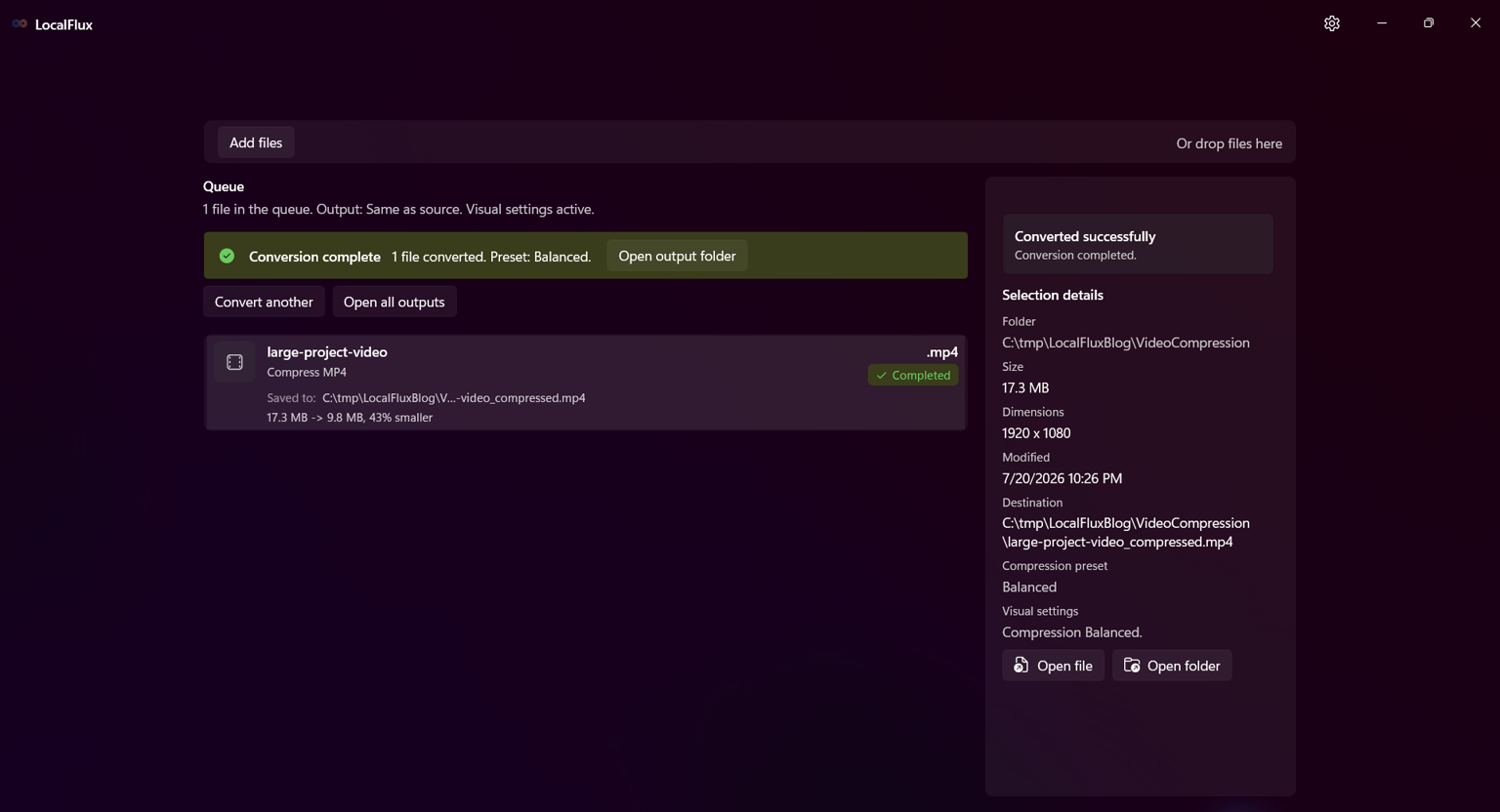
権利確認済みの合成ソースMP4と実際のBalanced出力を確認できます。
圧縮前後の1フレームを比較する
次の画像は、実際のソースとBalanced出力の6秒地点から切り出したものです。
| ソース | Balanced出力 |
|---|---|
 |  |
通常の表示サイズでは、合成パターンは視覚的によく似ています。技術的な照合として動画全体のSSIMを計算したところ、総合値は0.988607でした(この指標では1.0が同一です)。SSIMはこの管理されたテストファイルに対する有用な根拠ですが、すべてのソースが同じ見た目になることや、すべての人が結果を好むことを保証するものではありません。重要な映像では、顔、文字、グラデーション、速い動き、暗い場面を必ず目視で確認してください。
12秒の操作動画を見る
LocalFlux 1.0.6の12秒間の操作動画を開く(英語UI・無音)
動画の内容: 17.3 MBの合成MP4が、CompressモードとBalancedプリセットを選んだLocalFluxで準備されています。圧縮を開始すると進行状況が表示され、完了画面に9.8 MBの出力と43%の削減が示されます。表示されるファイルパスはすべてC:\tmp\LocalFluxBlog\VideoCompression配下です。
複数の動画をまとめて圧縮する
複数の対応ファイルを追加し、すべてに同じ手順とプリセットを適用できます。保存先の要件が共通する会議録画、製品デモ、カメラ映像のフォルダーなどに便利です。
旧版の画面記録:3本の合成MP4がLocalFluxに追加され、Balanced圧縮の準備が整っている画面。
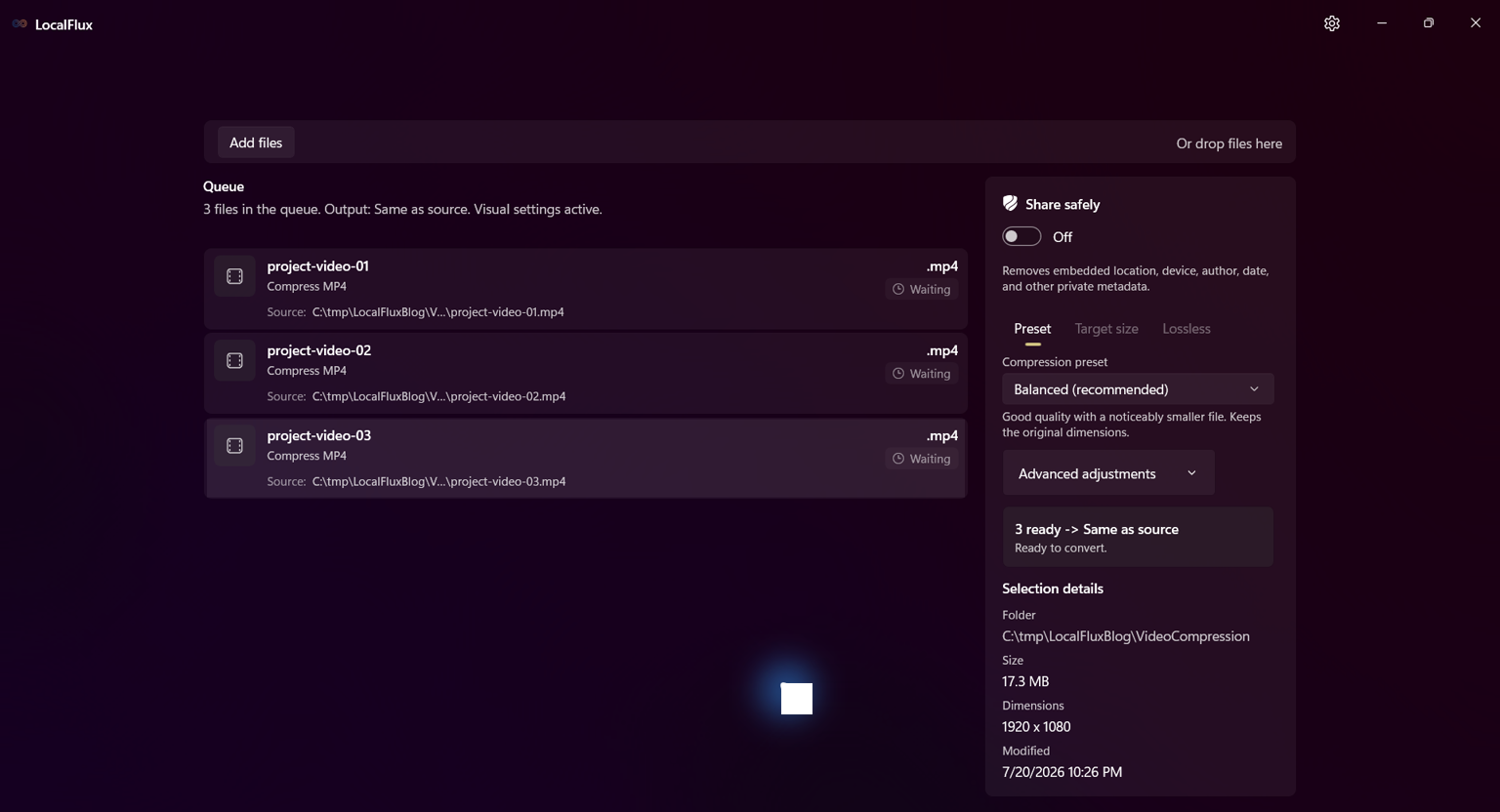
3本の合成MP4が、同じBalancedプリセットと出力形式で処理できる状態です。
大きなバッチを開始する前に、代表的なファイルを1本テストしてください。文字、動き、音声、ファイルサイズを確認し、結果が適切なら同じ設定を残りにも適用します。この一手間で、バッチ全体が大きすぎたり、圧縮しすぎたりする事態を防げます。
適切な圧縮レベルの選び方
プリセット名ではなく、まず用途から考えます。
- メールやメッセージ: 添付上限を確認し、対応する目標サイズで余裕を残した値を指定します。完了後に正確な容量を確認します。
- クラウド共有: Balancedは、多くの場合で元の寸法を維持しながら転送時間を短縮できます。
- 確認用コピー: 内容を確認するだけなら、寸法を小さくしても支障がない場合があります。
- アーカイブやマスター: 元ファイルを残してください。置き換えられない映像を、圧縮版だけで保管しないでください。
- 画面上の文字: Best qualityまたはBalancedを選び、小さい文字を100%表示で確認します。
最初の結果がまだ大きすぎる場合は、より強いプリセットかCustom設定を試します。柔らかすぎる、またはノイズやブロックが見える場合は、Best quality寄りに戻します。圧縮は一度のクリックで保証されるものではなく、結果を見ながら決める作業です。
Microsoft Clipchampを使う場合
WindowsではMicrosoft Clipchampから動画を書き出すこともできます。Microsoftの現在のドキュメントによると、Clipchampは480p、720p、1080p、条件に応じて4KのMP4を出力します。また、出力サイズはフレームレート、ビットレート、解像度、長さ、コーデックによって変わり、元ファイルより大きくなる場合もあると説明されています。Clipchampで動画をエクスポートして保存する方法と、出力動画が元ファイルより大きくなる理由をご覧ください。
2026年10月確認:職場・学校版Clipchampのプロジェクトと素材はOneDriveまたはSharePointに保存されるため、完全なオフライン用途とは異なります。Microsoftの説明
編集やプロジェクトのタイムラインも必要ならClipchampが適しています。ファイルを追加し、容量と品質のバランスを選び、小さいコピーを作るだけなら、専用の圧縮ツールが分かりやすい選択です。
よくある質問
動画をアップロードせずに圧縮できますか?
はい。ローカルのデスクトップ処理なら、ファイルはPC上で処理されます。ここでテストした手順では、LocalFluxが動画をWebサービスへアップロードする必要はありませんでした。
圧縮すると画質は下がりますか?
通常は、少なくとも技術的には下がります。非可逆圧縮は情報を取り除いて容量を減らします。適切な設定なら違いが分かりにくい場合もありますが、同一だと決めつけず、出力を確認してください。
圧縮すると解像度も下がりますか?
常に下がるわけではありません。以前のBalancedテストと、新しい18 MBの目標サイズテストでは、どちらも1920 × 1080のままでした。より強い設定では寸法が小さくなることがあり、Customでは意図的に変更できます。
圧縮後のファイルがあまり小さくならないのはなぜですか?
ソースがすでに効率のよいコーデックや低いビットレートを使っている可能性があります。短い動画、動きの少ない場面、圧縮済みのダウンロード動画は、取り除ける冗長データが少ないことがあります。より強い設定や小さい寸法を試すか、残りの削減量が再度の非可逆エンコードに見合うか判断してください。
元の動画は上書きされますか?
このテストでは上書きされませんでした。LocalFluxは名前に_compressedを付けた新しいファイルを作り、ソースはそのまま残しました。それでも、重要な映像はバックアップし、大きなバッチを実行する前に保存先を確認してください。
映像を送信せずに小さいコピーを作る
動画の容量を小さくしたいときは、まず目的を決めます。添付上限には目標サイズ、解像度を保つ共有用コピーにはバランスを出発点にし、複数の動画は代表的な1本で確認してから処理します。最後に容量、解像度、文字、音声、再生状態を確認し、元動画を残してください。
関連するローカル手順
同じ作業でそのファイルや納品要件が必要になったら、WindowsでMP4をGIFにオフライン変換する方法も参照してください。
技術資料
形式に関する説明では、以下の独立した仕様書やプラットフォームの資料を参照しています。
- Supported media formats in Media Foundation, Microsoft Learn