
Cómo convertir AVIF a JPG o PNG en Windows
Convierte imágenes AVIF a JPG o PNG localmente en Windows y elige bien según fotografía, transparencia, compatibilidad y tamaño.
En esta página
Respuesta rápida
Añade el AVIF y elige JPG para fotos compatibles o PNG cuando necesites transparencia. LocalFlux crea una copia sin subir la imagen.
Las capturas de la interfaz se renovaron en octubre de 2026 con una compilación reconstruida a partir del código documentado de LocalFlux 1.0.10.0. Las mediciones y descargas históricas conservan el alcance de sus pruebas originales. Registros de captura: 1 · 2
Cómo hacerlo en LocalFlux
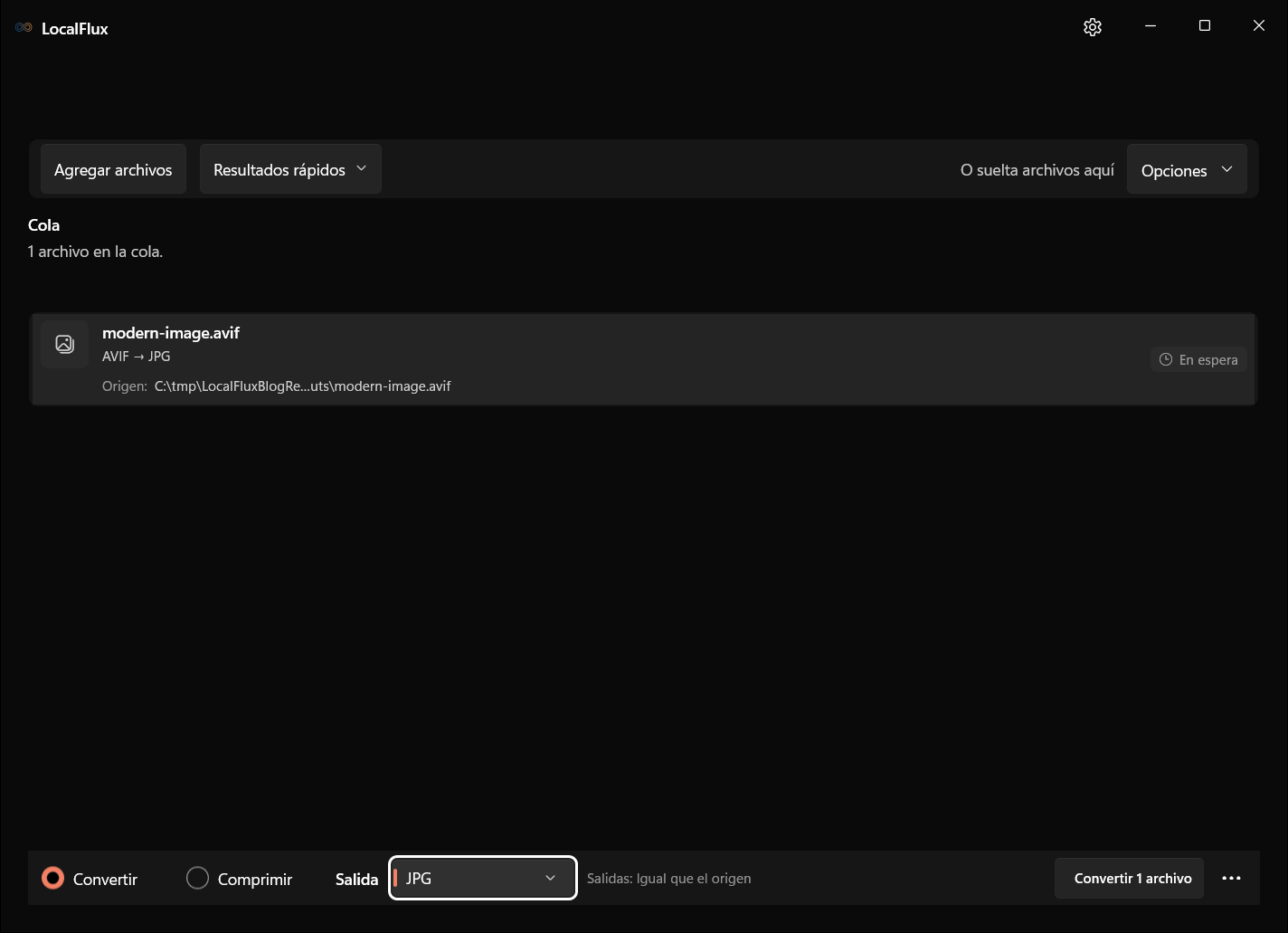
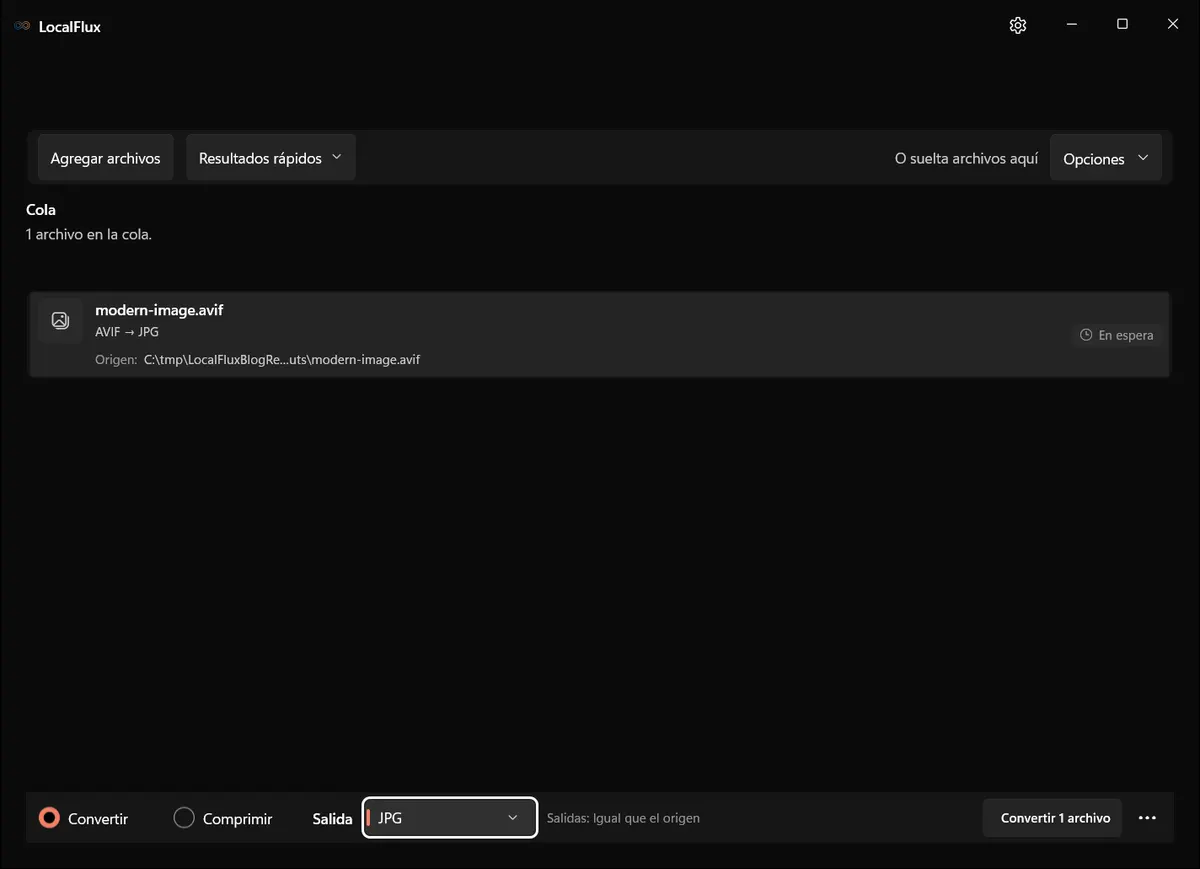
- Abre LocalFlux y añade el archivo AVIF.
- Deja seleccionada la opción Convertir.
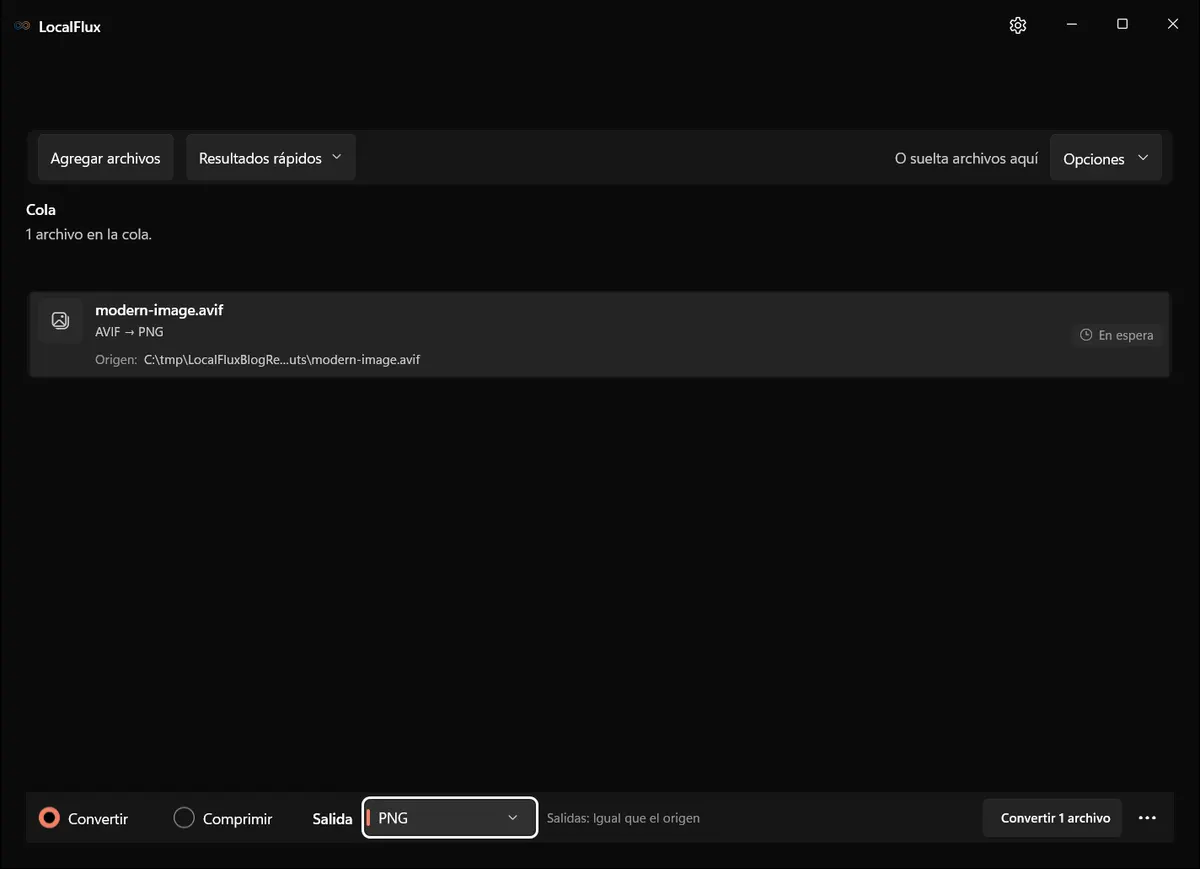
- Elige JPG para una copia fotográfica o PNG si necesitas un formato con canal alfa. Son dos opciones distintas del menú Salida.
- Comprueba la carpeta de destino y conserva el original.
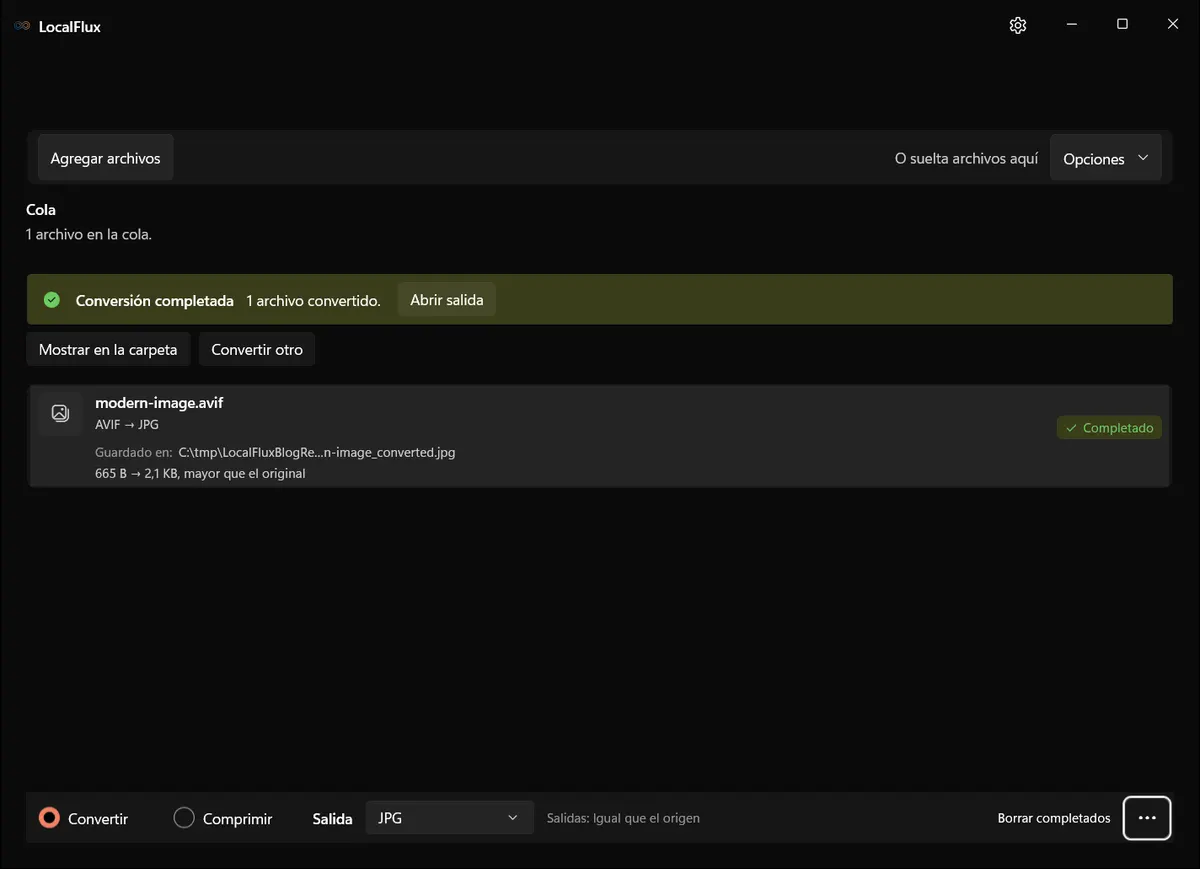
- Inicia la tarea y abre el archivo nuevo cuando la cola indique que ha terminado.
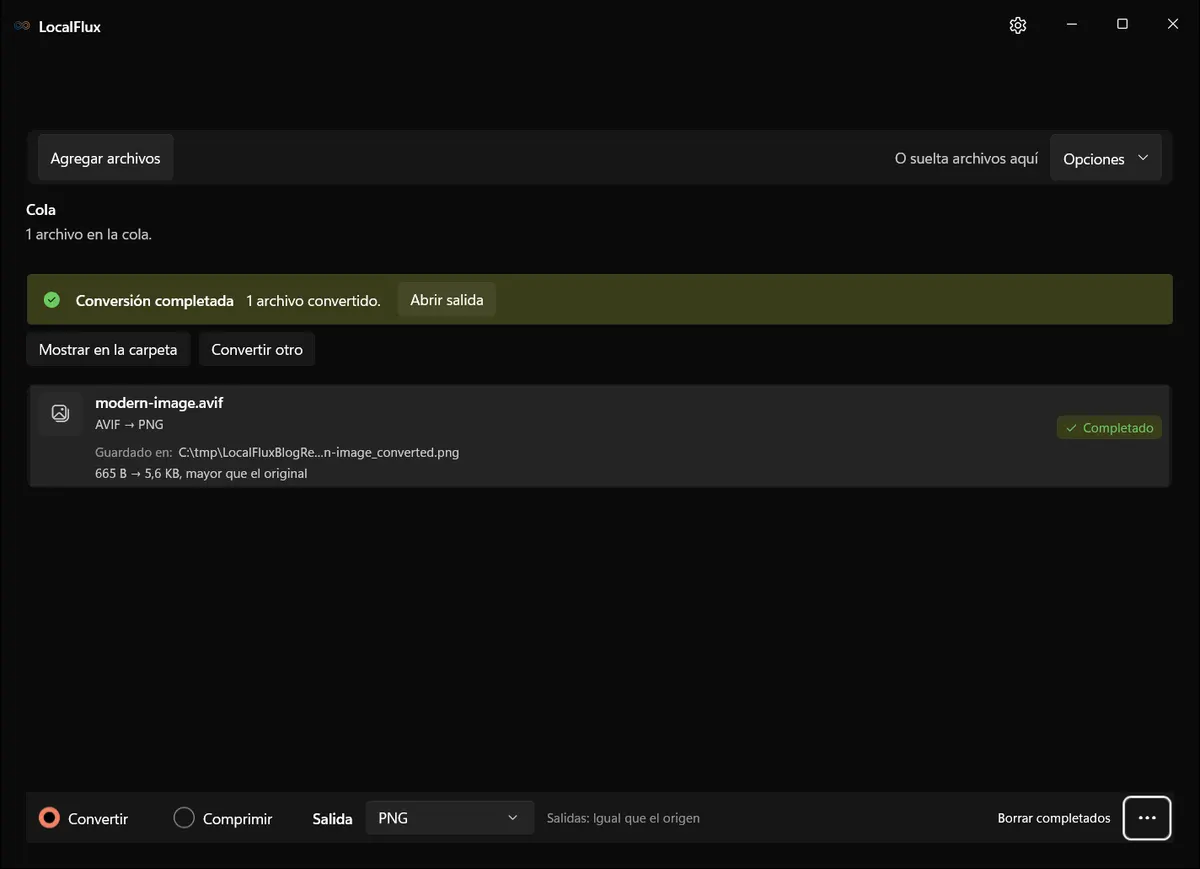
Resultado comprobado
| LocalFlux | AVIF → JPG / PNG |
|---|---|
| 1.0.7.0 | modern-image.avif (665 B) → JPG (2,1 KB) y PNG (5,6 KB) |
Los resultados históricos medidos proceden de archivos de prueba revisados para proteger la privacidad y de LocalFlux 1.0.7.0. Una medición demuestra esta ruta concreta; no garantiza el mismo tamaño ni la misma fidelidad para cualquier archivo.
Qué debes tener en cuenta
JPG suele ser la opción práctica para fotografías y no admite transparencia. PNG admite canal alfa y gráficos nítidos, pero puede ocupar mucho más. Conserva el AVIF como original.
AVIF puede contener HDR, mayor profundidad de color y transparencia. Una copia JPG o PNG convencional puede cambiar el rango dinámico, el color o el fondo. La conversión tampoco garantiza eliminar metadatos.
El diagnóstico de transparencia incluye otro ejemplo AVIF-PNG documentado con píxeles realmente no opacos. Esa prueba alfa no valida HDR ni todas las entradas AVIF. Si el origen es HDR, compara luces, degradados y color en el destino real; usa un flujo de edición con gestión del color si no puedes verificar la apariencia requerida.
Comprobaciones antes de compartir
Compara las dimensiones en píxeles, los bordes, los colores y las zonas transparentes con el original en la aplicación de destino. La pequeña muestra opaca no verifica la representación HDR ni la conservación del canal alfa.
- Para alfa, abre el PNG sobre fondos claros y oscuros y revisa los bordes suaves.
- Con HDR o mayor profundidad de bits, compara luces, degradados y color con una referencia aprobada; terminar la conversión no demuestra fidelidad del mapeo tonal.
- Revisa dimensiones, orientación y bytes reales en el destino. Conserva el AVIF original.
Privacidad y funcionamiento sin conexión
LocalFlux procesa las rutas compatibles en el PC: no necesita subir el archivo a un conversor web ni iniciar sesión. Los componentes incluidos permiten trabajar sin conexión después de instalar la aplicación. El original se conserva y el resultado se escribe como una copia nueva.